CAD在不链接打印机的情况下如何生成PDF格式图纸

 时间:2024-10-22 17:02:17

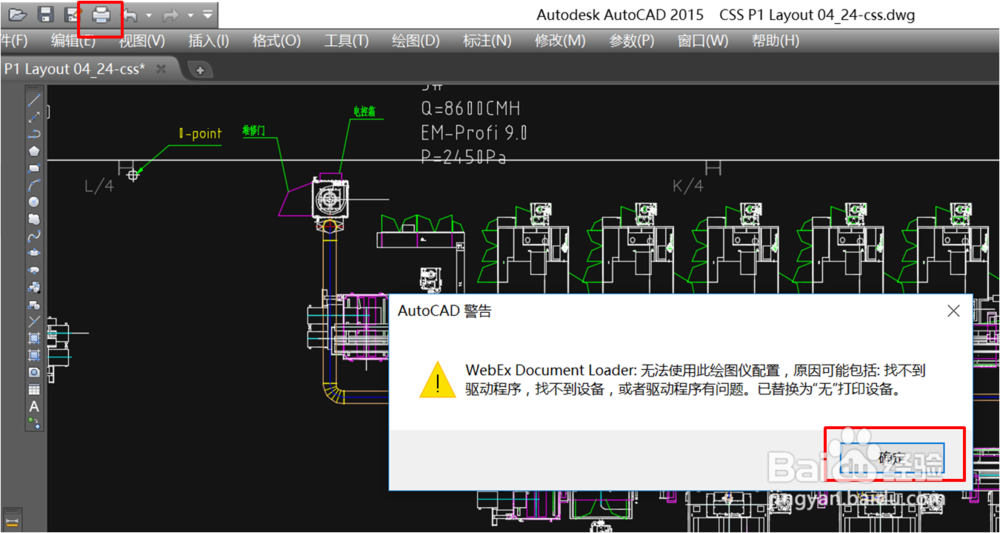
1、点击页面最上面的“打印机”图标,然后在弹出的警示框红点击“确定”
CAD在不链接打印机的情况下如何生成PDF格式图纸

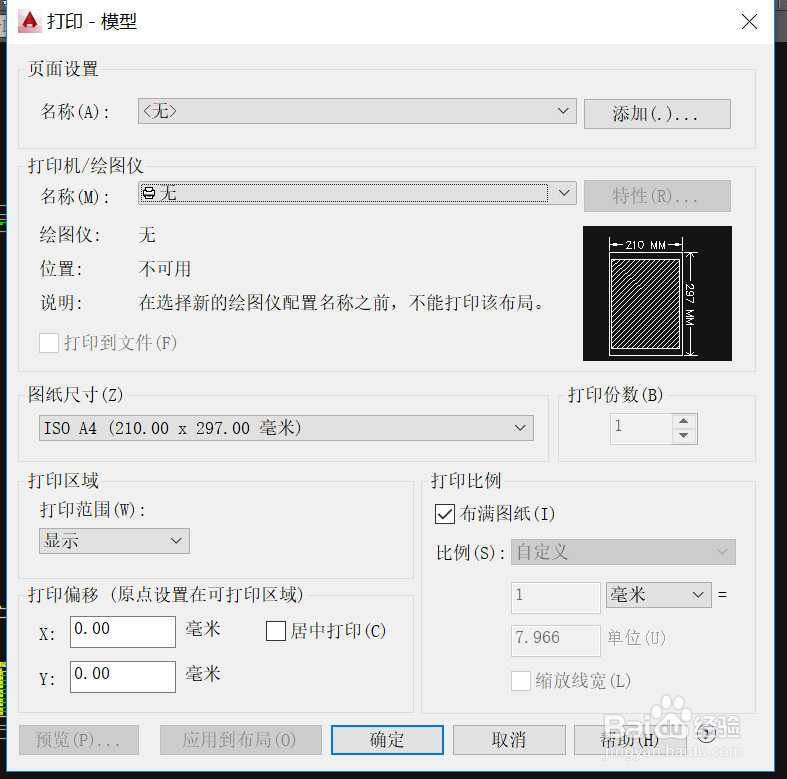
2、点击打印,出现打印设置的对话框

CAD在不链接打印机的情况下如何生成PDF格式图纸

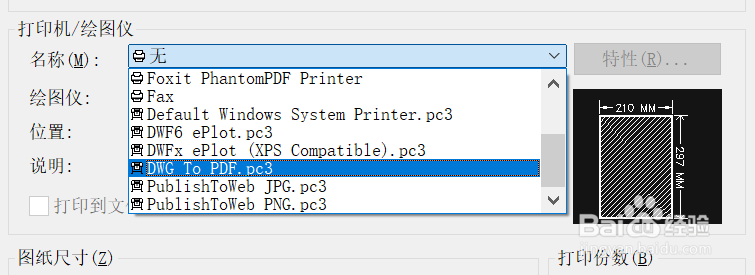
3、在”打印机\绘图仪“的标签中选择”DWG to PDF“选项

CAD在不链接打印机的情况下如何生成PDF格式图纸

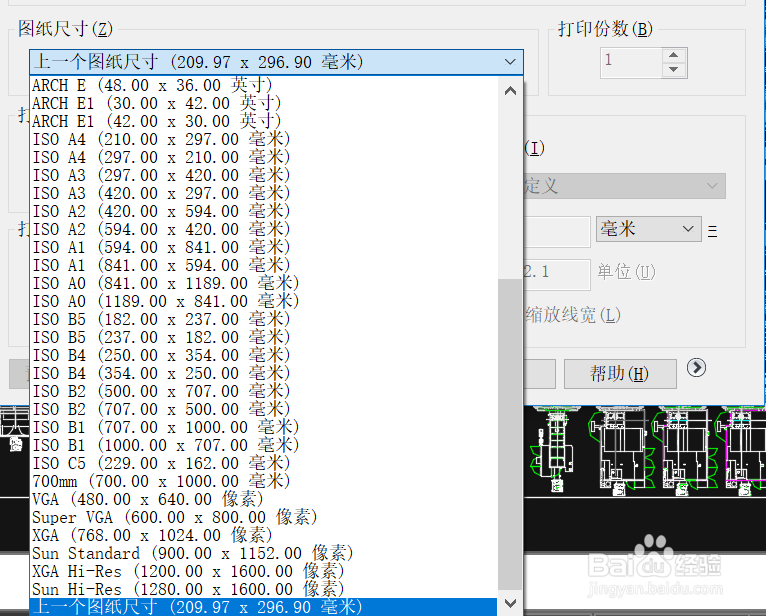
4、然后在”图纸尺寸“中选择你想要的图纸输出尺寸

CAD在不链接打印机的情况下如何生成PDF格式图纸

5、然后选择打印范围,有三个选项:显示、范围、图形界限。根据你自己的需要进行选择。

CAD在不链接打印机的情况下如何生成PDF格式图纸

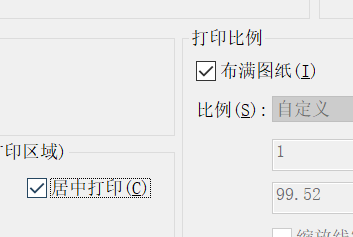
6、选择”打印比例“和”打印偏移“,这个也是按照自己的需求进行设置

CAD在不链接打印机的情况下如何生成PDF格式图纸

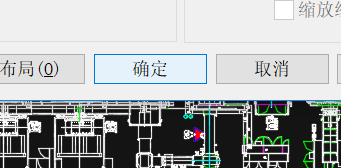
7、最后点击”确定“

CAD在不链接打印机的情况下如何生成PDF格式图纸

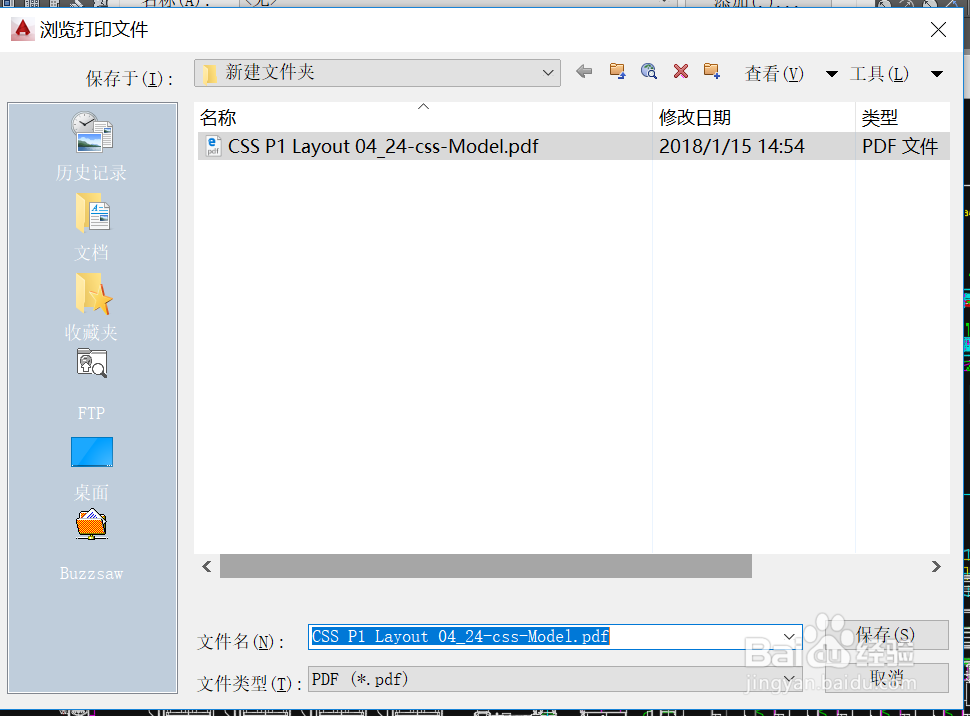
8、这时候会天出文件窗口,让你选择存放路径,选好之后,点击”确定“

CAD在不链接打印机的情况下如何生成PDF格式图纸

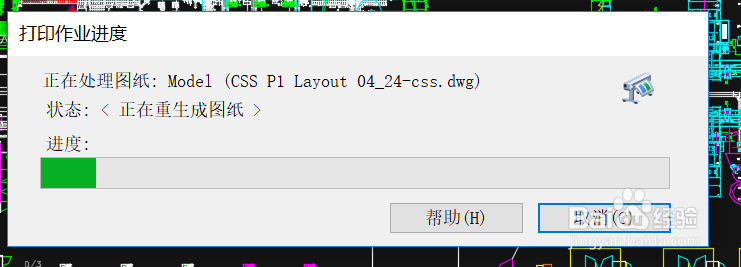
9、这时候就会有生成的进度条出来

CAD在不链接打印机的情况下如何生成PDF格式图纸

10、这时候就可以在你存放的问价夹下面查看你的PDF 文档啦

CAD在不链接打印机的情况下如何生成PDF格式图纸
  • cad怎么转换成pdf格式
  • cad图如何转换成pdf?
  • CAD图形缩放后怎么保持标注大小不变
  • cad怎么改字体
  • CAD画图第一步
  • 热门搜索
    房产遗嘱怎么写 北汽幻速s6怎么样 大地车险怎么样 数学试卷分析怎么写 厦门怎么样 党派怎么填 西安翻译学院怎么样 晴天娃娃怎么做 尘螨过敏怎么办 怎么让鼻子变挺