PS阴影效果怎么做

 时间:2026-05-07 11:04:54

1、单击图层

进入PS图像处理界面,选择需要添加阴影的图层,点击鼠标右键。

PS阴影效果怎么做

2、选择混合选项

在弹出设置界面,点击混合设置。

PS阴影效果怎么做

3、点击投影

在弹出的图层样式设置框中点击选中投影选项。

PS阴影效果怎么做

4、设置阴影参数

在右侧的设置界面,滑动参数按钮,设置阴影样式。

PS阴影效果怎么做

5、确定设置

参数设置完毕,点击右上角的确定按钮,即可做出阴影效果。

PS阴影效果怎么做

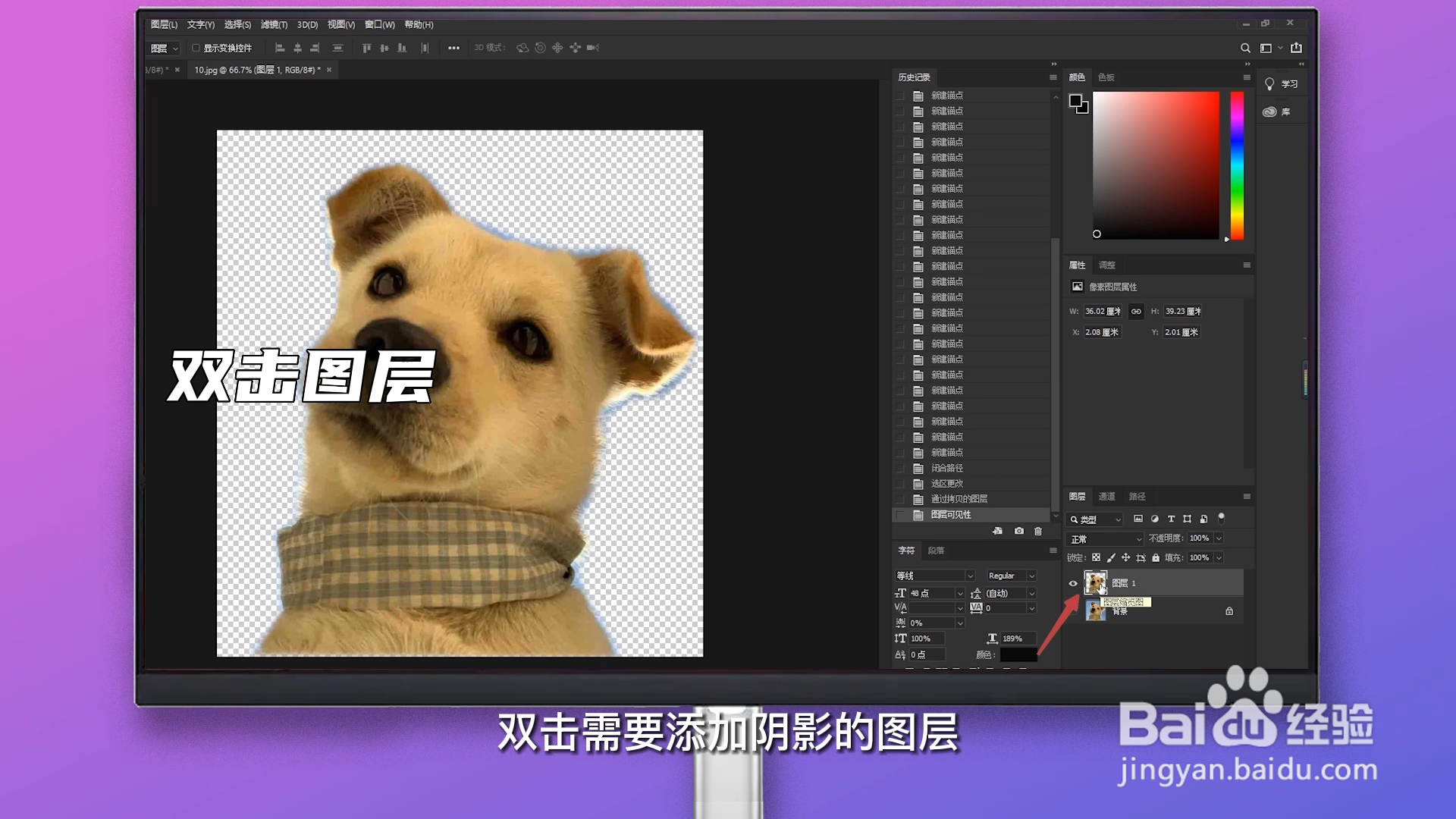
1、双击图层

进入PS图像处理界面,双击需要添加阴影的图层。

PS阴影效果怎么做

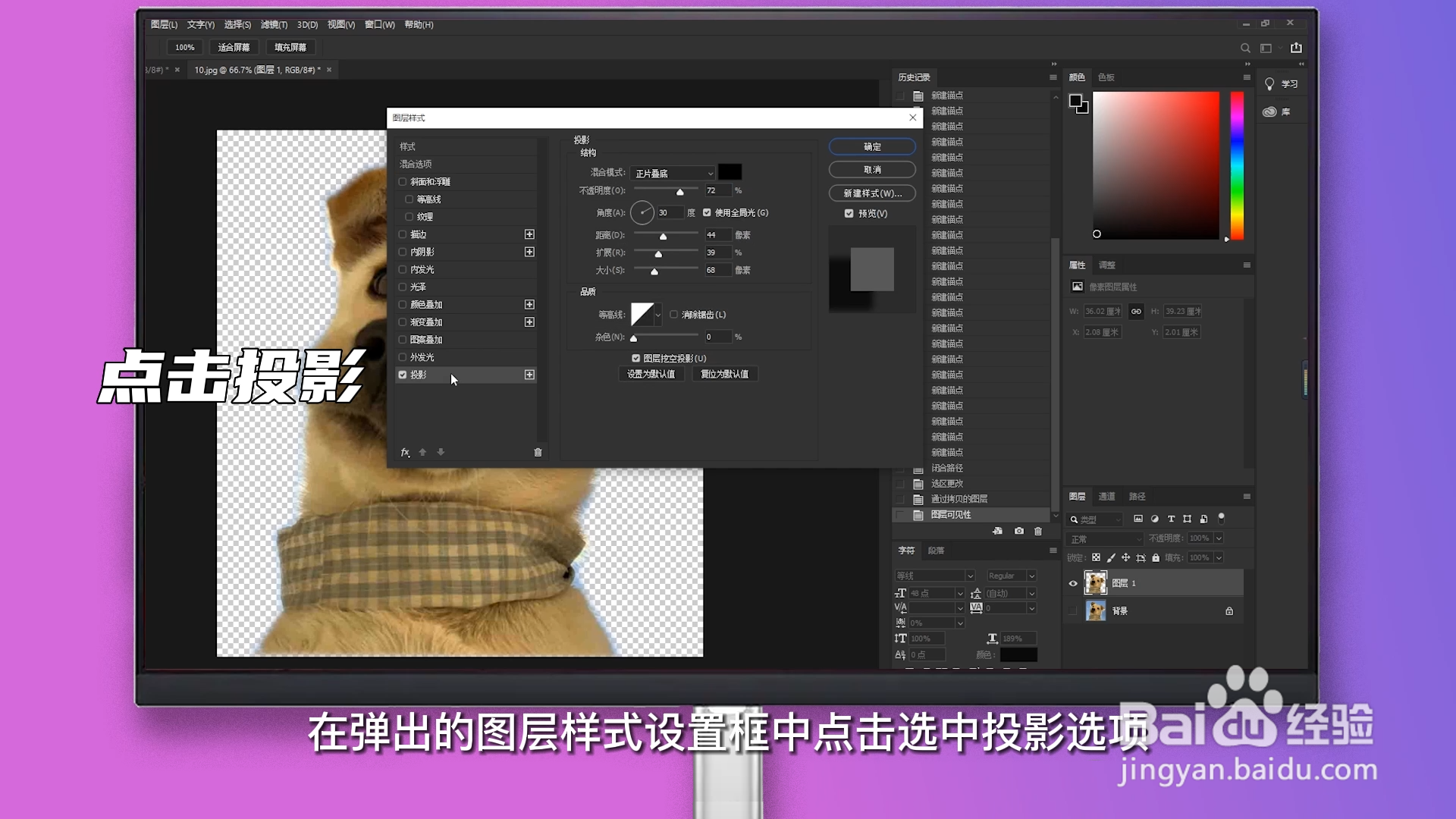
2、点击投影

在弹出的图层样式设置框中点击选中投影选项。

PS阴影效果怎么做

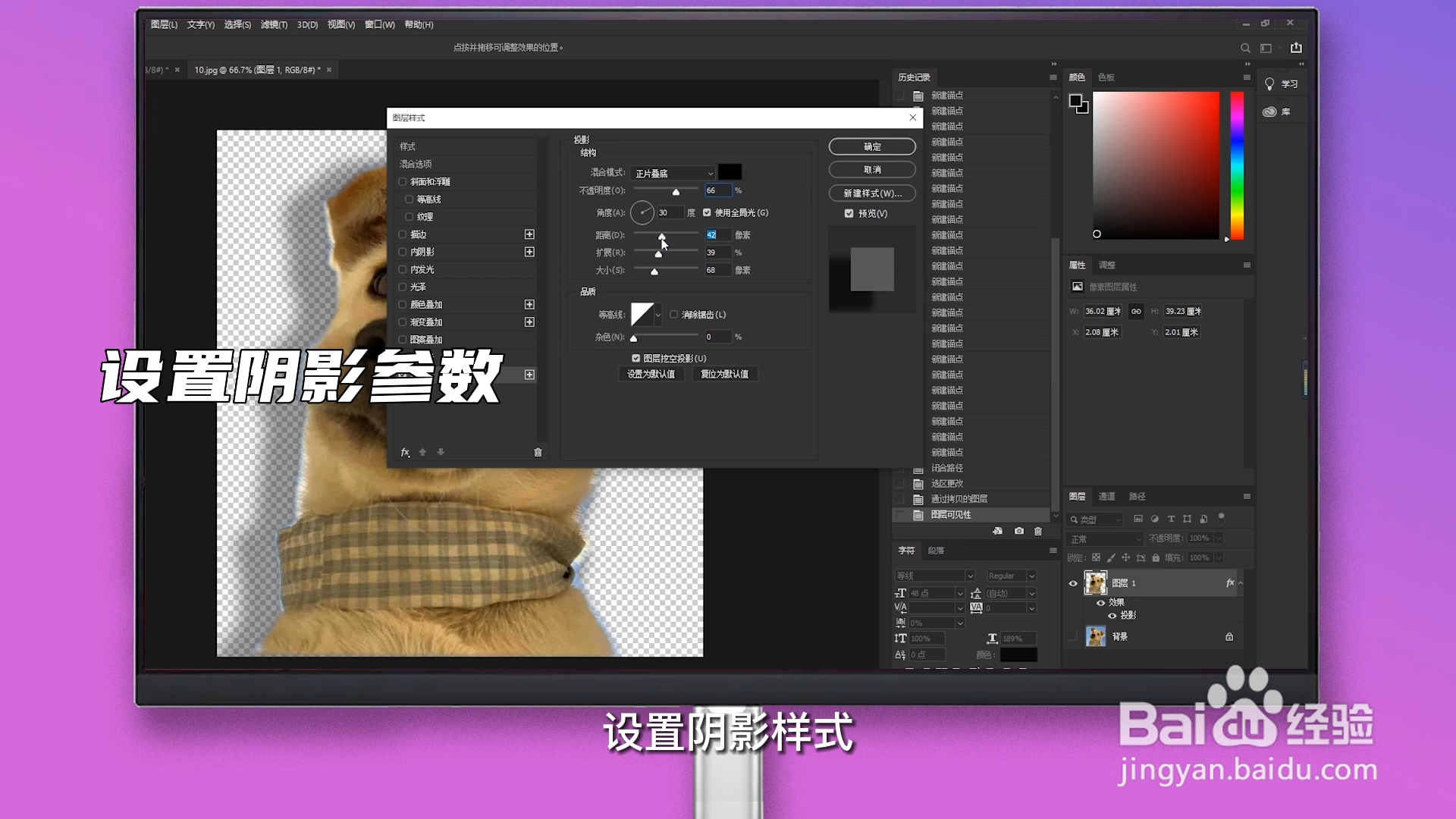
3、设置阴影参数

在右侧的设置界面,滑动参数按钮,设置阴影样式。

PS阴影效果怎么做

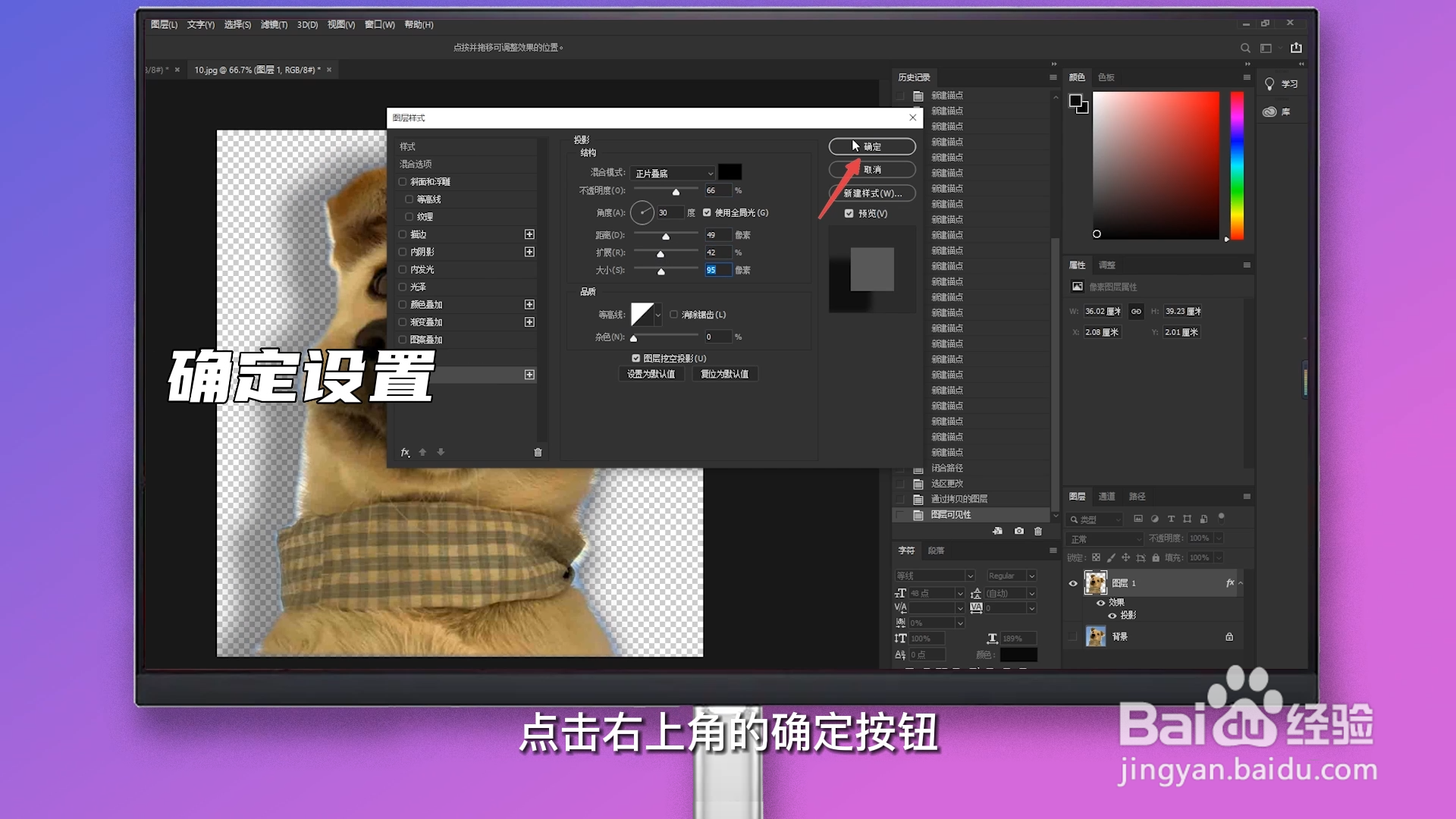
4、确定设置

参数设置完毕,点击右上角的确定按钮,即可做出阴影效果。

PS阴影效果怎么做

  • ps物体底部阴影怎么做
  • PS怎么加阴影
  • ps怎么加阴影
  • PS方法:如何用PS制作图像的阴影?
  • PS如何添加阴影(影子)效果
  • 热门搜索
    儿歌大全100首 解梦周公解梦大全 酿制葡萄酒的方法 用微波炉怎么做蛋糕 祛斑面膜的自制方法 许嵩的歌曲大全 大连艺术学院怎么样 破解版游戏大全无限钻石金币 糖蒜的腌制方法家常 怎么举报垃圾短信