怎样在Excel中输入身份证呢?

 时间:2026-02-16 22:10:15

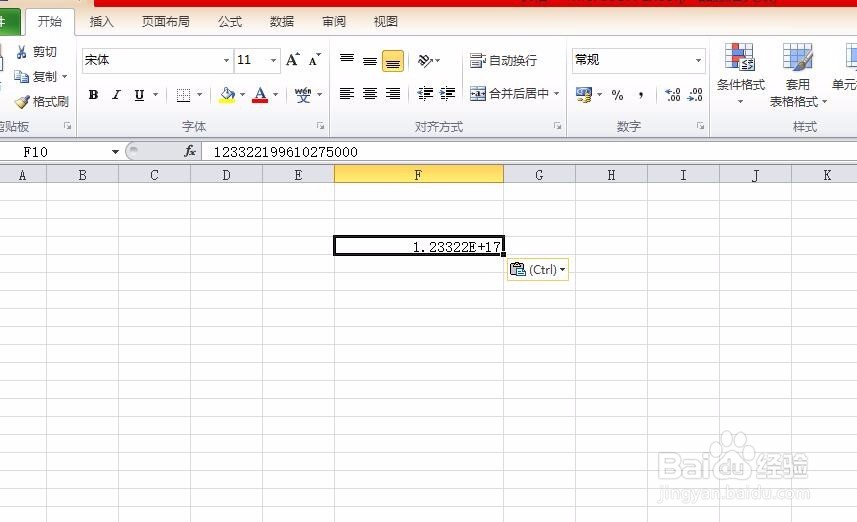
1、首先,打开一个表格,进入表格首页了,我们先输入一串身份证,看是否可以正常显示,显然是不能的了,所以我们就要用另一种方法了。
怎样在Excel中输入身份证呢?

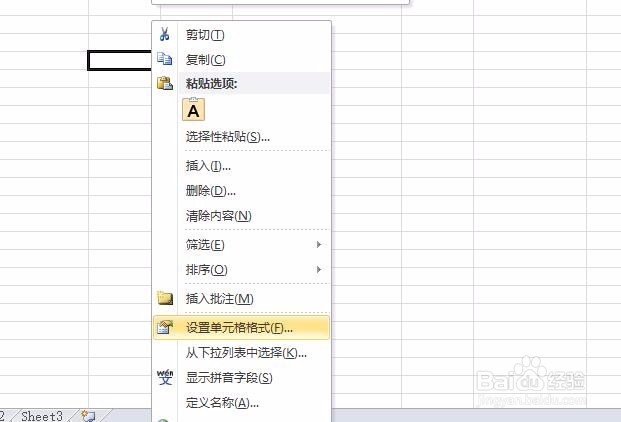
2、先找到一个空格,要想输入身份证号,首先要设置一下我们这个空格的格式,点住空格右键,选择设置单元格格式这一选项。
怎样在Excel中输入身份证呢?

怎样在Excel中输入身份证呢?

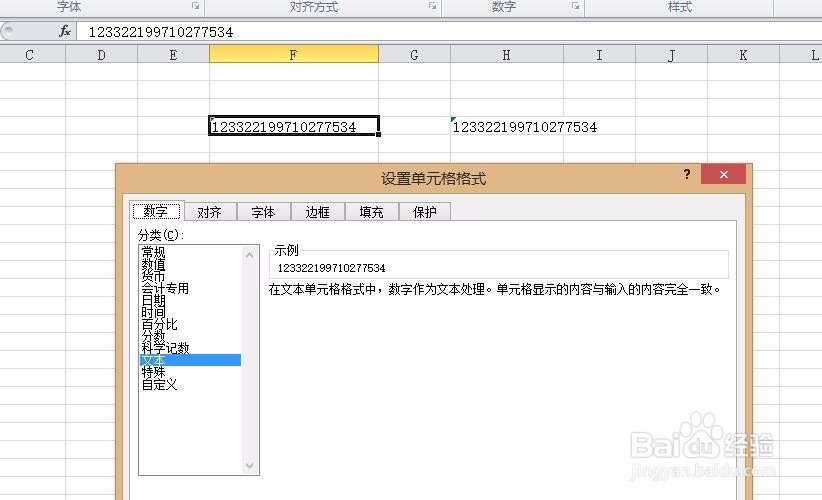
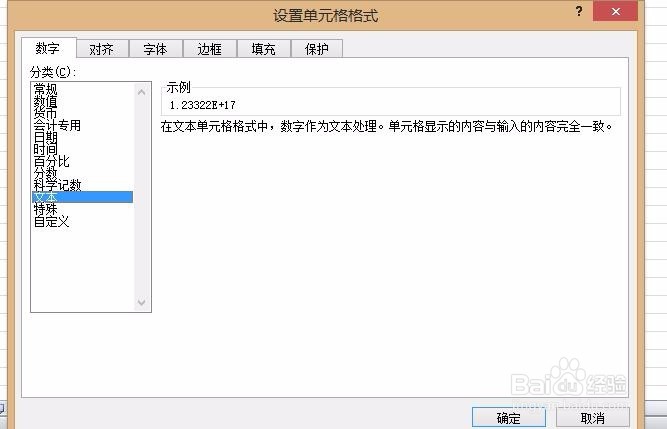
3、点击进去后,出现如下页面,在数字类的下面选择文本选项,点击确定,现在就设置好了格式了。

怎样在Excel中输入身份证呢?

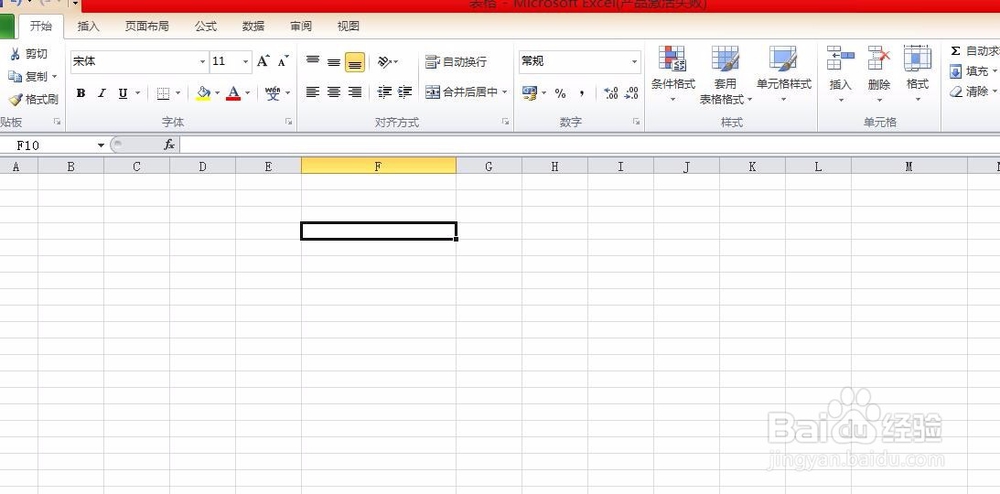
1、在重新输入身份证后就可以以数字形式显示了,如果我们需要输入一连串的身份证号,就需要选择多行,一起设置其格式。
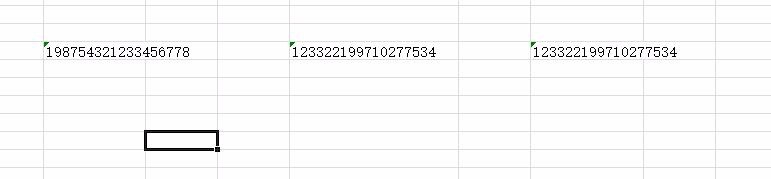
怎样在Excel中输入身份证呢?

2、再重复上面的步骤,一步一步输入每行的身份证,就可以都正常显示了,是不是很容易呢?
怎样在Excel中输入身份证呢?

3、平常多多熟悉这些基本操作,关键时刻可是很有用的呢。

怎样在Excel中输入身份证呢?

  • 怎样在Excel表格中输入身份证
  • Excel中身份证如何输入
  • 如何在Excel中输入正确的身份证号码?
  • 身份证号码如何验证查询
  • 身份证到期异地如何办理
  • 热门搜索
    北京站到北京西站怎么走 如何下载歌曲到u盘 山海关旅游 六角恐龙怎么分公母 lol排位胜点怎么算 怎么用迅雷下载电影 闯红灯如何处罚 山城是哪里 唱吧电脑版怎么下载 睾酮高怎么调理