1、打开需要进行操作的Excel表格,如图所示

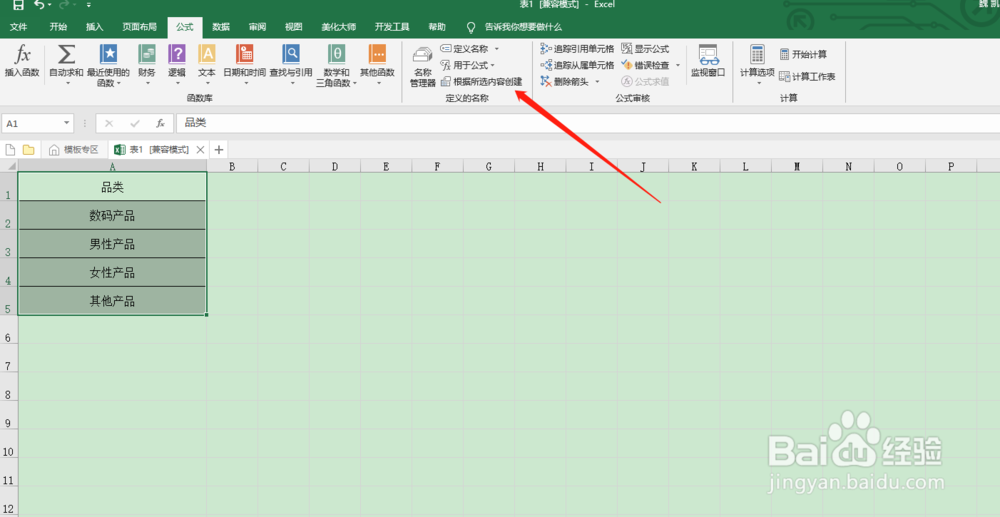
2、打开后点击菜单栏中“公式”选项并选择“根据所选内容创建”选项,如图所示
3、在弹出的对话框中选择“首行”点击确定,如图所示。

4、完成后点击“数据”选项中的“数据验证”选项,如图所示

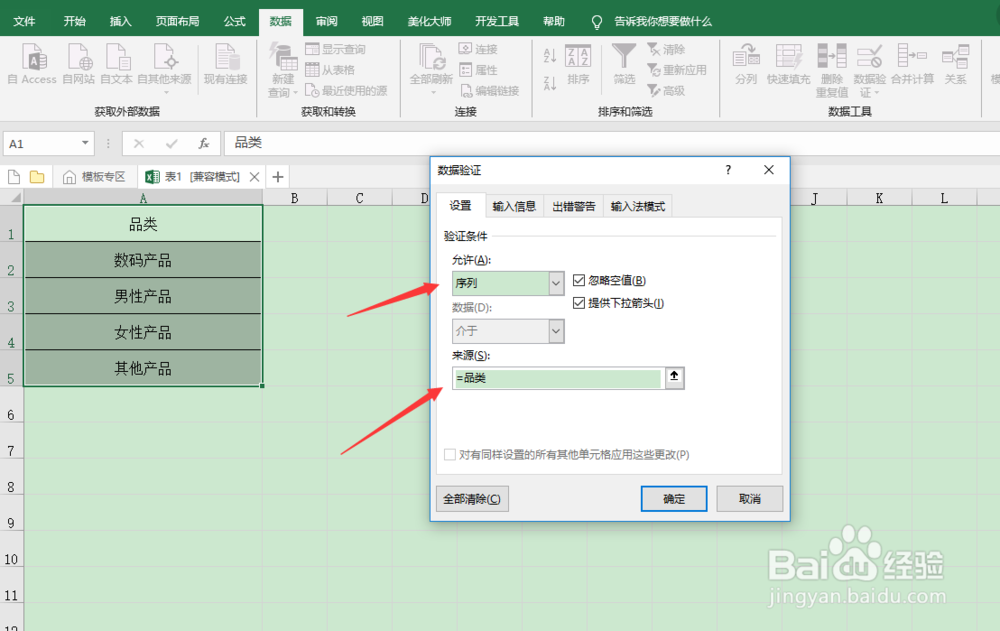
5、在弹出的“数据验证”对话框中“允许”一栏里选择“序列”,“来源”一栏里输入“=品类”,输入完成后点击确定,如图所示。
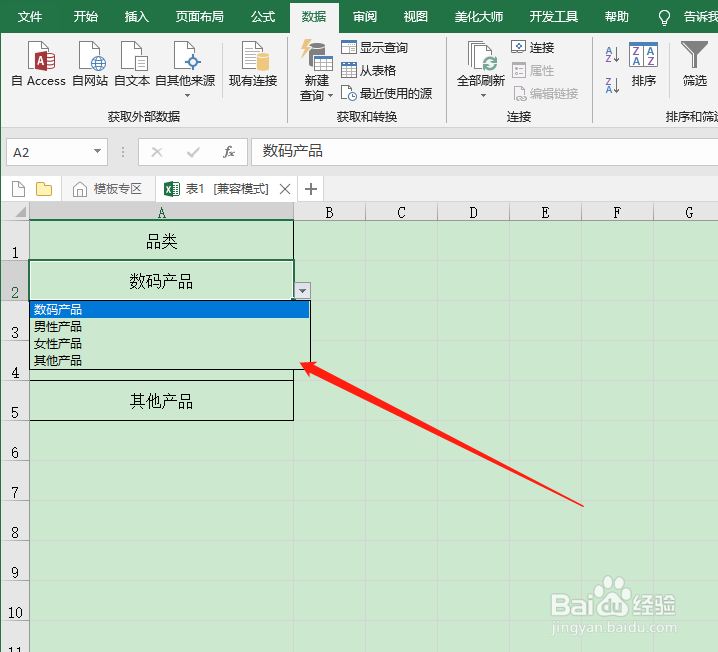
6、确定后就可以实现表格内的下拉菜单功能了,如图所示
时间:2026-04-21 17:36:52
1、打开需要进行操作的Excel表格,如图所示
2、打开后点击菜单栏中“公式”选项并选择“根据所选内容创建”选项,如图所示
3、在弹出的对话框中选择“首行”点击确定,如图所示。
4、完成后点击“数据”选项中的“数据验证”选项,如图所示
5、在弹出的“数据验证”对话框中“允许”一栏里选择“序列”,“来源”一栏里输入“=品类”,输入完成后点击确定,如图所示。
6、确定后就可以实现表格内的下拉菜单功能了,如图所示
