VMware Workstation 10如何安装虚拟机操作系统

 时间:2026-04-27 22:50:18

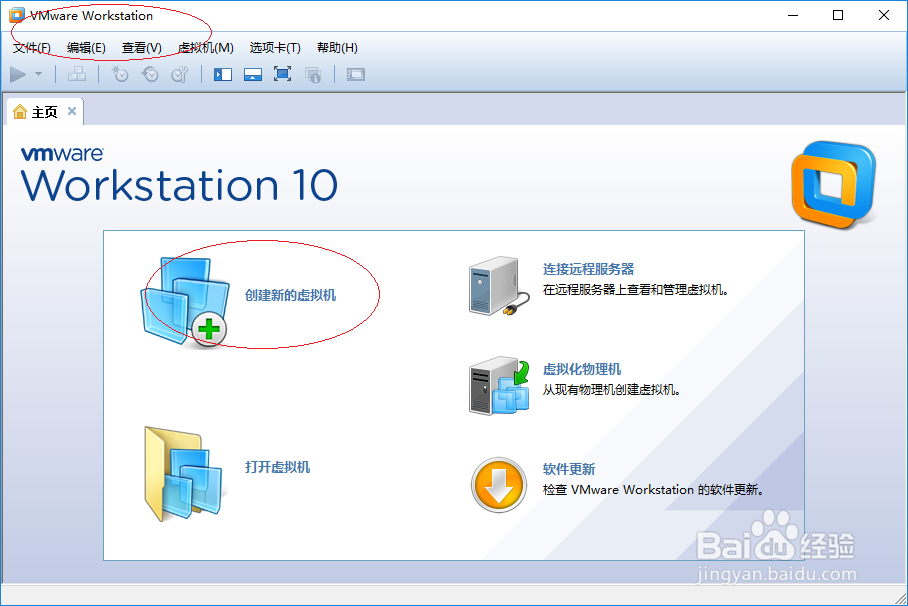
1、唤出"VMware Workstation 10"程序窗口,如图所示。点击"创建新的虚拟机"图标,通过虚拟机安装操作系统。
VMware Workstation 10如何安装虚拟机操作系统

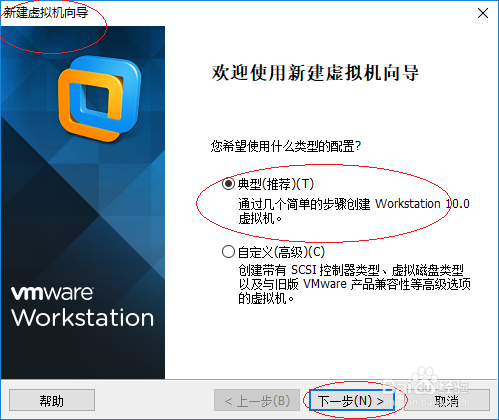
2、如图所示,弹出"新建虚拟机向导"对话框。选择"典型(推荐)"单选框,按照几个简单的步骤创建Workstation 10.0虚拟机。
VMware Workstation 10如何安装虚拟机操作系统

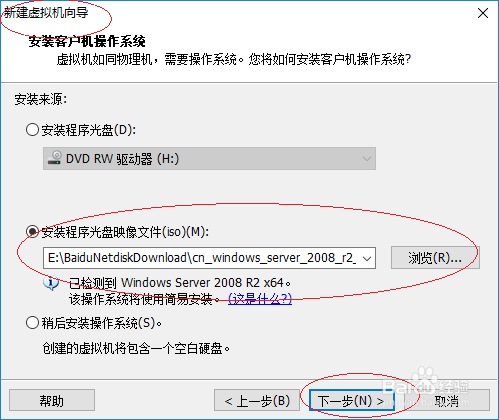
3、选择"安装程序光盘映像文件(iso)"单选框,如图所示。点击右侧"浏览"按钮,选择光盘映像文件。
VMware Workstation 10如何安装虚拟机操作系统

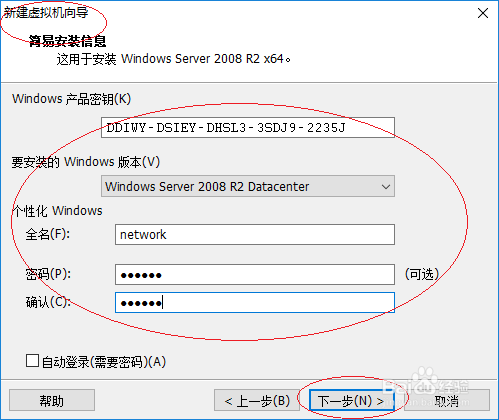
4、如图所示,输入Windows产品密钥。选择要安装的Windows版本,设置计算机名和登录密码。
VMware Workstation 10如何安装虚拟机操作系统

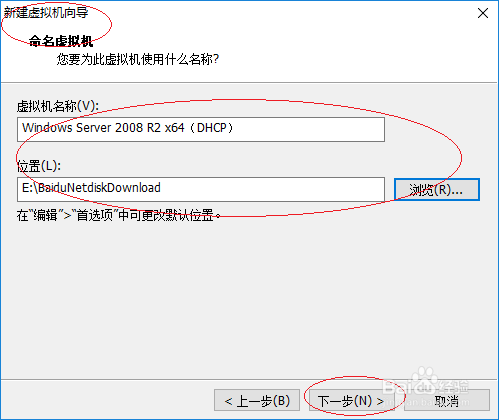
5、命名创建的虚拟机名称,如图所示。点击"位置→浏览"按钮,选择虚拟机安装的路径。
VMware Workstation 10如何安装虚拟机操作系统

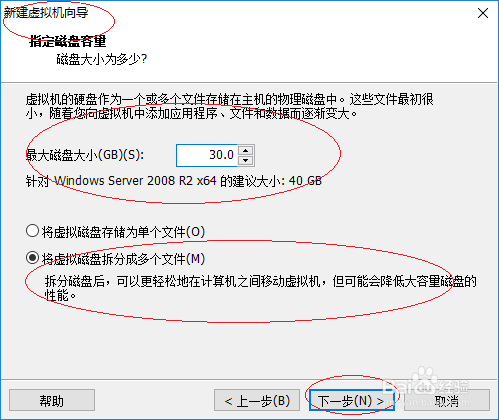
6、如图所示,指定虚拟机的硬盘容量。选择"将虚拟磁盘拆分成多个文件"单选框,设置完成点击"下一步"按钮。
VMware Workstation 10如何安装虚拟机操作系统

7、显示"将使用下列设置创建虚拟机"信息,如图所示。勾选"创建后开启此虚拟机"复选框,点击"完成"按钮。

VMware Workstation 10如何安装虚拟机操作系统

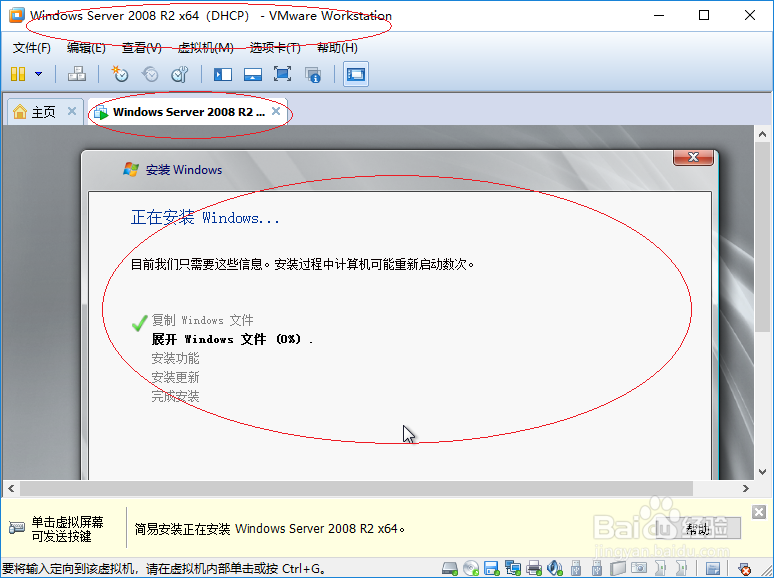
8、如图所示,完成安装虚拟机操作系统的操作。本例到此结束,希望对大家能有所帮助。
VMware Workstation 10如何安装虚拟机操作系统

  • vbox安装增强功能
  • VMware虚拟机安装使用教程(Win10系统)
  • redhat linux安装教程 U盘安装linux系统教程
  • notepad++编译C++
  • ubuntu20.04下apt无法补全命令怎么办
  • 热门搜索
    珍珠粉怎么吃 福建农林大学怎么样 草莓酱怎么吃 狗肉怎么做才能壮阳 人死后会怎么样 孩子叛逆期怎么管教最合适 怎么做巧克力 学习简历怎么写 怎么吃都不胖 怎么升级显卡驱动