solidwlrks快速更改工程图的尺寸标注大小?

 时间:2026-04-24 15:57:16

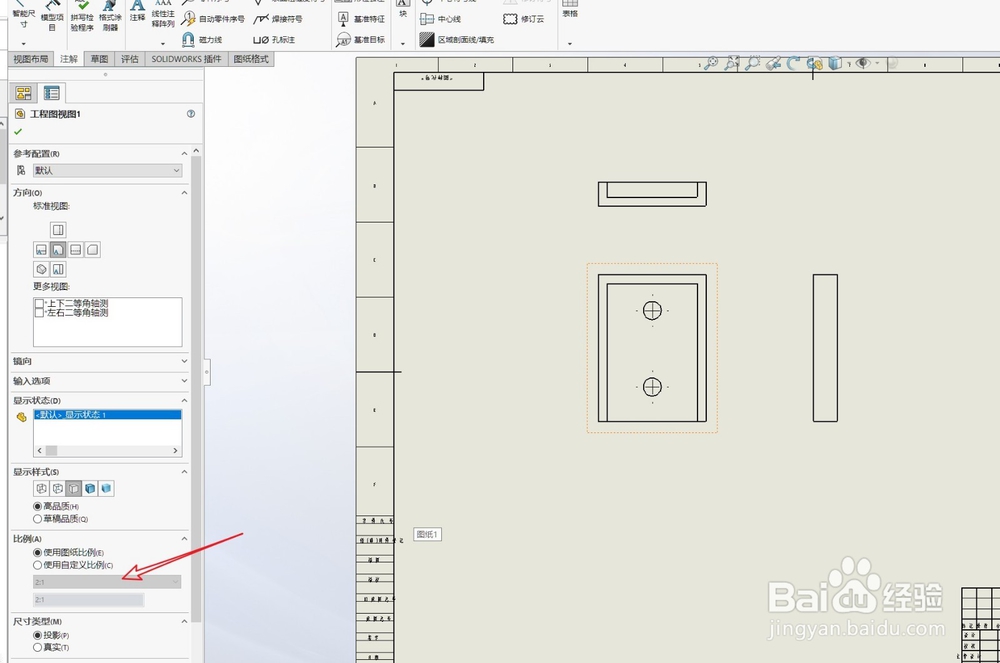
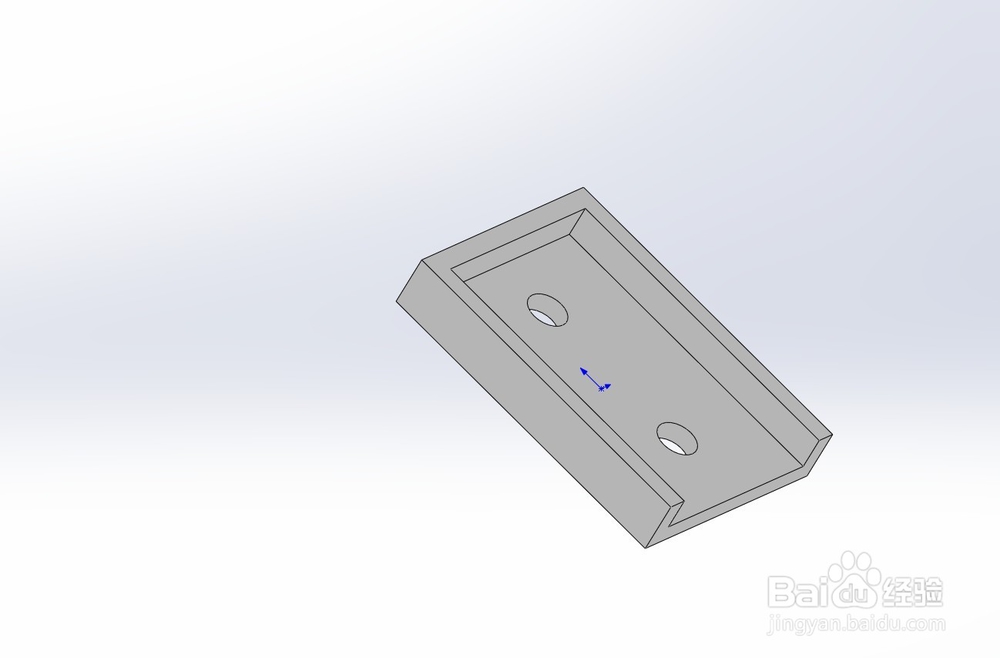
1、先打开一个3D图,并转成工程图。

如图,转成的工程图比例为2:1,也就是说,图纸实际比例是放大2倍的
solidwlrks快速更改工程图的尺寸标注大小?

solidwlrks快速更改工程图的尺寸标注大小?

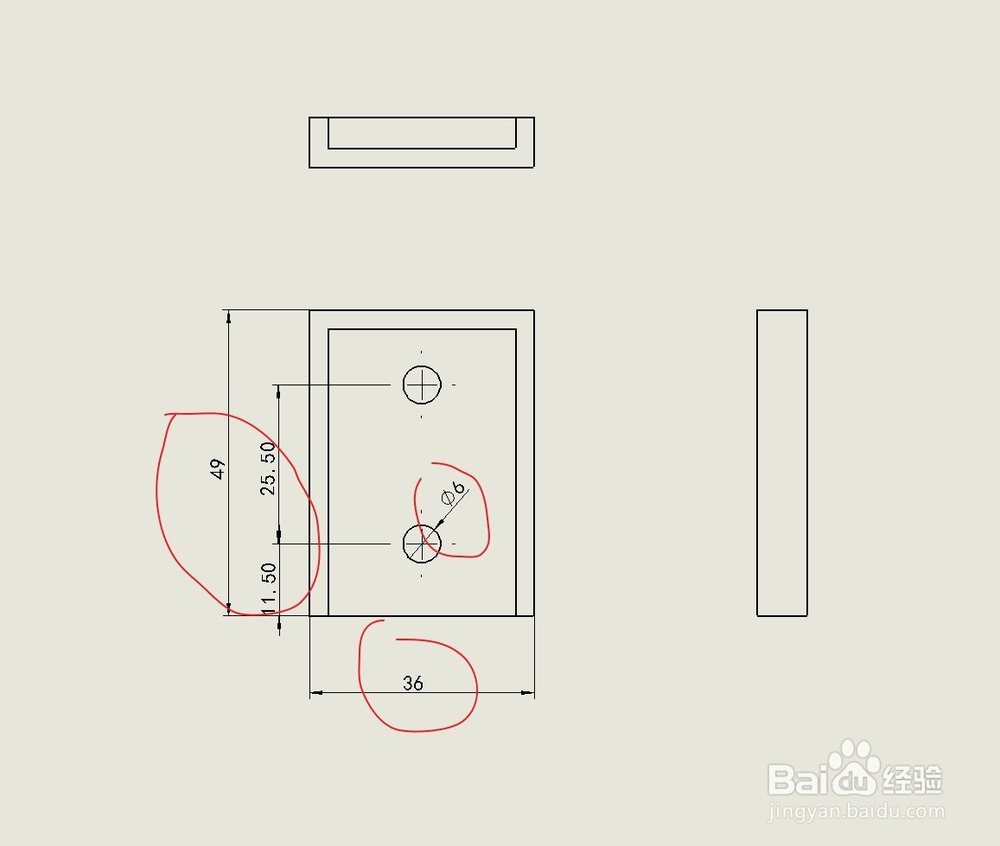
2、然后标注尺寸,可以看到显示的默认标注字体很小,正常大小的图纸都看不清楚,这种标注是不能用的。

solidwlrks快速更改工程图的尺寸标注大小?

3、把选项打开,在solidwlrks顶部的菜单栏中部位置,如图。

solidwlrks快速更改工程图的尺寸标注大小?

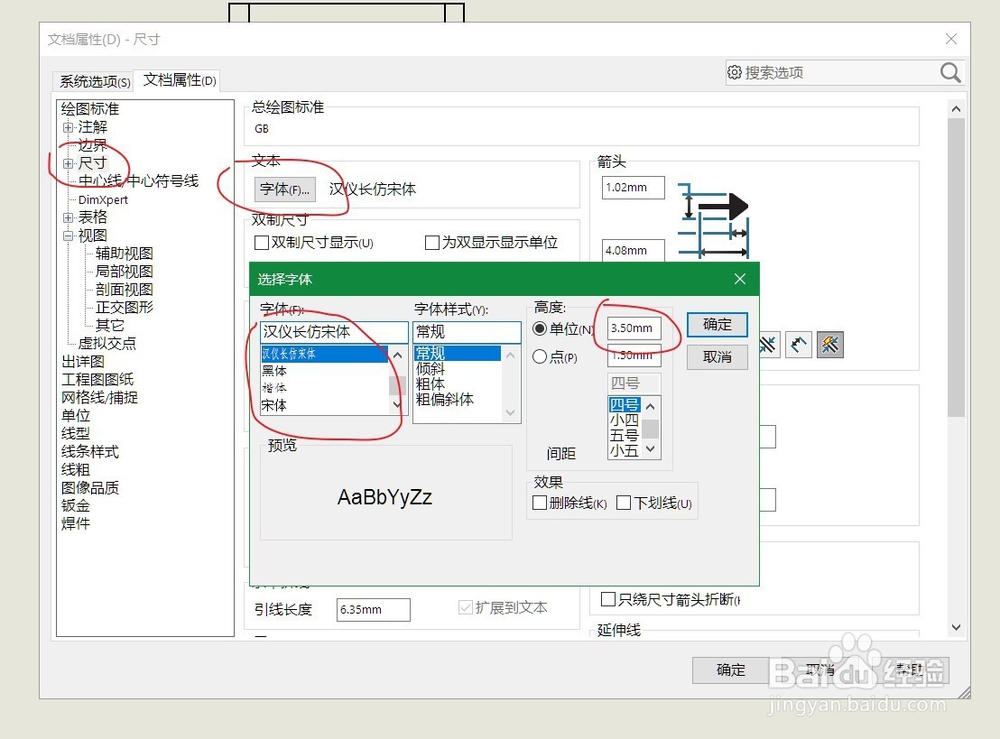
4、点开文档属性,再选择尺寸,这时可以看到界面出现“文本”字体选项,点开。

把字体改成喜欢的字体,把文字高度改大。

改好后,点击确定,再点击确定。
solidwlrks快速更改工程图的尺寸标注大小?

solidwlrks快速更改工程图的尺寸标注大小?

5、这时之前标注的尺寸就变的很醒目了,如图。

solidwlrks快速更改工程图的尺寸标注大小?

6、每次出工程图都要改时,会很繁琐,

可以把改好的尺寸字体,注解样式,视图样式

“保存到外部文件”,在选项 - 文档属性 - 绘图标准,如图

这样要用时就可以“从外部文件装载”而不用一个个去修改了。

solidwlrks快速更改工程图的尺寸标注大小?

solidwlrks快速更改工程图的尺寸标注大小?

  • SolidWorks simulation功能怎么使用?
  • solidworks软件如何制作成动画
  • solidworks在哪插入Toolbox插件
  • SolidWorks怎么正视于指定的面
  • SW如何取消装配体与零件之间的关联关系?
  • 热门搜索
    dnf卡片怎么合成 鼓浪屿旅游攻略自由行 周佛海简介 怎么移民美国 怎么说话好听 阿凡达简介 成都峨眉山旅游攻略 例假期间可以减肥吗 北京故宫旅游攻略 南宁旅游攻略必玩的景点