1、打开ps,选择一张背景素材,新建空白图层,选择套索工具绘制出冰锥外形,用油漆桶工具填充任意颜色。

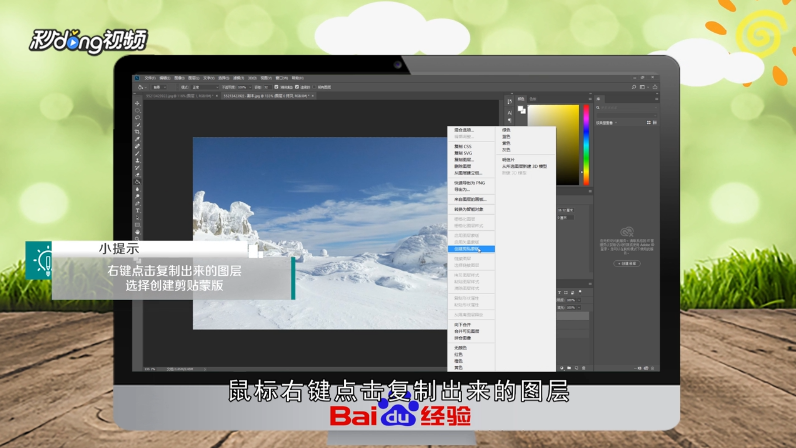
2、CTRL+G复制背景图层并置于冰锥上面,鼠标右键点击复制出来的图层,选择创建剪贴蒙版,点击“原始背景图层”。
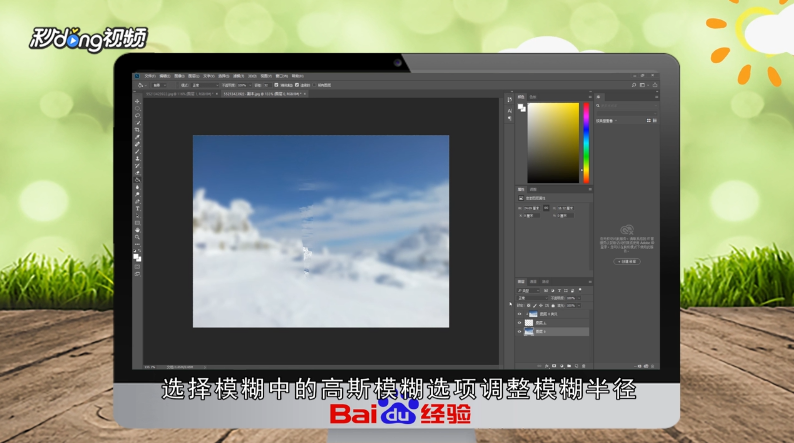
3、单击菜单栏的“滤镜”,选择模糊中的高斯模糊选项调整模糊半径,将复制的背景图层CTRL+T变换收缩至冰锥内。
4、复制冰锥图层并置于图层顶部,双击复制出来的冰锥图层调出样式窗口,将填充不透明度调至0使冰锥透明,打开内发光和内阴影调整混合模式为叠加。
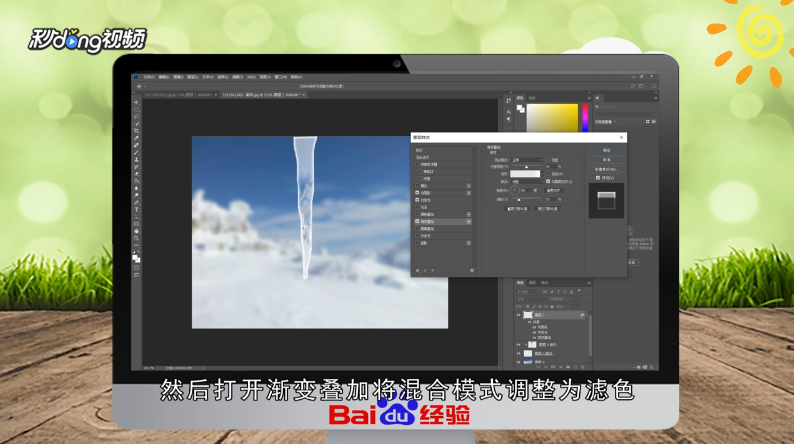
5、打开渐变叠加将混合模式调整为滤色,打开图案叠加和斜面与浮雕的纹理和等高线,调整对用参数使其达到想要的效果即可。

