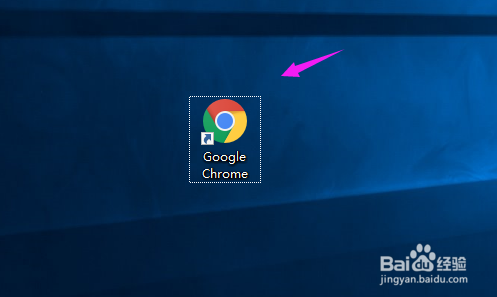
1、Chrome浏览器打开速度慢,我们先鼠标单击开浏览器,如图。
2、接着点开浏览器的右上方【三竖点】,如图。

3、接着我们来启动下【设置】了,如图。

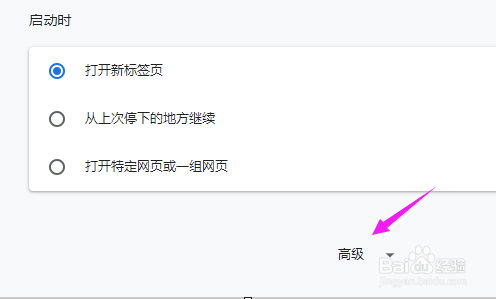
4、接着我们点下【高级】,如图。
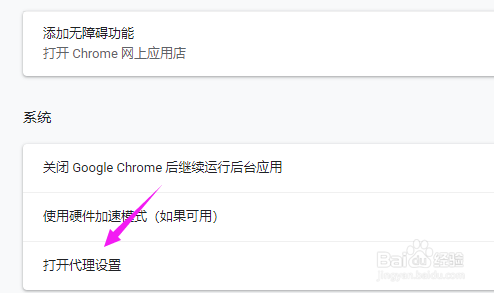
5、我们接着就点下【打开代理设置】,如图。
6、接着我们点开【局域网设置】,如图。
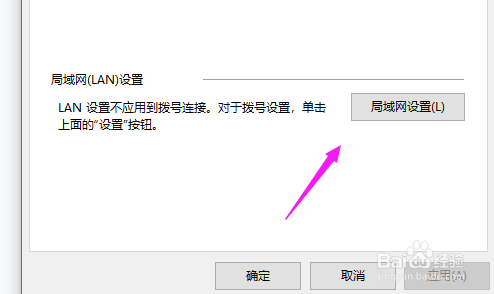
7、看到【自动检测设置】,将前面的【√】去掉就好了!

时间:2024-10-14 09:46:39
1、Chrome浏览器打开速度慢,我们先鼠标单击开浏览器,如图。
2、接着点开浏览器的右上方【三竖点】,如图。
3、接着我们来启动下【设置】了,如图。
4、接着我们点下【高级】,如图。
5、我们接着就点下【打开代理设置】,如图。
6、接着我们点开【局域网设置】,如图。
7、看到【自动检测设置】,将前面的【√】去掉就好了!
