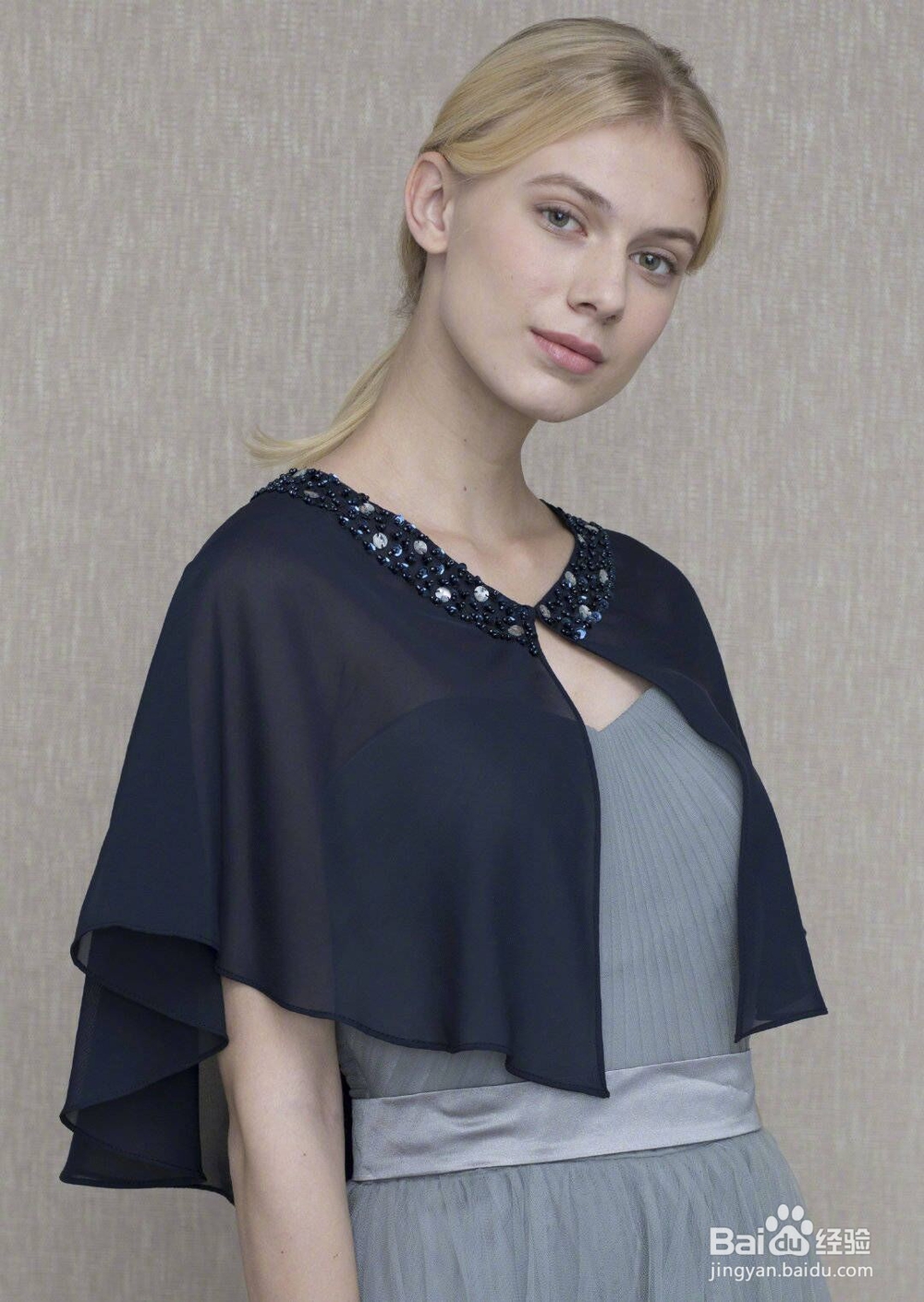
教大家快速改变人物的肤色

 时间:2026-04-23 17:24:03

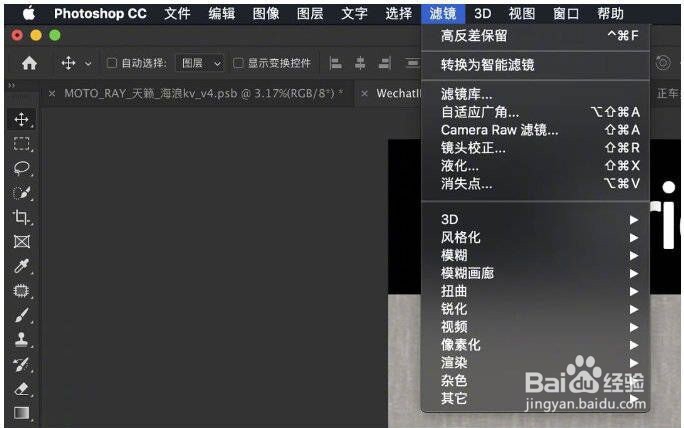
1、首先打开图片在上面菜单栏上找到滤镜选择第五项camera raw滤镜
教大家快速改变人物的肤色

教大家快速改变人物的肤色

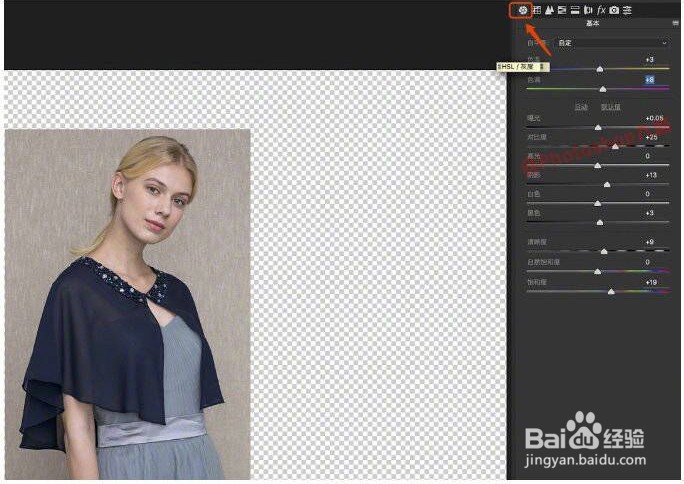
2、先调整一些基本参数(根据图 片情况调整)

教大家快速改变人物的肤色

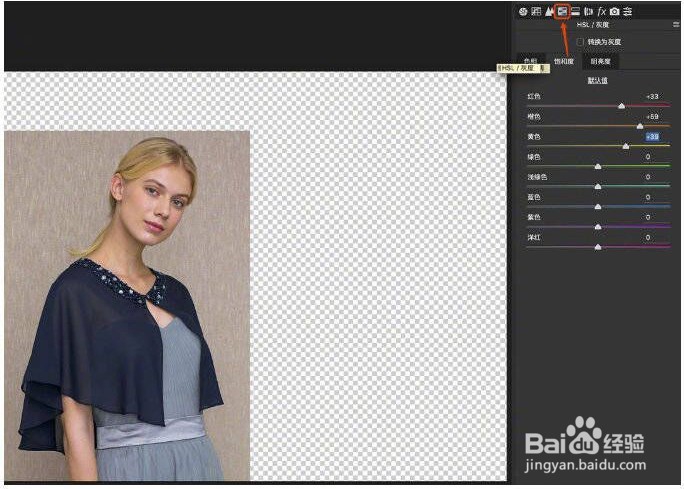
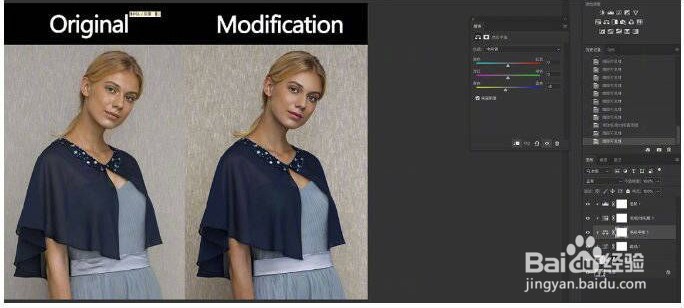
3、重点来了先把饱和度调整一下调的时候注意观察图片变化

教大家快速改变人物的肤色

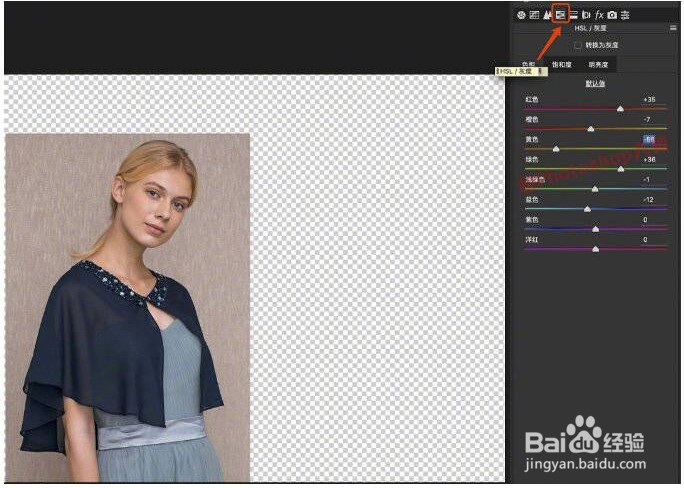
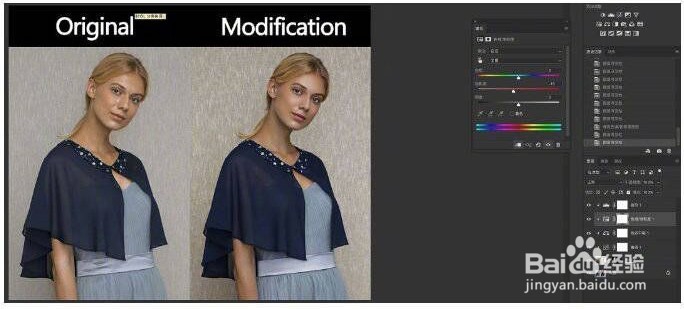
4、色相是最关键的一步它能控制你想要调的颜色

教大家快速改变人物的肤色

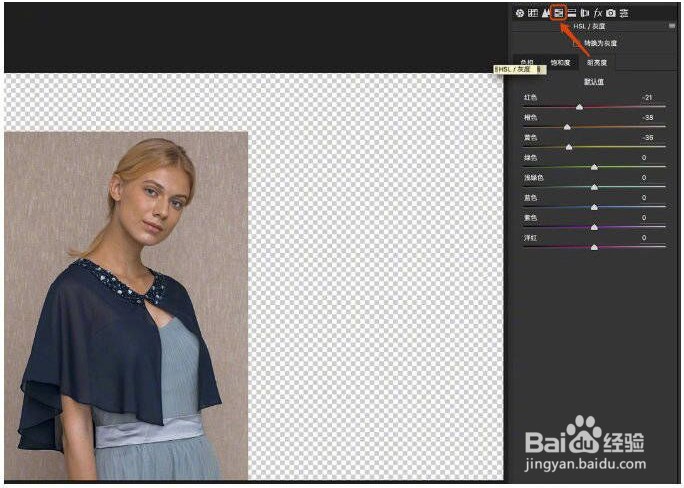
5、最后再根据刚才调过的颜色调整色彩明亮度做到这步的时候如果发现对当前调的颜色不满意可以回到前两项重新调整
教大家快速改变人物的肤色

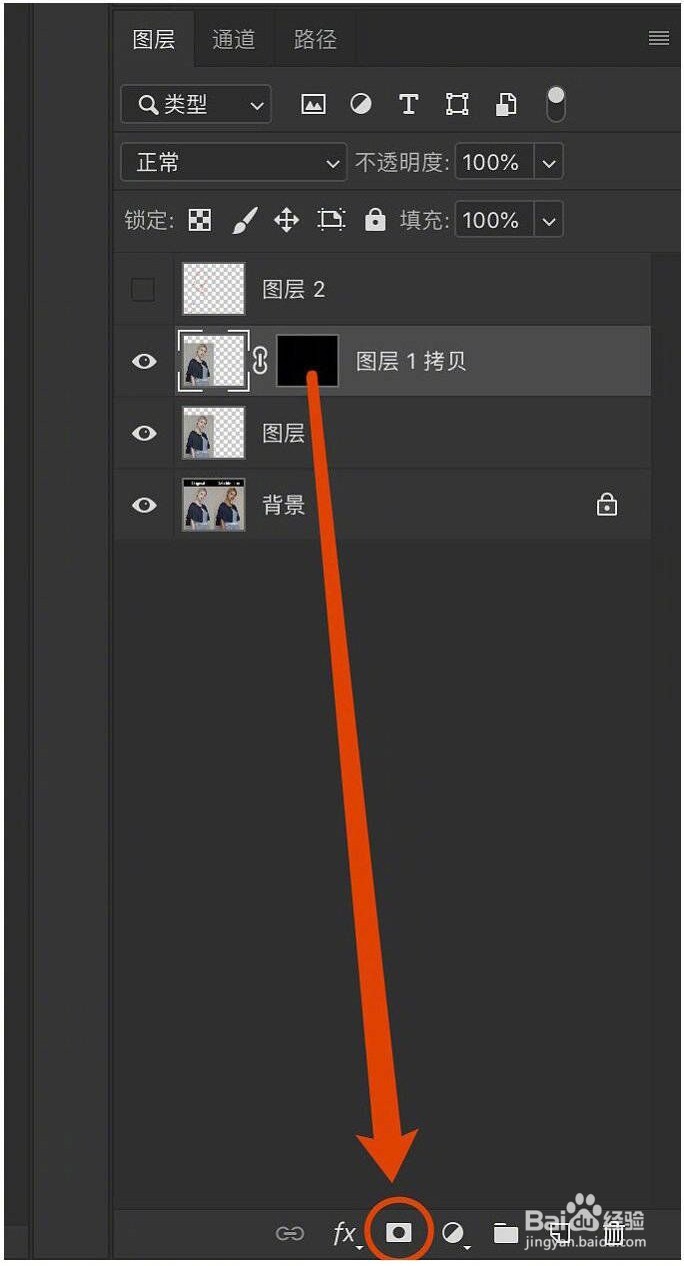
6、调完滤镜后点击确定之后复制一个图层用蒙版之后反选成黑色

教大家快速改变人物的肤色

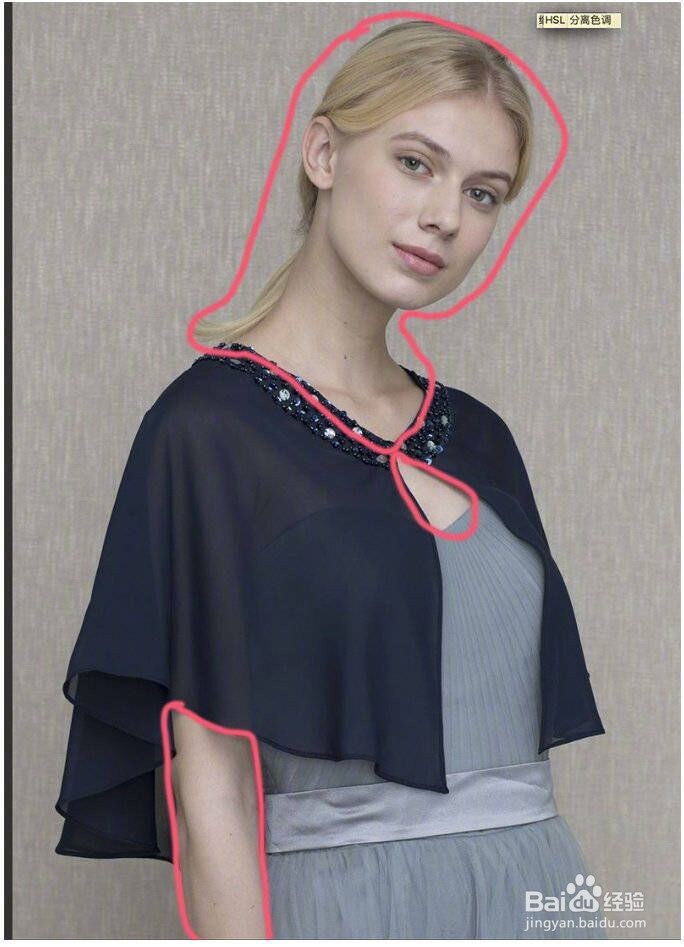
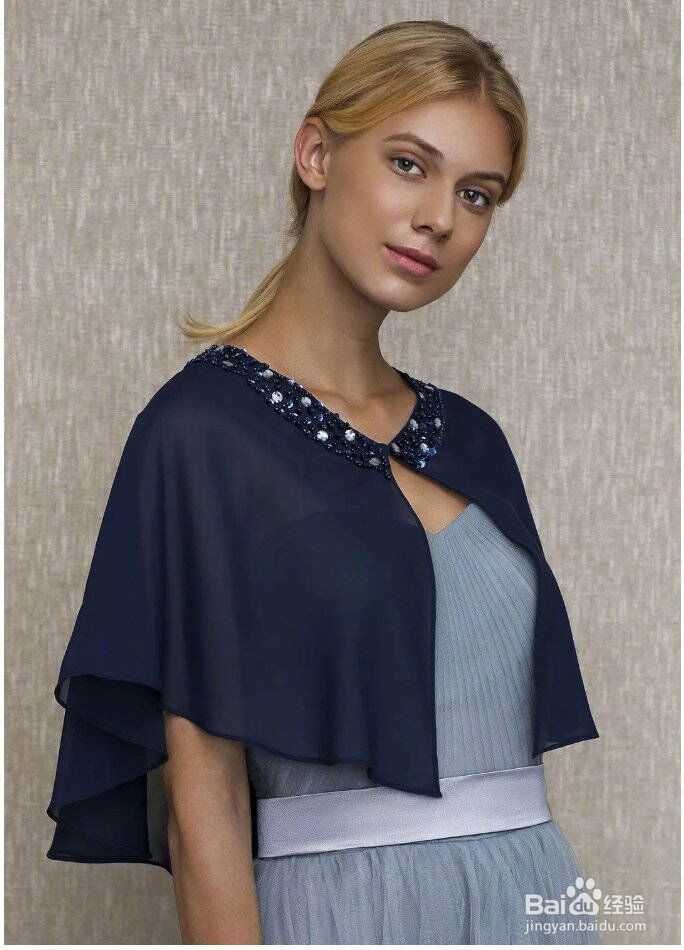
7、如图所示用画笔擦出和钢笔勾出人物皮肤和头发

教大家快速改变人物的肤色

8、然后再在ps里细微调整

教大家快速改变人物的肤色

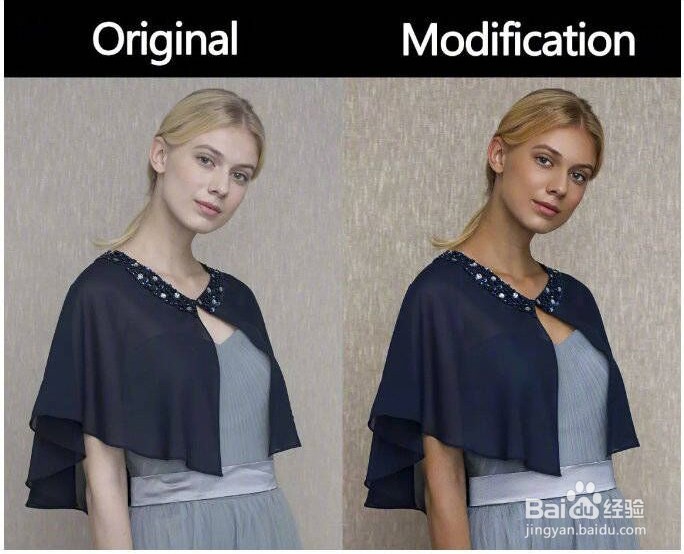
9、现在的效果已经很接近了

教大家快速改变人物的肤色

10、最后再做出皮肤质感网上皮肤质感的教程很多这里就不多说了

教大家快速改变人物的肤色

教大家快速改变人物的肤色

  • 如何用PS给人物增高?
  • PS教程:怎么快速给对象换表情了?
  • Photoshop如何为人物的眼睛添加光芒
  • 接电话怎么录音对方的声音
  • photoshop制作手淘首页会动的海报gif动态图片
  • 热门搜索
    汤圆怎么做好吃 怕冷怎么调理 南通大学怎么样 用列数字的方法造句 ppt怎么做好看 脚臭怎么回事 养肝护肝的方法和饮食 烤箱烤鱼的做法大全 对不起英文怎么写 学习历史的方法