富士通笔记本重装win10系统教程

 时间:2026-02-16 12:23:49

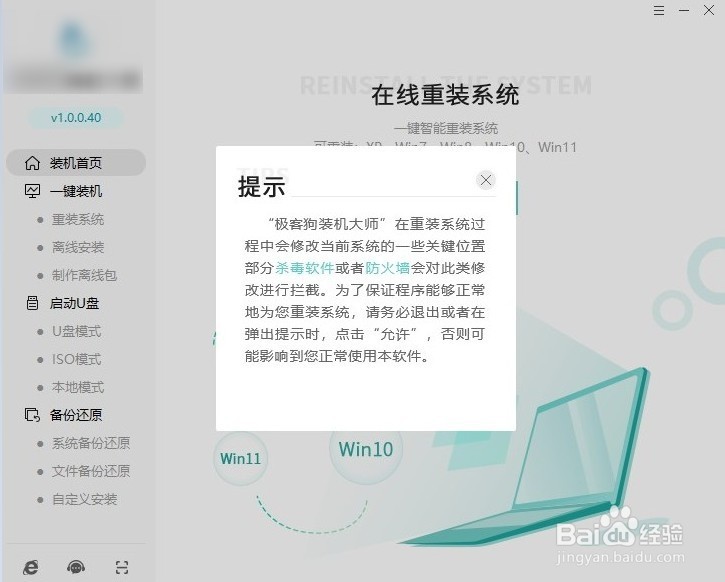
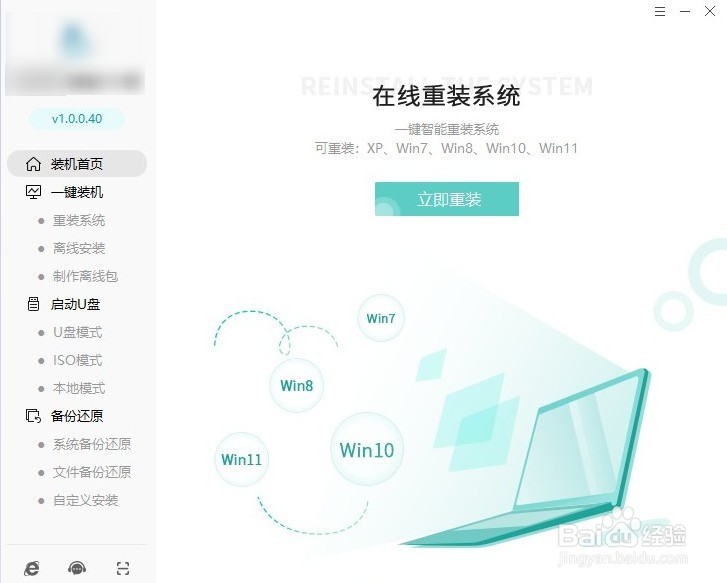
1、打开Win10安装工具,没有的话就下载一个到电脑桌面上,然后打开使用,点击“立即重装”。
富士通笔记本重装win10系统教程

2、工具弹出提示:为确保工具运行正常,请先关闭防火墙和退出杀毒软件。     

富士通笔记本重装win10系统教程

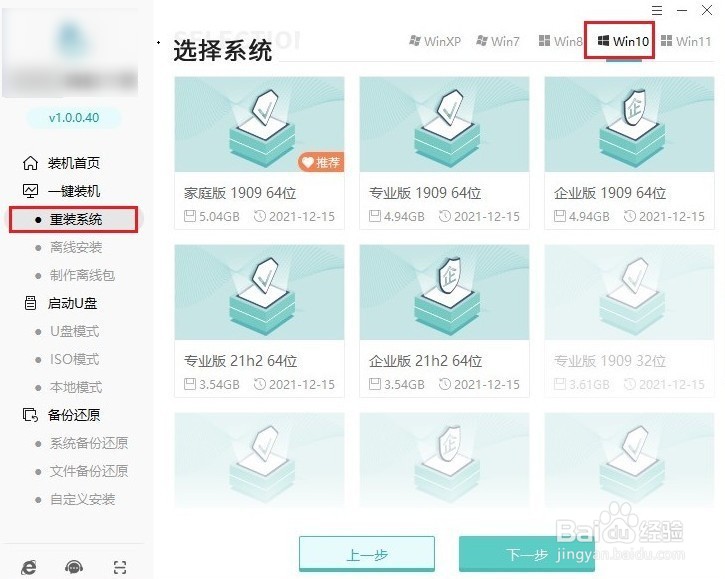
3、接下来,选择系统版本,然后点击“下一步”。

富士通笔记本重装win10系统教程

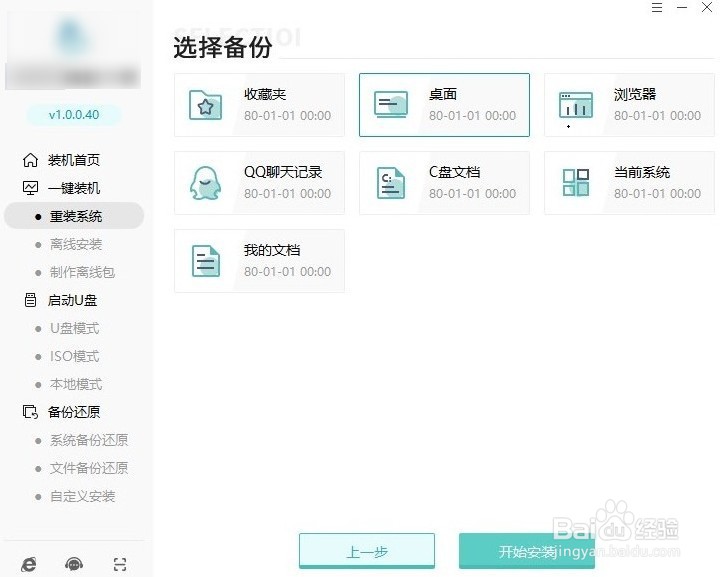
4、工具推荐备份文件,避免丢失重要数据。

富士通笔记本重装win10系统教程

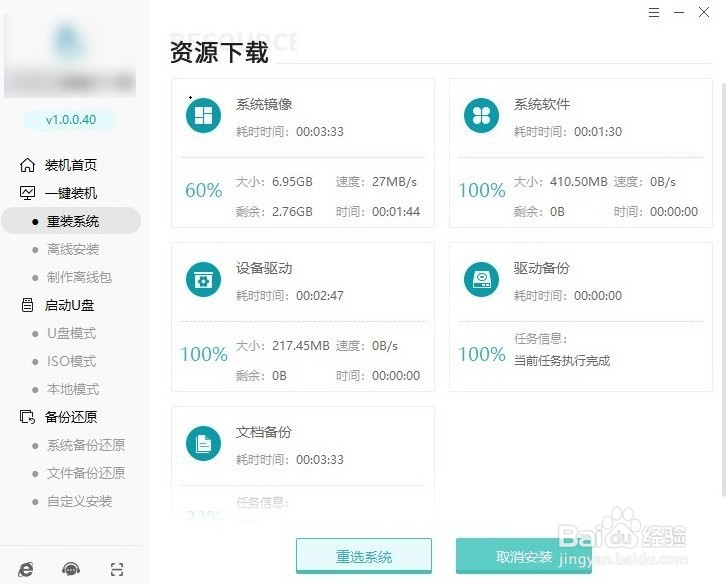
5、选择文件备份后点击“开始安装”,工具便自动开始下载我们所选的系统、软件、包括备份文件等等。
富士通笔记本重装win10系统教程

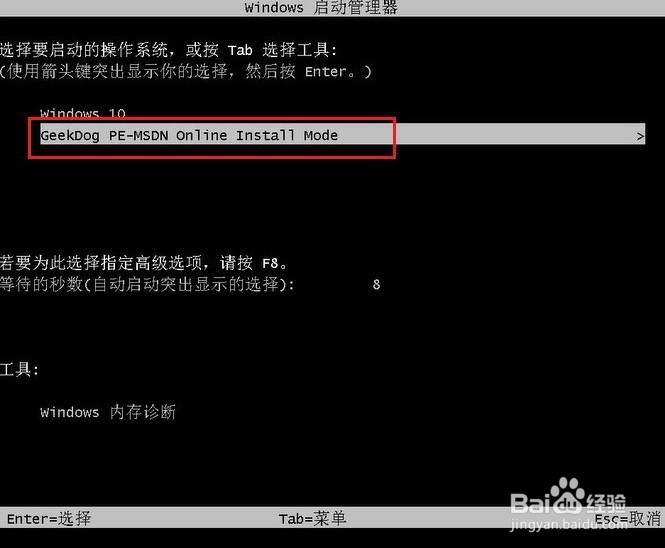
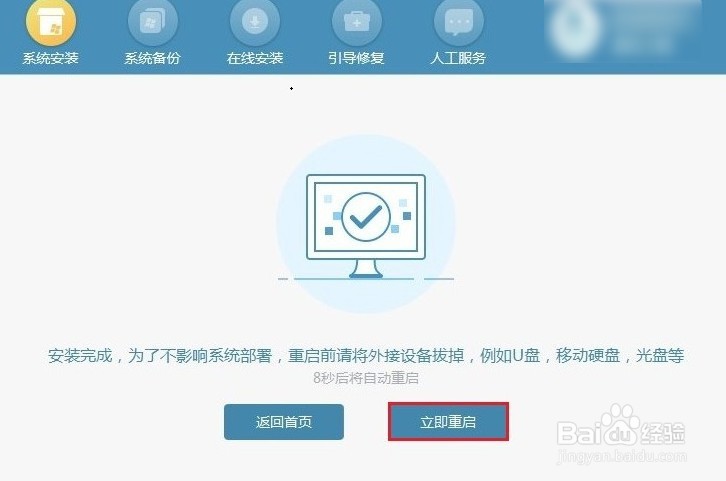
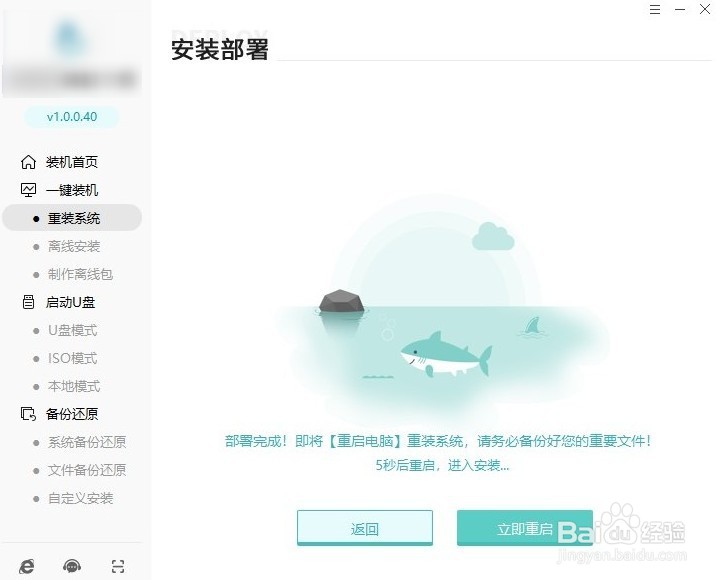
6、系统资源顺利下载后,开始进入安装部署,部署完成进入10s倒计时自动重启电脑。
富士通笔记本重装win10系统教程

7、选择PE选项回车进入即可。

富士通笔记本重装win10系统教程

8、现在只需要耐心等待工具自动安装系统完成,稍等片刻电脑自动重启。

富士通笔记本重装win10系统教程

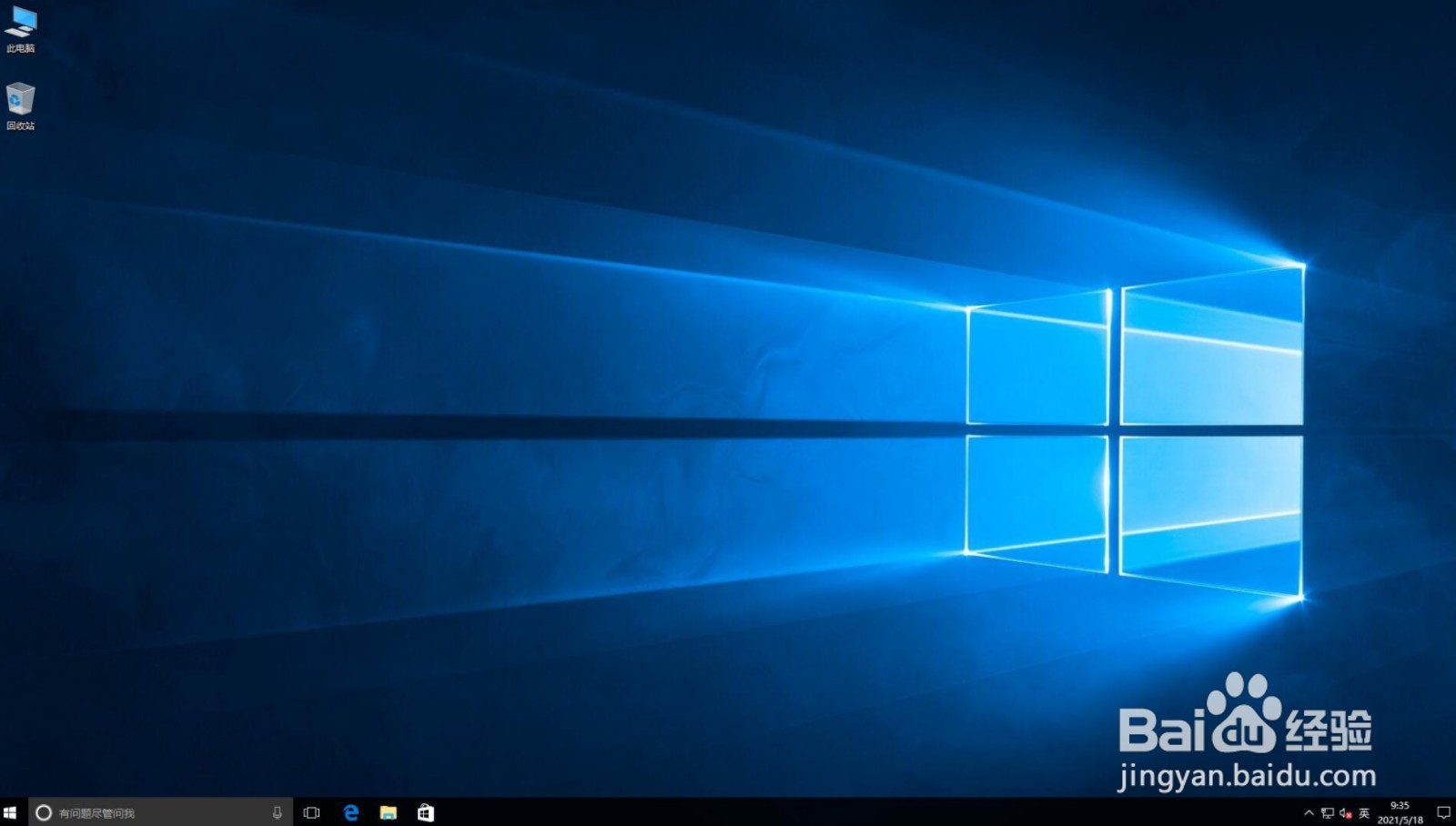
9、系统安装完成后电脑开始重启,期间请耐心等待,直到进入系统桌面。

富士通笔记本重装win10系统教程

  • 实用手工走起!
  • 韩式发卡怎么做
  • 实用文具盒DIY
  • 如何折出家居挂饰
  • 热门搜索
    白胡椒的功效与作用 什么是大宗交易 有氧运动心率 锥子脸适合什么发型 卧槽什么意思 南瓜子的作用 知识经济时代 红绿宝的功效与作用 银柴胡的功效与作用 什么是矫情