WPS中怎么制作纵向时间轴呢?

 时间:2026-04-23 00:32:31

1、在WPS中输入具有时间的内容;

WPS中怎么制作纵向时间轴呢?

2、选中内容,点击排列;

WPS中怎么制作纵向时间轴呢?

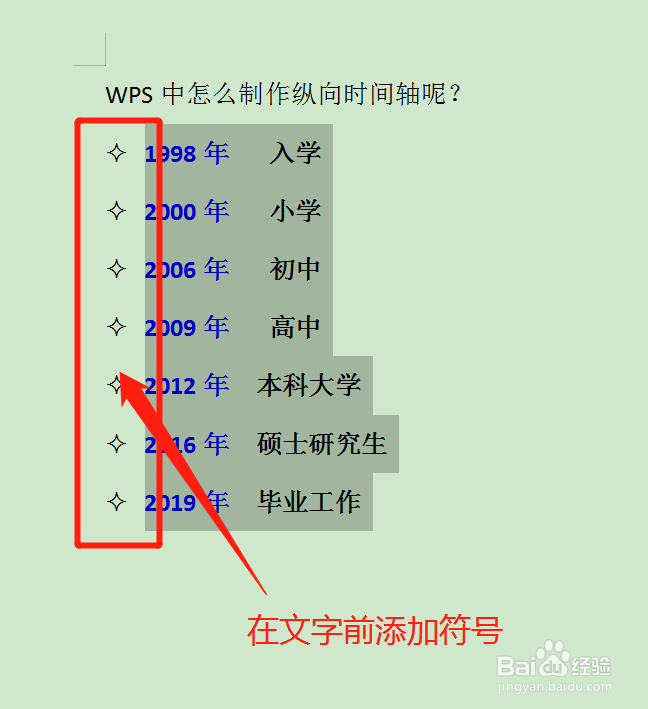
3、选择一种填充效果;

WPS中怎么制作纵向时间轴呢?

4、这样就在文字前面添加了符号;

WPS中怎么制作纵向时间轴呢?

5、点击插入,然后点击插入形状;

WPS中怎么制作纵向时间轴呢?

6、选择一种带箭头的线;

WPS中怎么制作纵向时间轴呢?

7、插入箭头;

WPS中怎么制作纵向时间轴呢?

8、点击箭头,点击右键,选择一种填充颜色,调整箭头的大小;

WPS中怎么制作纵向时间轴呢?

9、这样就制作了纵向时间轴。

WPS中怎么制作纵向时间轴呢?

10、总结:

1-在WPS中输入具有时间的内容;

2-选中内容,点击排列;

3-选择一种填充效果;

4-这样就在文字前面添加了符号;

5-点击插入,然后点击插入形状;

6-选择一种带箭头的线;

7-插入箭头;

8-点击箭头,点击右键,选择一种填充颜色,调整箭头的大小;

9-这样就制作了纵向时间轴。

  • 时间轴如何制作?
  • wps快速制作阶梯型时间轴的图文教程
  • Word文档怎样制作纵向时间轴
  • 在Word中如何快速制作美观实用的时间轴?
  • WPS中怎样插入横向时间轴图
  • 热门搜索
    颜色替换工具怎么用 嘴唇厚如何变薄 0755是哪里的区号 黄果树瀑布旅游 如何学习粤语 如何保护环境英语作文 电脑屏幕变小了怎么调 公司组织旅游通知 如何制作名片 电脑cpu风扇怎么拆