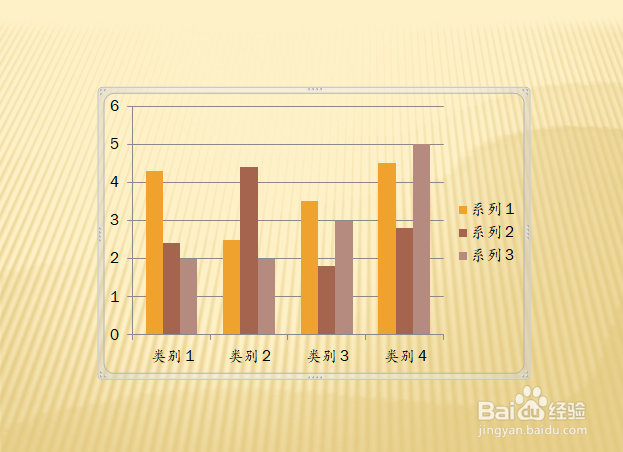
1、首先,在PPT中插入一个普通柱状图,如图
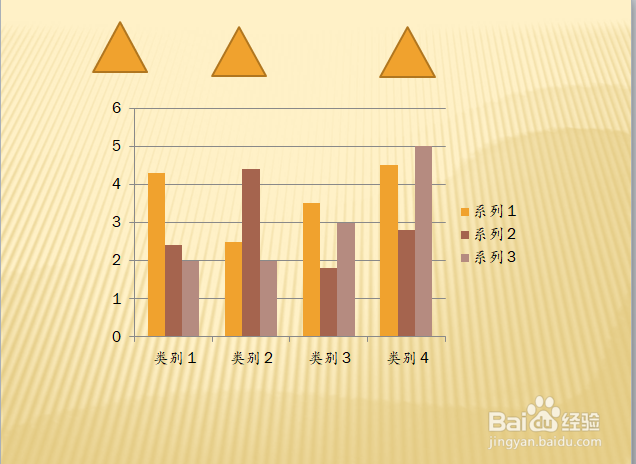
2、然后,单击【插入】选项卡中的【图形】,插入一个三角形如图

3、在复制Ctrl+C三角形,Ctrl+v粘贴如图
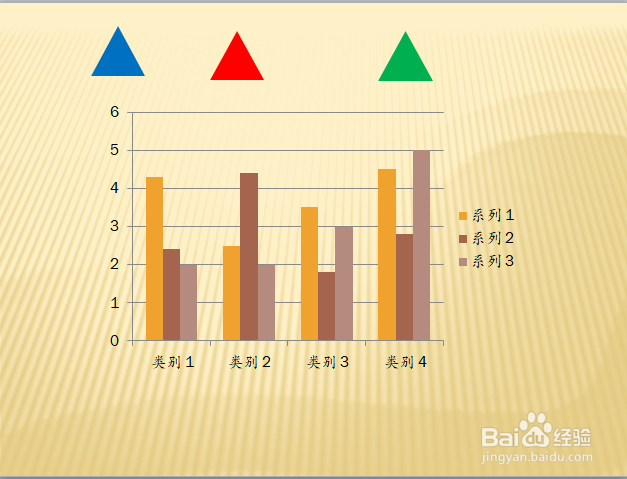
4、单击其中一个三角形,【格式】选项卡中设为无轮廓,蓝色,红色,绿色填充,如图
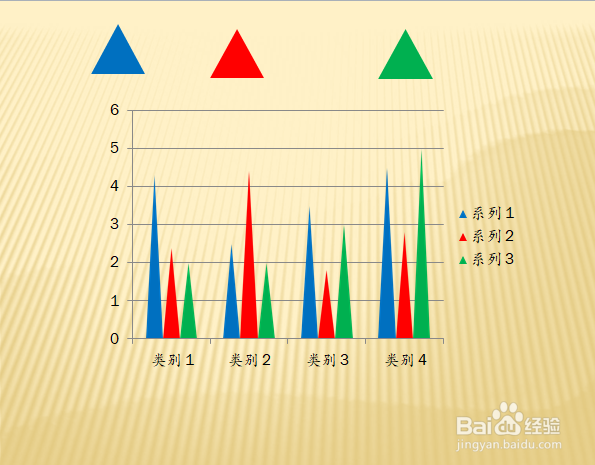
5、点击蓝色三角形,按Ctrl+C复制,点击系列1的柱形,按Ctrl+V复制,效果如图

6、按步骤5对剩余系列进行设置,如图,不一样的柱状图就做好了
时间:2026-04-23 00:04:39
1、首先,在PPT中插入一个普通柱状图,如图
2、然后,单击【插入】选项卡中的【图形】,插入一个三角形如图
3、在复制Ctrl+C三角形,Ctrl+v粘贴如图
4、单击其中一个三角形,【格式】选项卡中设为无轮廓,蓝色,红色,绿色填充,如图
5、点击蓝色三角形,按Ctrl+C复制,点击系列1的柱形,按Ctrl+V复制,效果如图
6、按步骤5对剩余系列进行设置,如图,不一样的柱状图就做好了
