如何在ppt中制作胶卷图片效果

 时间:2026-04-24 06:39:57

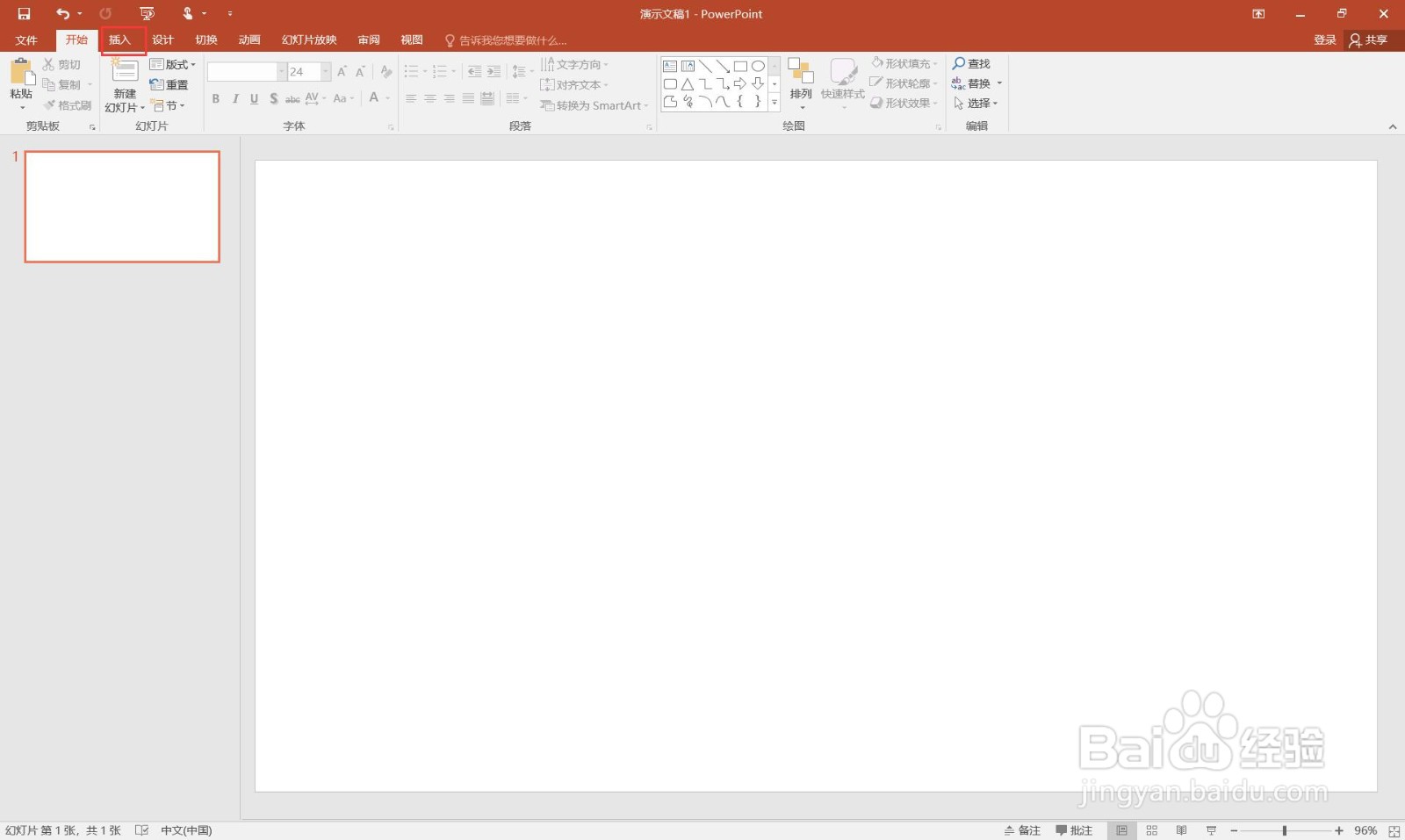
1、新建一个空白的ppt文档。

如何在ppt中制作胶卷图片效果

2、点击“插入”菜单。

如何在ppt中制作胶卷图片效果

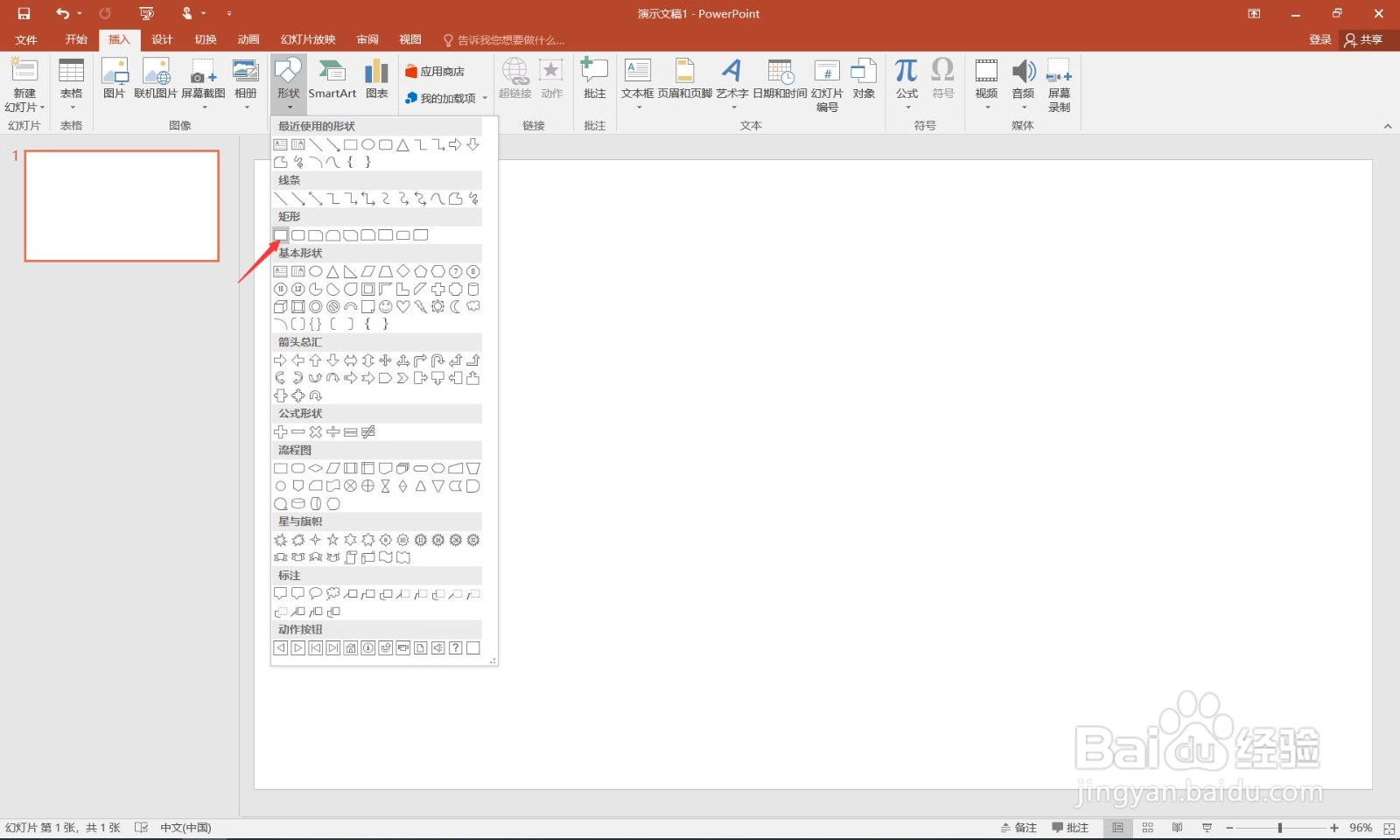
3、单击“形状”。

如何在ppt中制作胶卷图片效果

4、点击“矩形”。

如何在ppt中制作胶卷图片效果

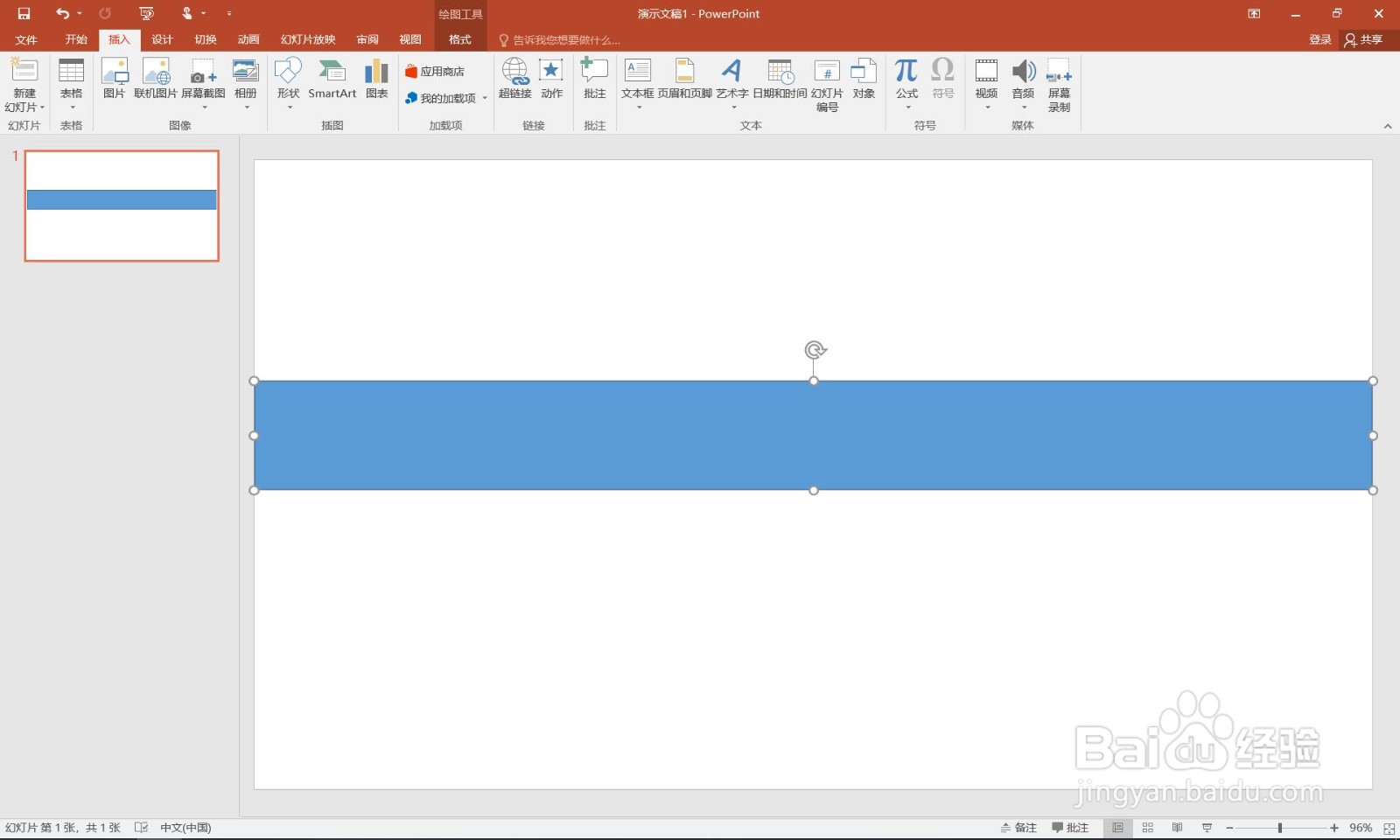
5、画出一个矩形。

如何在ppt中制作胶卷图片效果

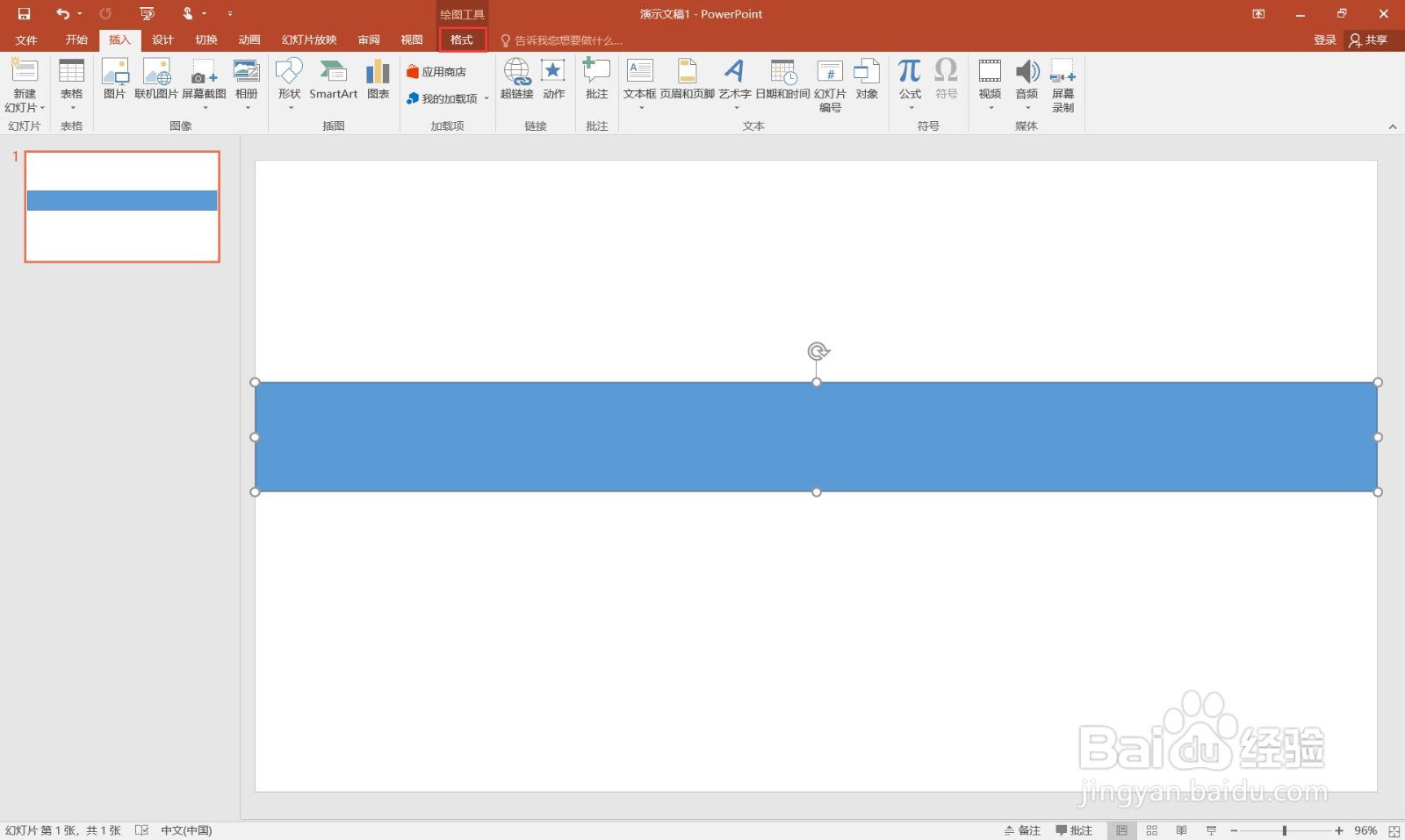
6、点击“格式”菜单。

如何在ppt中制作胶卷图片效果

7、选择“黑色”。

如何在ppt中制作胶卷图片效果

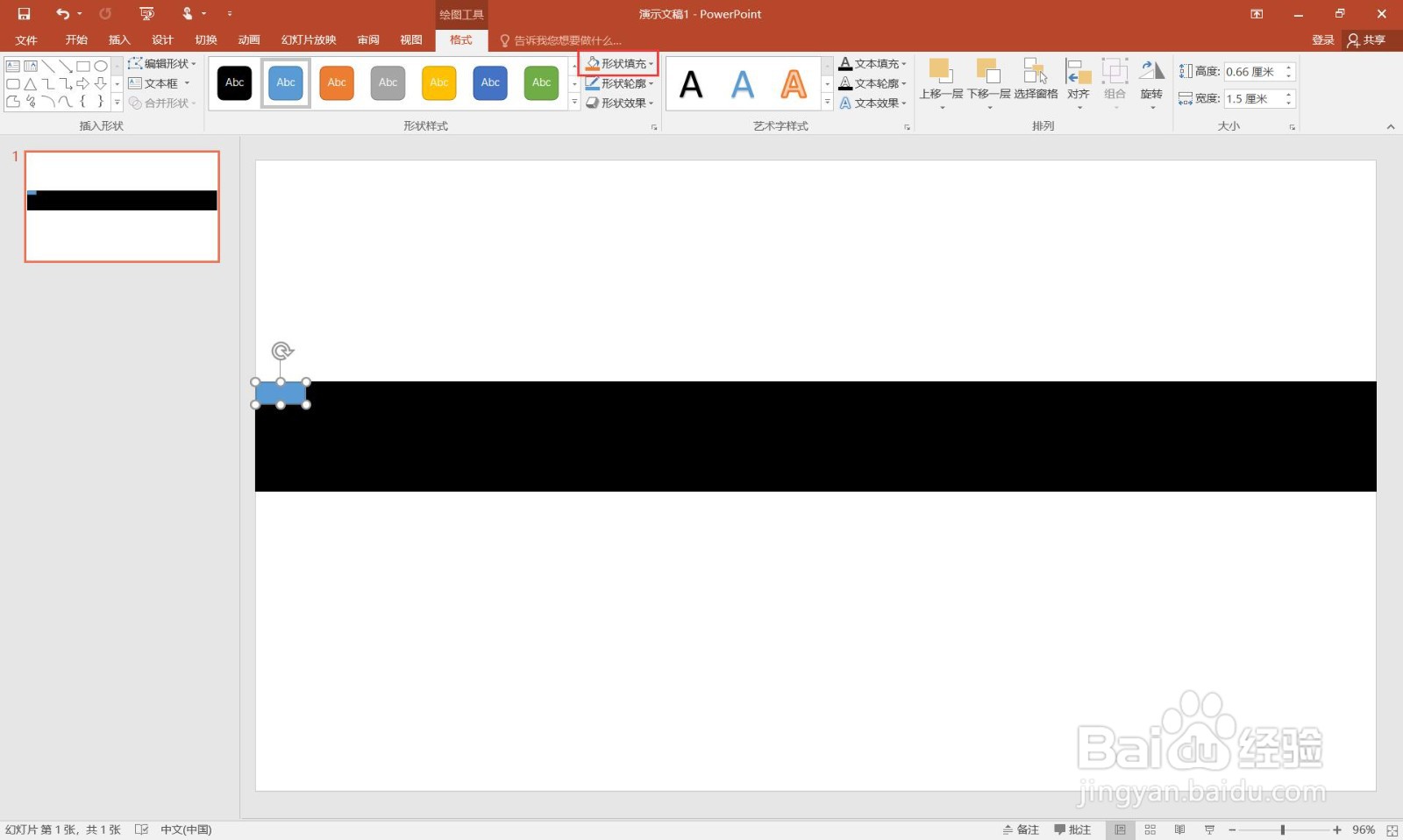
8、然后画很小的一个矩形,放在黑色矩形上。

如何在ppt中制作胶卷图片效果

9、选择“形状填充”。

如何在ppt中制作胶卷图片效果

10、选择白色。

如何在ppt中制作胶卷图片效果

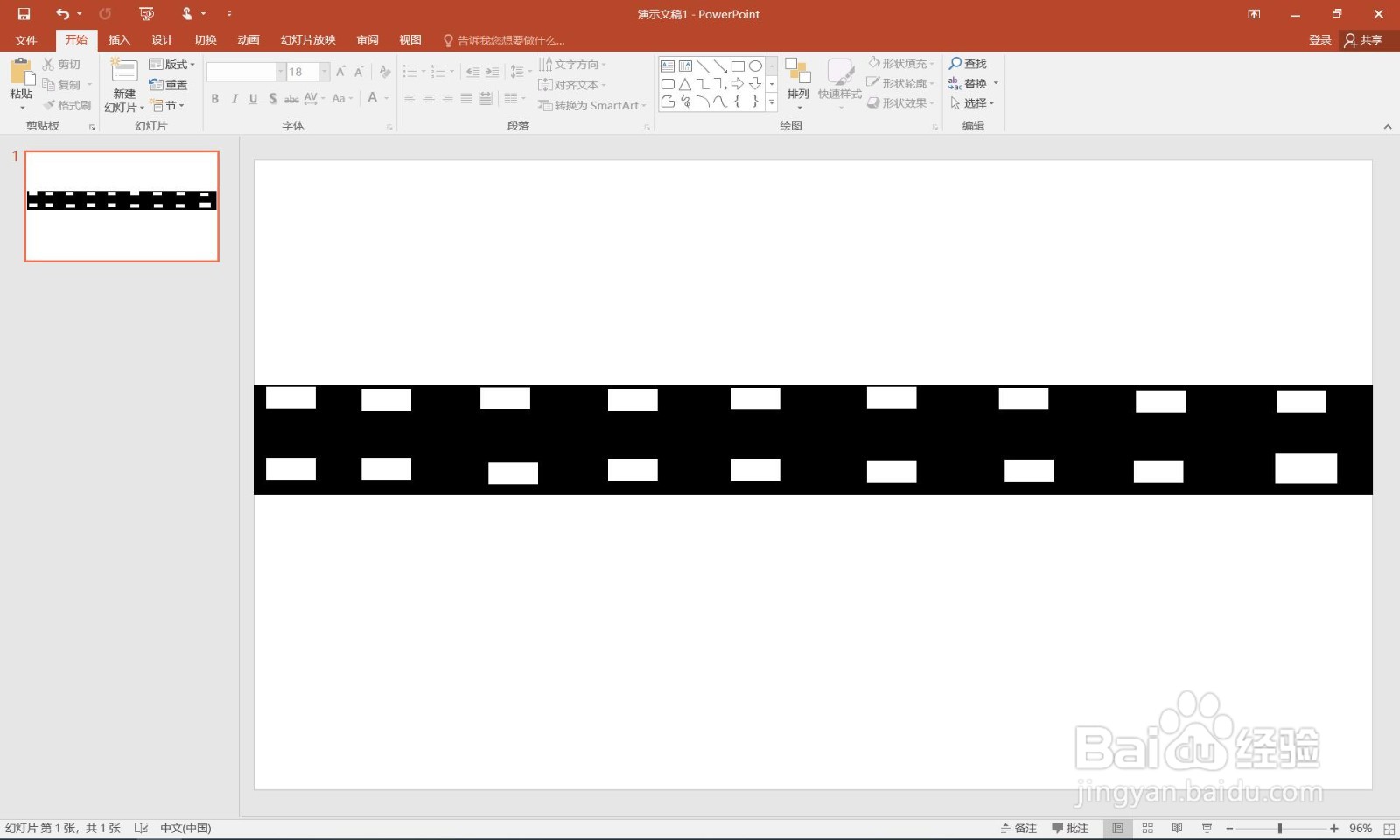
11、复制粘贴满矩形。

如何在ppt中制作胶卷图片效果

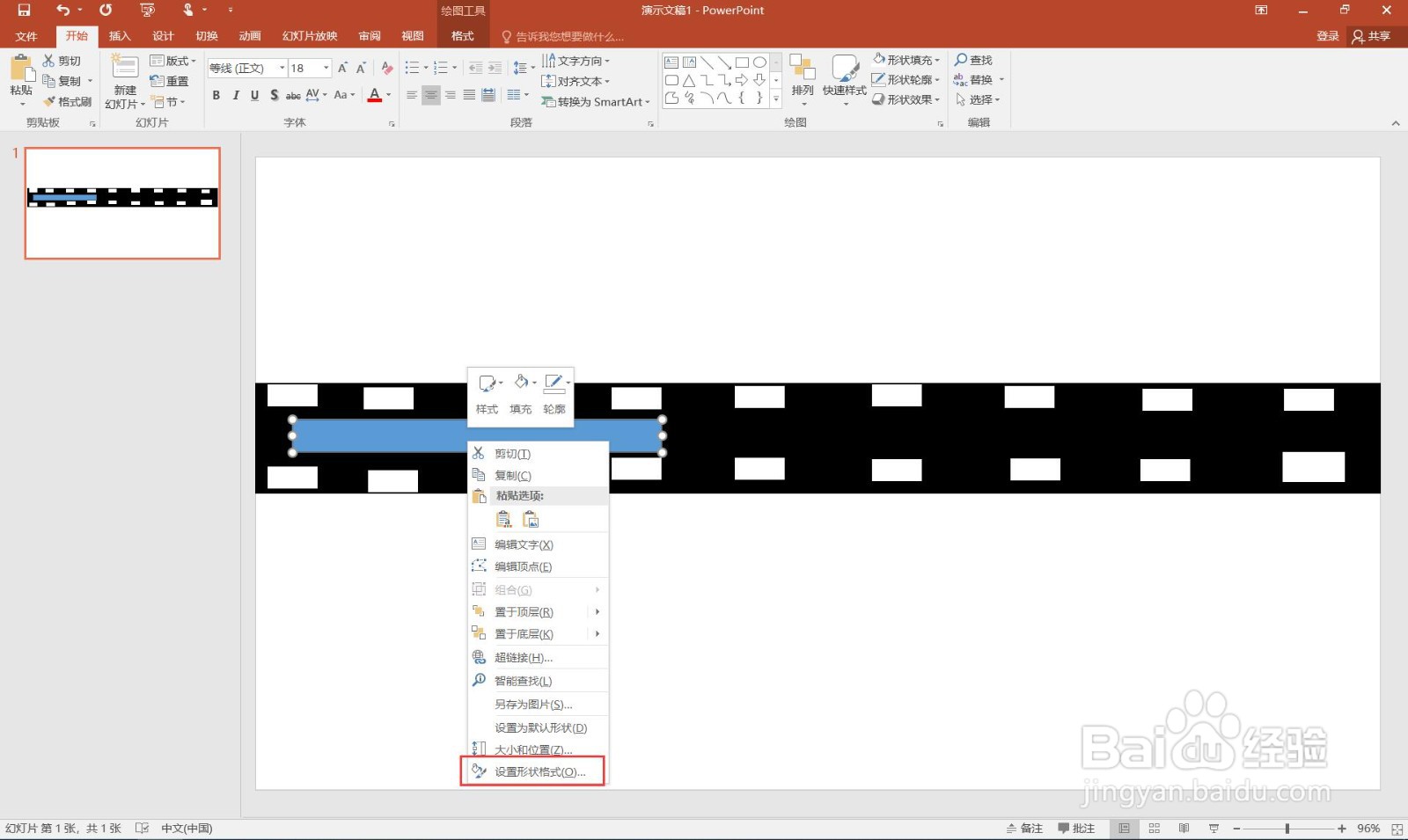
12、中间再画个矩形。

如何在ppt中制作胶卷图片效果

13、右键选择设置形状格式。

如何在ppt中制作胶卷图片效果

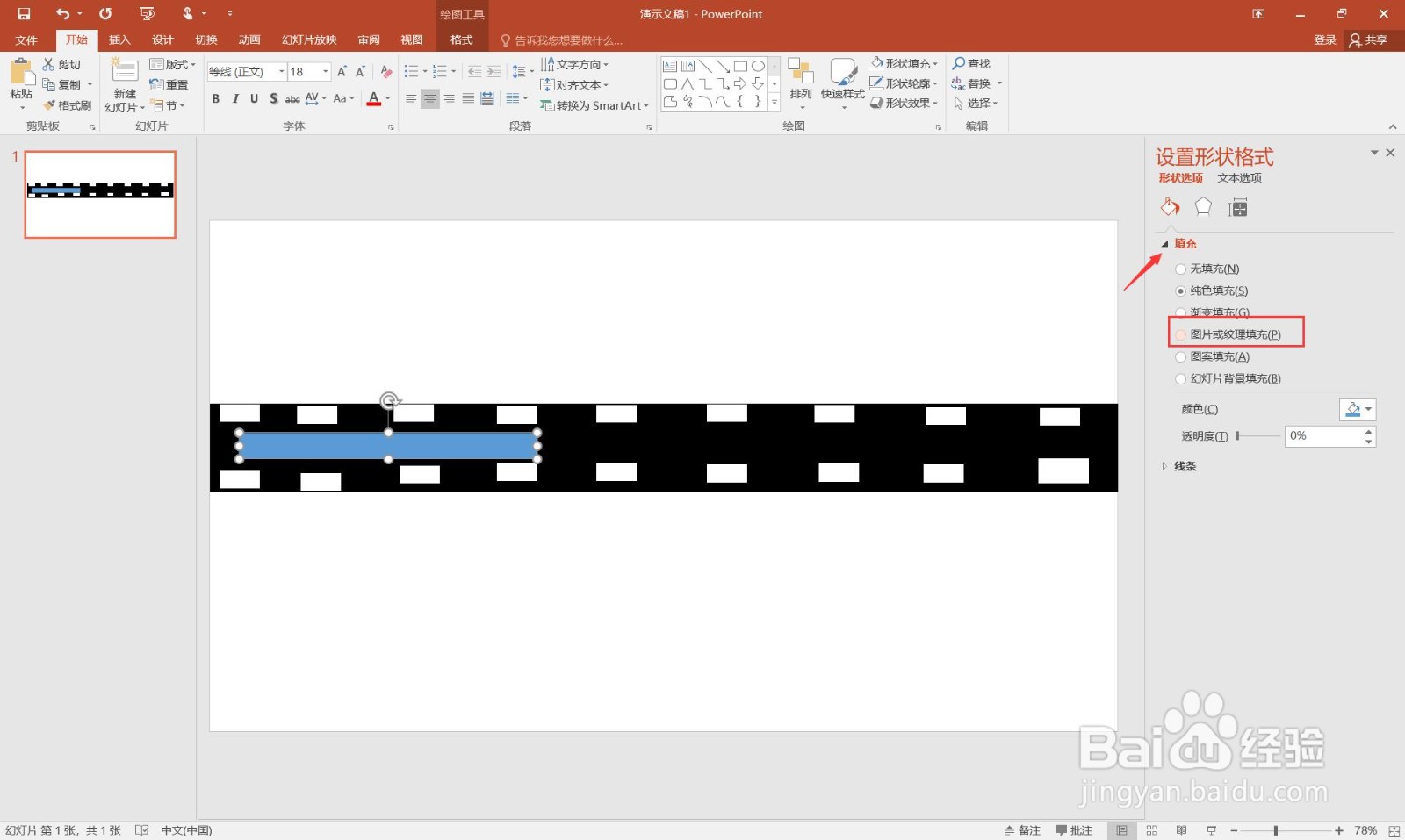
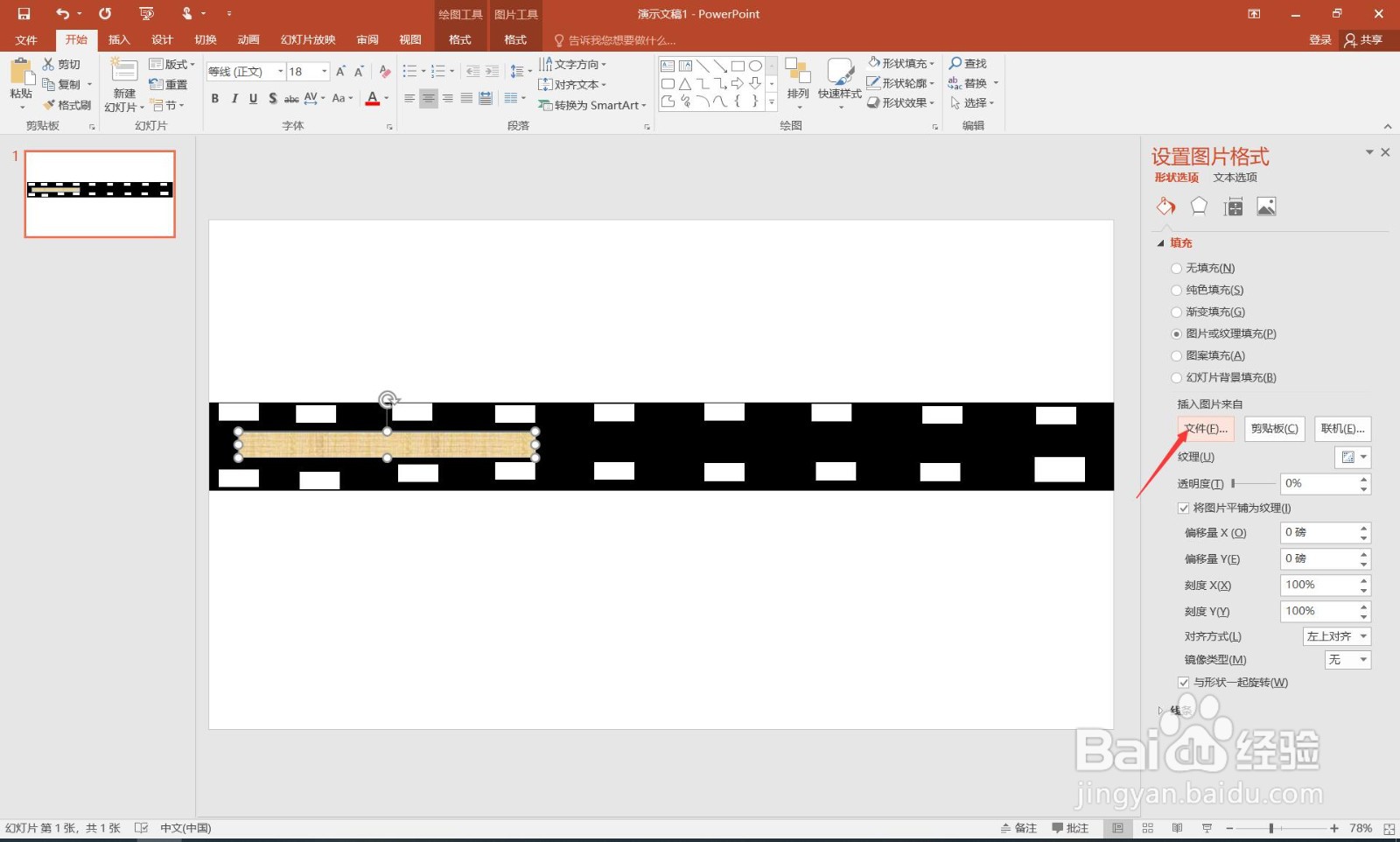
14、填充里选择“图片或者纹理”。

如何在ppt中制作胶卷图片效果

15、选择文件。

如何在ppt中制作胶卷图片效果

16、选择相应的图片,点击“插入”按钮。

如何在ppt中制作胶卷图片效果

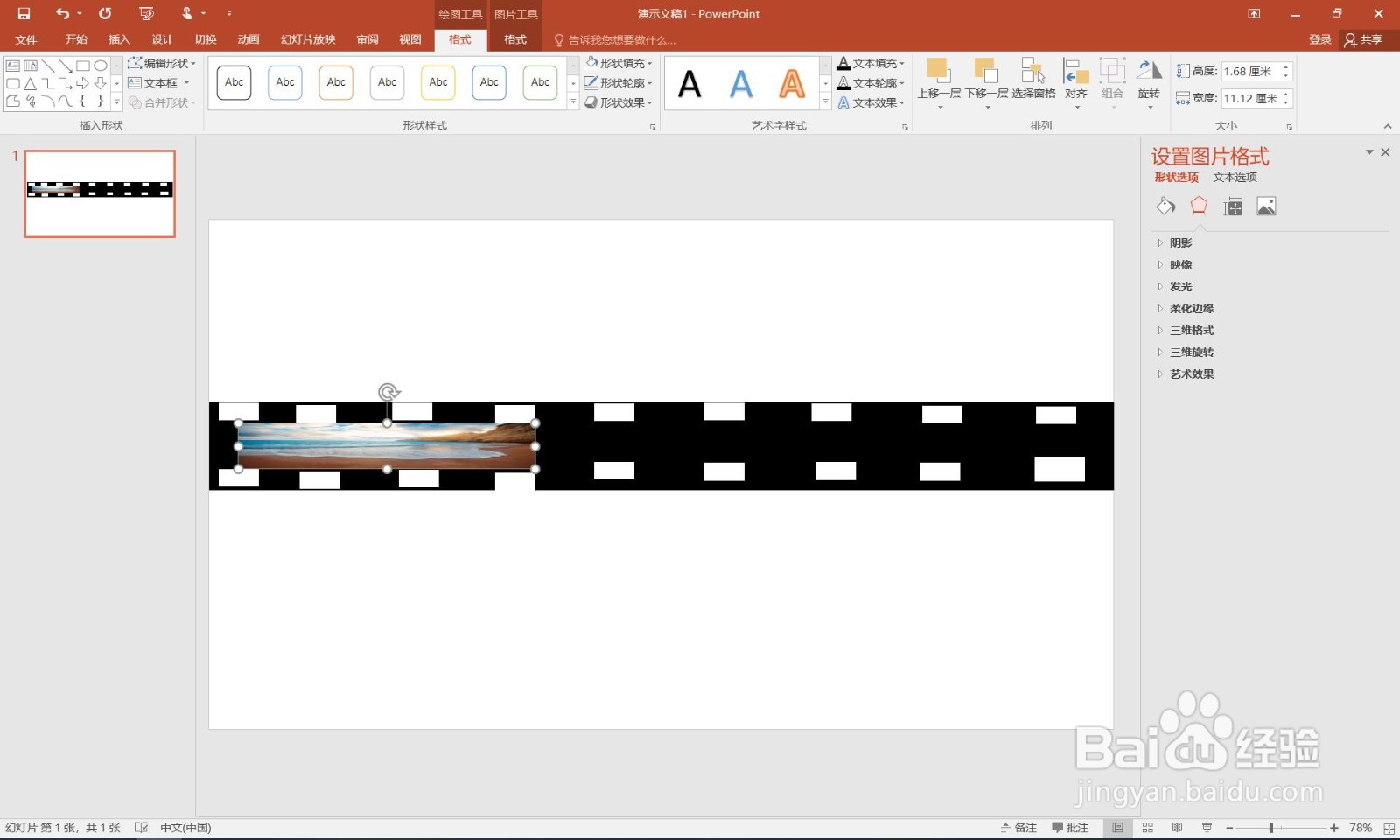
17、这样图片就插入到矩形里了。

如何在ppt中制作胶卷图片效果

18、再次添加一个图片,这样就完成了制作胶卷图片效果。

如何在ppt中制作胶卷图片效果

  • 怎么在幻灯片制作中使用图片滚动轮播效果
  • PPT如何制作滚动的照片墙?
  • ppt做成flash动画效果
  • 如何在PPT中制作物体移动效果
  • PPT中怎样让视频在任意形状中播放
  • 热门搜索
    油焖春笋的做法 腹语是怎么发出来的 怎么查看wifi密码 蒸碗的做法 枕套的做法 榛子怎么读 手机怎么投屏到电视 燕鲅鱼的做法 演讲稿怎么写 堪怎么读