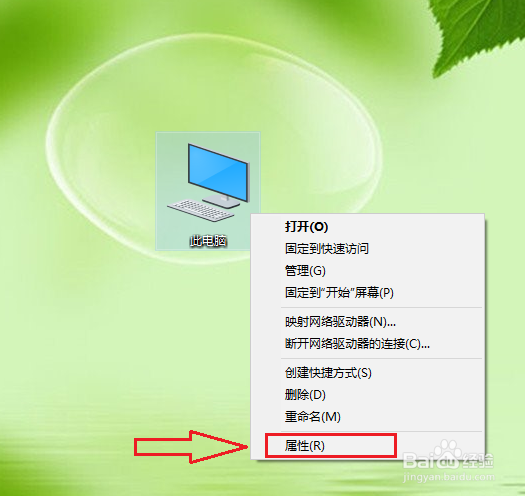
1、右键点击桌面的“此电脑”,在弹出的菜单中点击【属性】。
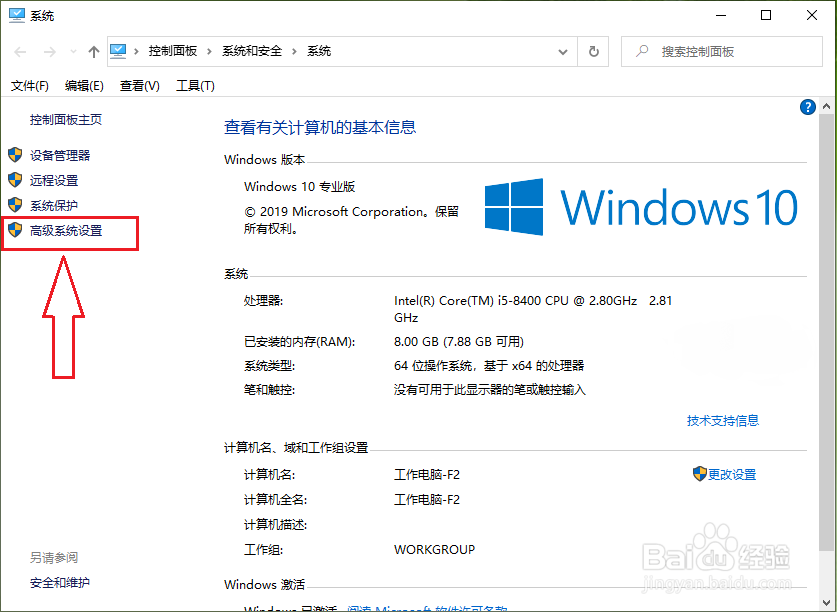
2、点击【高级系统设置】。
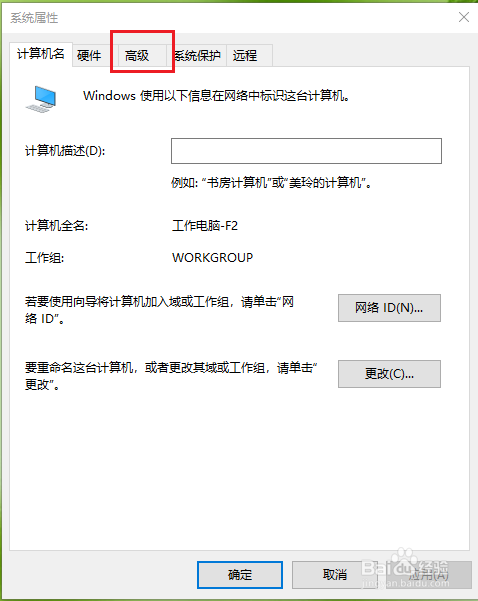
3、点击【高级】。
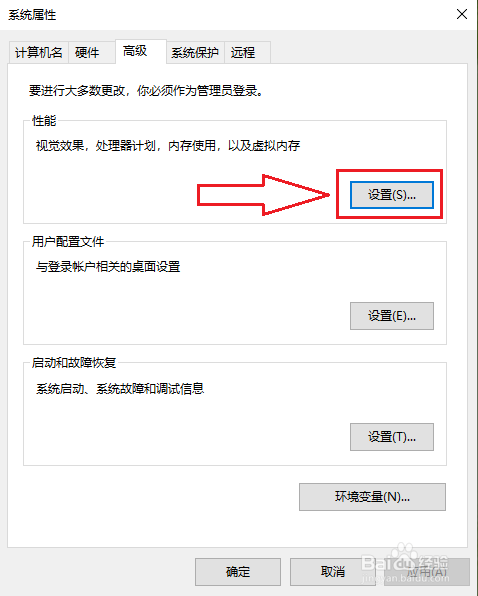
4、点击“性能”下面的【设置】。
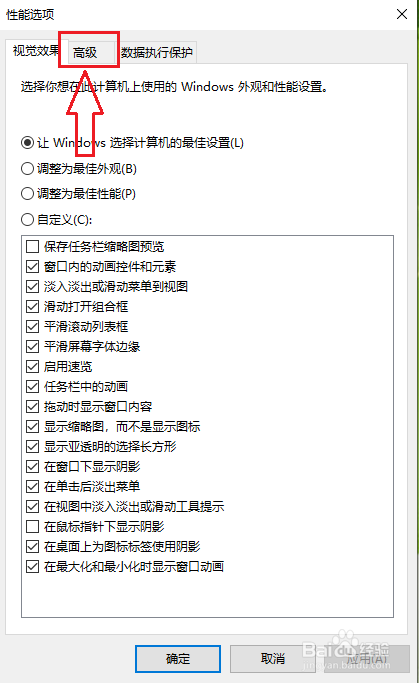
5、点击【高级】。
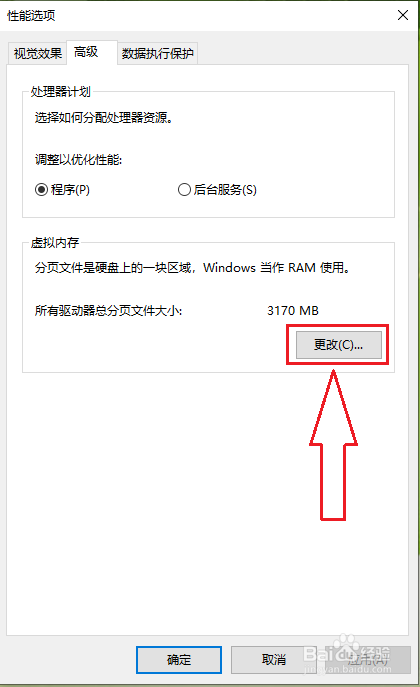
6、点击【更改】。
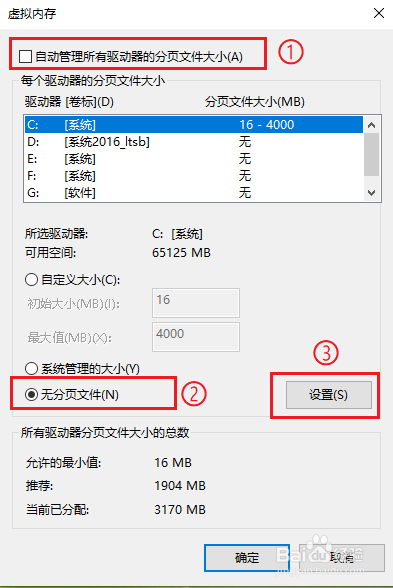
7、●取消勾选【自动管理所有驱动器分页文件大小】;
●选择【无分页文件】;
●点击【设置】。
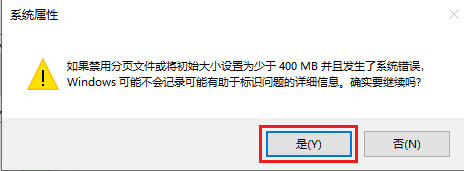
8、点击【是】。
9、点击【确定】。
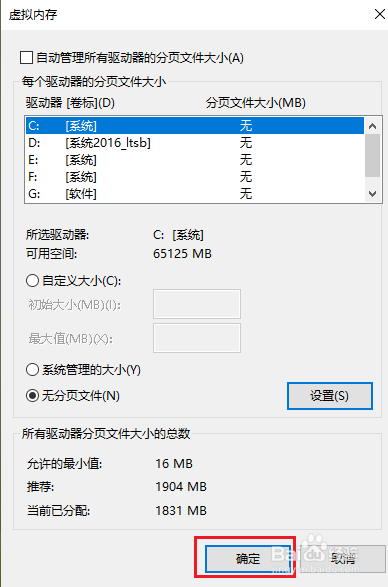
10、点击【确定】。
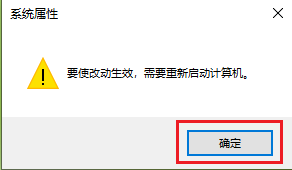
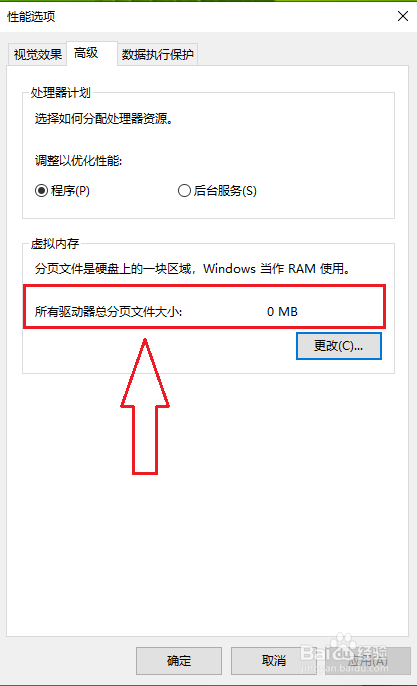
11、重启电脑,可以发现虚拟内存已经关闭了。
时间:2026-04-23 14:07:24
1、右键点击桌面的“此电脑”,在弹出的菜单中点击【属性】。
2、点击【高级系统设置】。
3、点击【高级】。
4、点击“性能”下面的【设置】。
5、点击【高级】。
6、点击【更改】。
7、●取消勾选【自动管理所有驱动器分页文件大小】;
●选择【无分页文件】;
●点击【设置】。
8、点击【是】。
9、点击【确定】。
10、点击【确定】。
11、重启电脑,可以发现虚拟内存已经关闭了。
