如何使用WPS Office 表格给数量求和?

 时间:2026-02-14 07:29:12

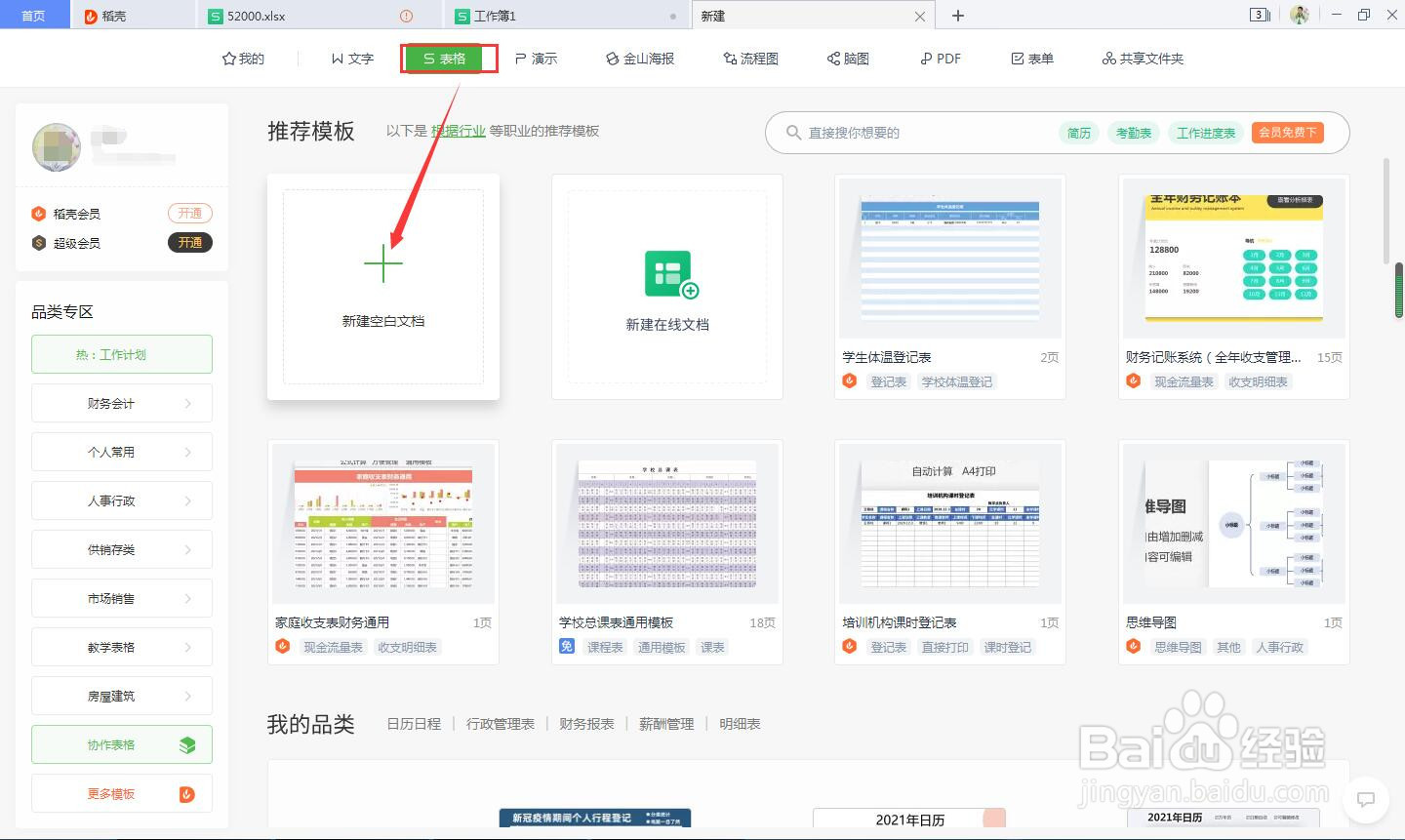
1、首先要打开WPS Office软件。
如何使用WPS Office 表格给数量求和?

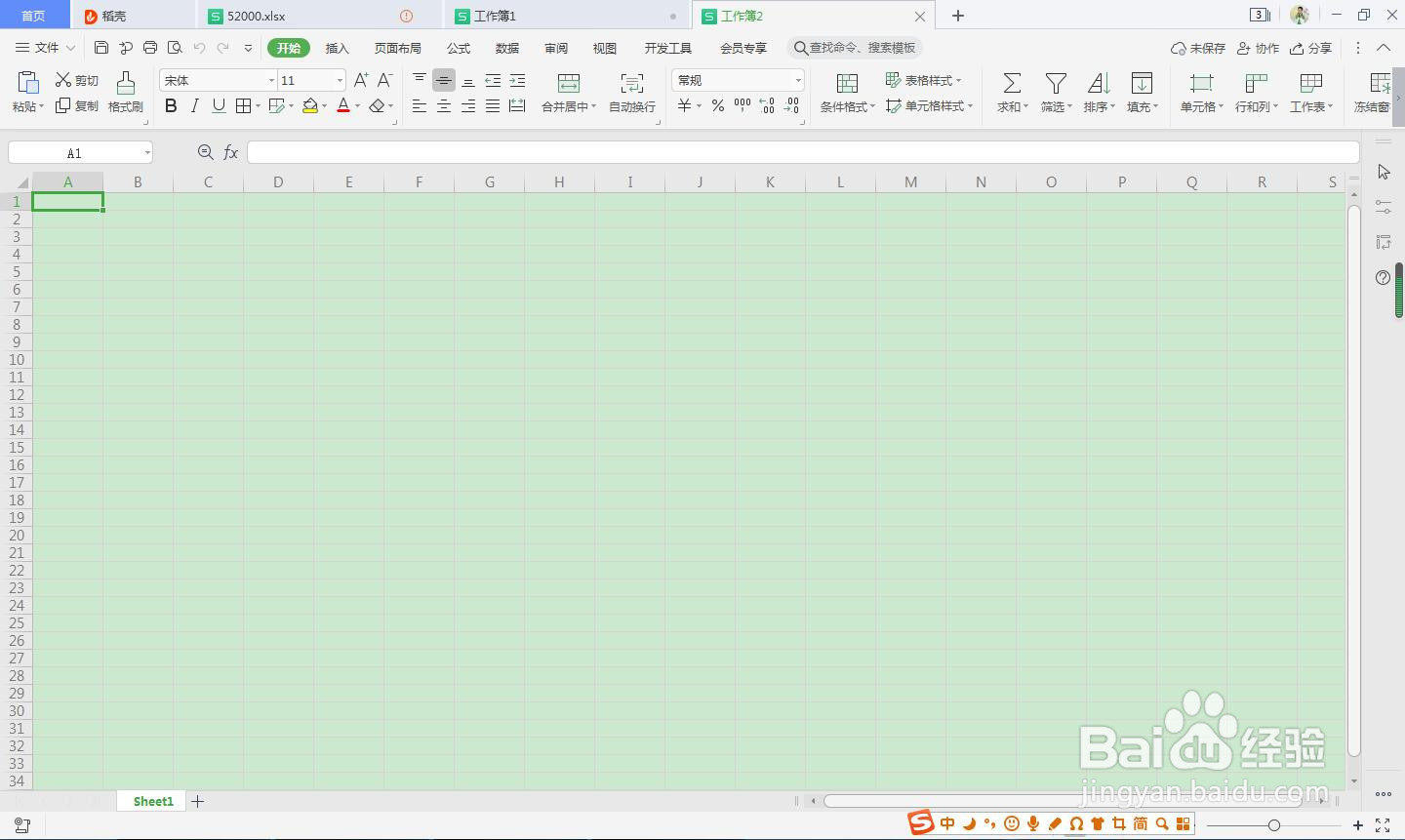
2、点击“表格-新建空白文档”,建立一个表格。

如何使用WPS Office 表格给数量求和?

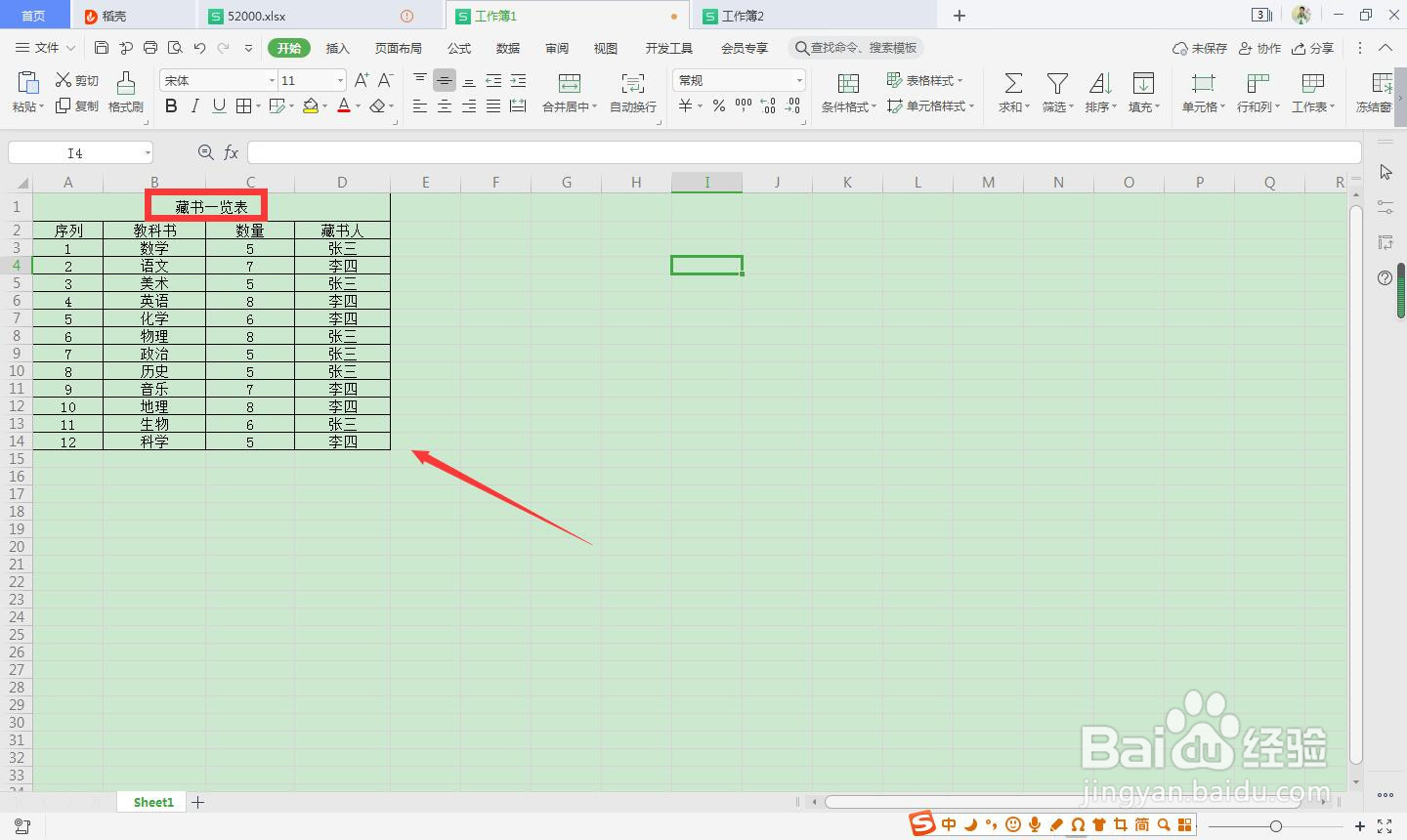
3、我们把提前准备好的表格内容导入到表格。

如何使用WPS Office 表格给数量求和?

4、我们需要求出藏书总量?

如何使用WPS Office 表格给数量求和?

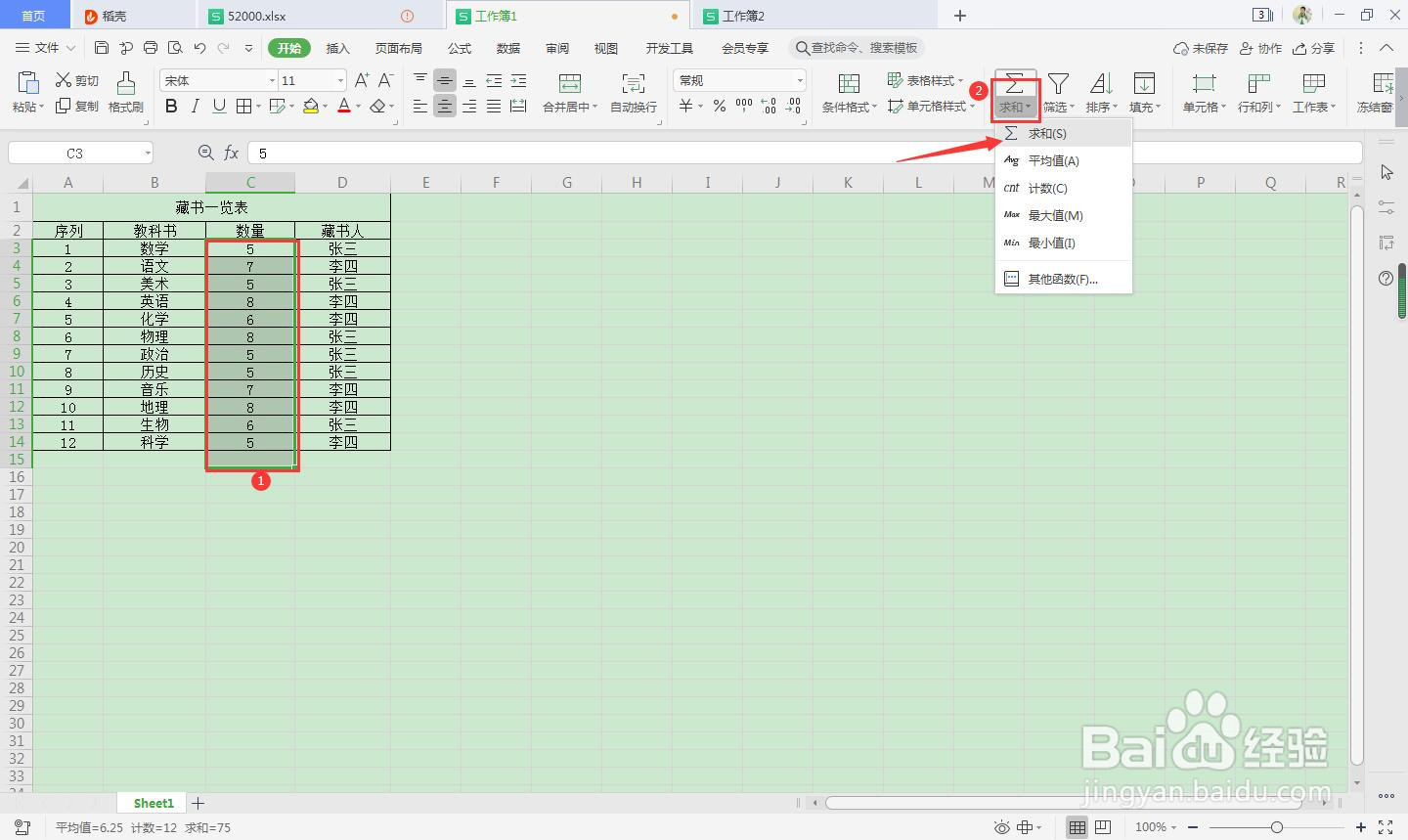
5、选中数量一列,点击求和菜单,并确定。

如何使用WPS Office 表格给数量求和?

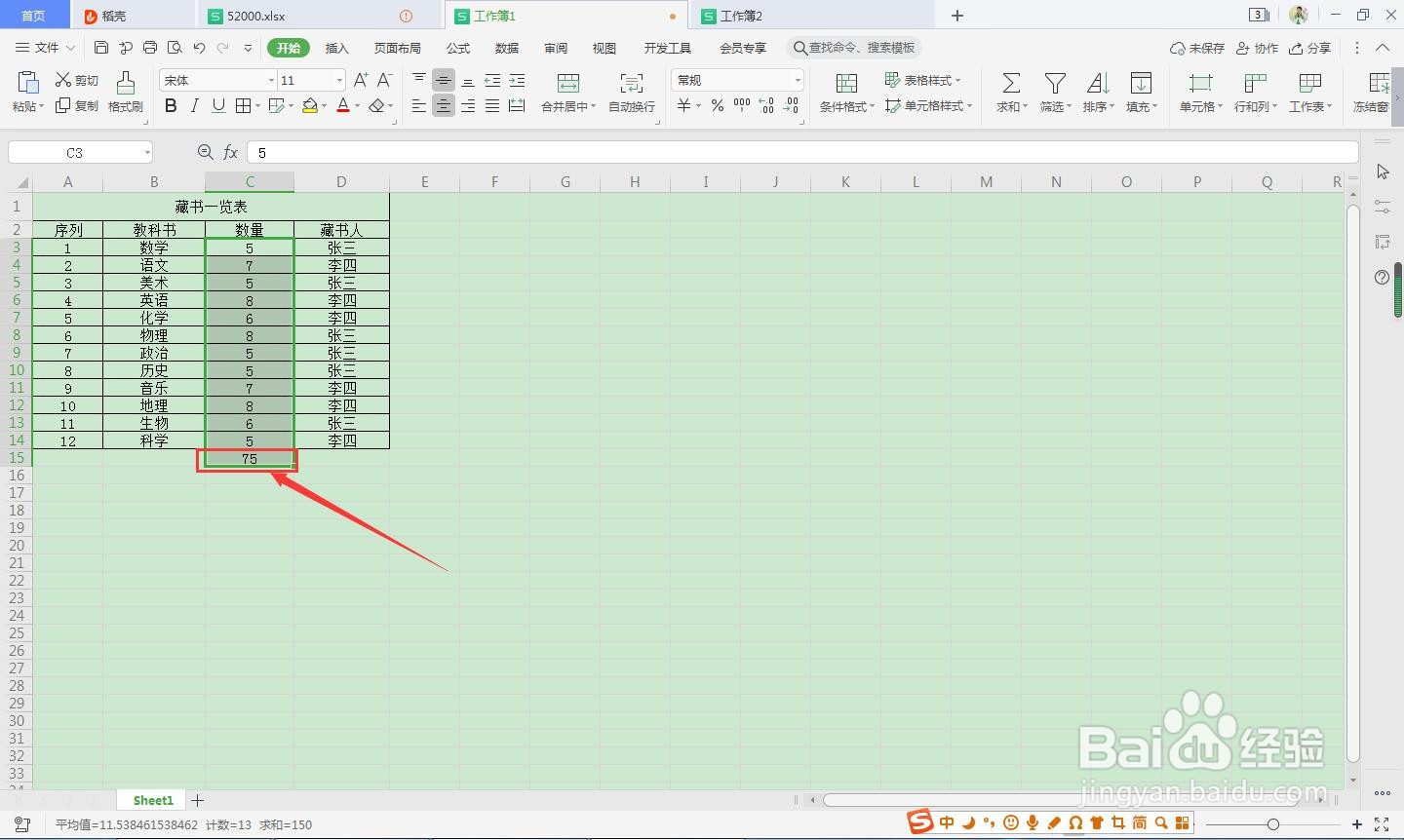
6、藏书的总量秒速给计算了出来,是不是比计算器快多了。

如何使用WPS Office 表格给数量求和?

1、1.首先要打开WPS Office软件。


2.点击“表格-新建空白文档”,建立一个表格。
3.我们把提前准备好的表格内容导入到表格。
4.我们需要求出藏书总量?
5.选中数量一列,点击求和菜单,并确定。
6.藏书的总量秒速给计算了出来,是不是比计算器快多了。
  • wps教程:[15]修改小数位数
  • 如何使用WPS表格统计数据的数量
  • WPS如何快速对数据进行计数?
  • WPS表格怎么重命名标签
  • WPS使用技巧之如何在Excel中快速合并名单
  • 热门搜索
    怎么改变图片格式 写作提纲怎么写 精锐教育怎么样 电信信号怎么样 离职率怎么算 怎么治疗近视 太胖了怎么办 lg洗衣机怎么样 贫困生申请书怎么写 ie浏览器怎么卸载