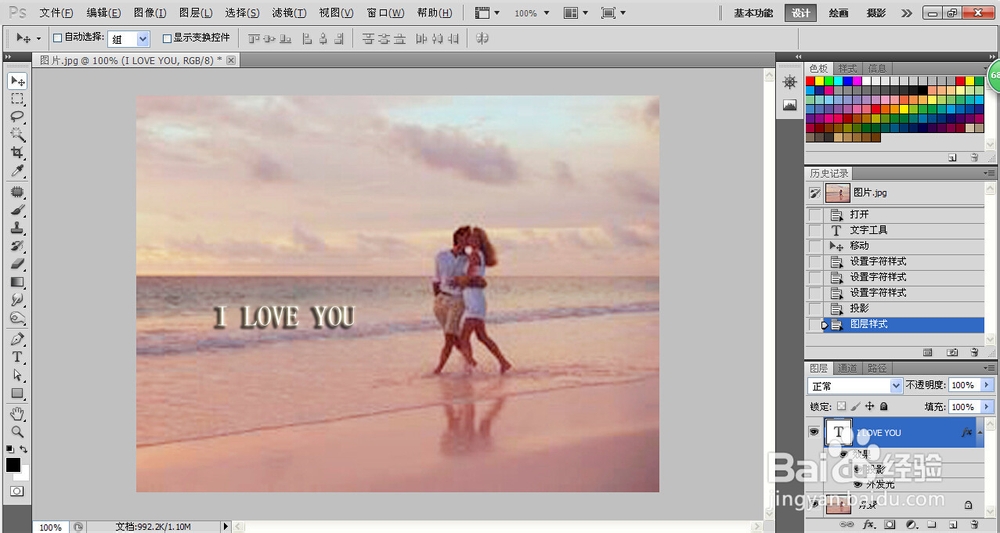
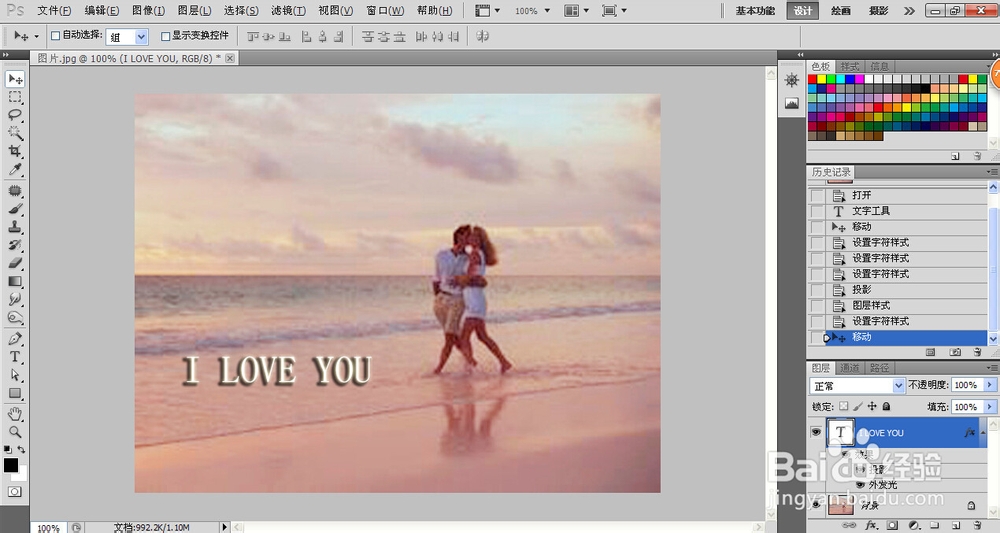
1、先看一下我们原图和做好的图片的对比。


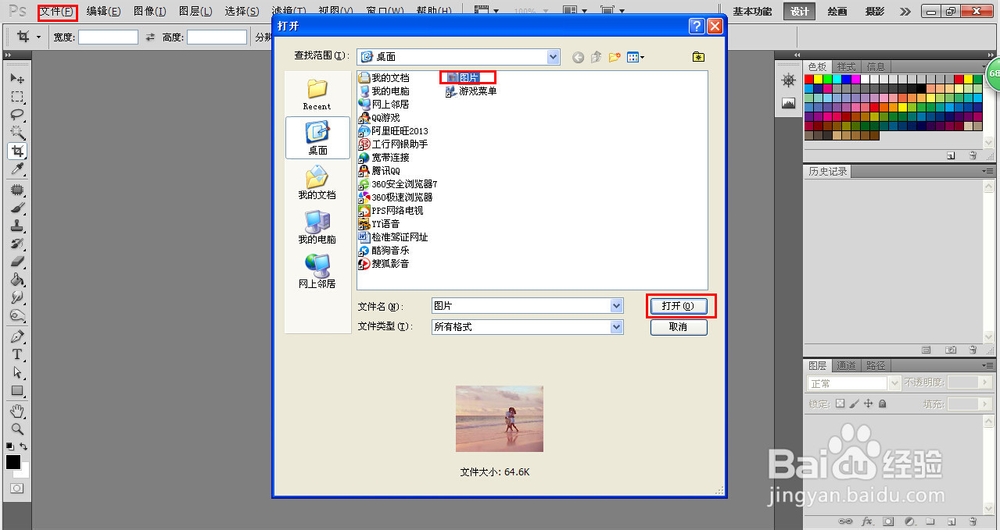
2、现在我们打开PhotoShop_cs5,点击左上角的文件——打开,打开我们要做的图片。
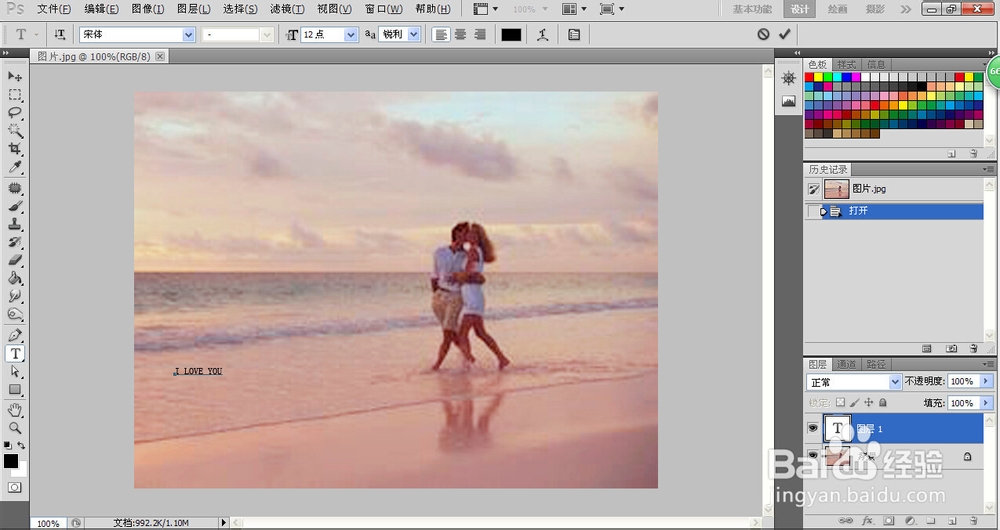
3、鼠标点击文字工具,单机鼠标右键,选择横排文字或直排文字。我这里要写横排的字,我就选择横排文字了。

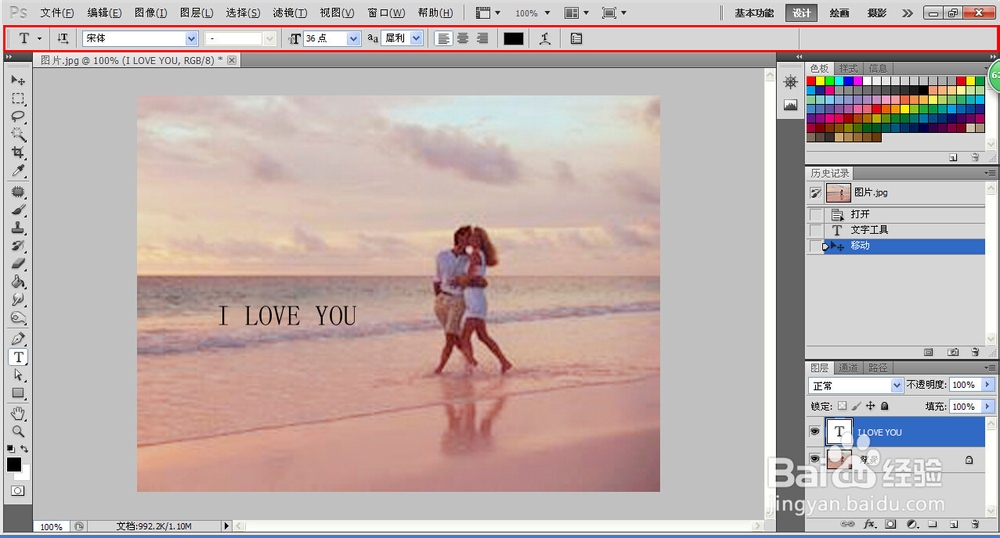
4、点击文字工具后,在软件的上方就会显示一条关于文字工具的属性栏。在这里我们可以更改文字的字体、大小等等。现在我们在图片上输入I LOVE YOU。我依然用的宋体,字体大小改成36,消除锯齿改成犀利。然后点击移动工具,将我们写好的字移到合适的地方。

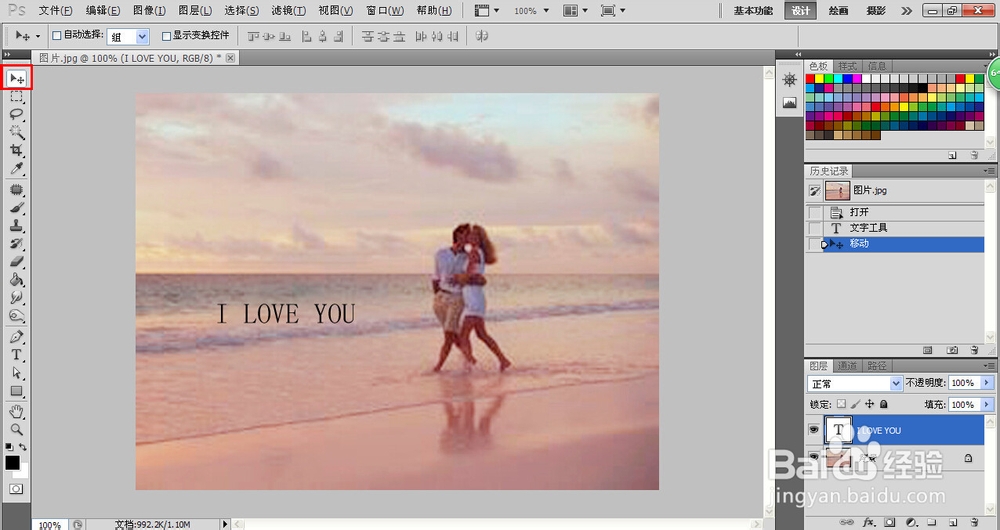
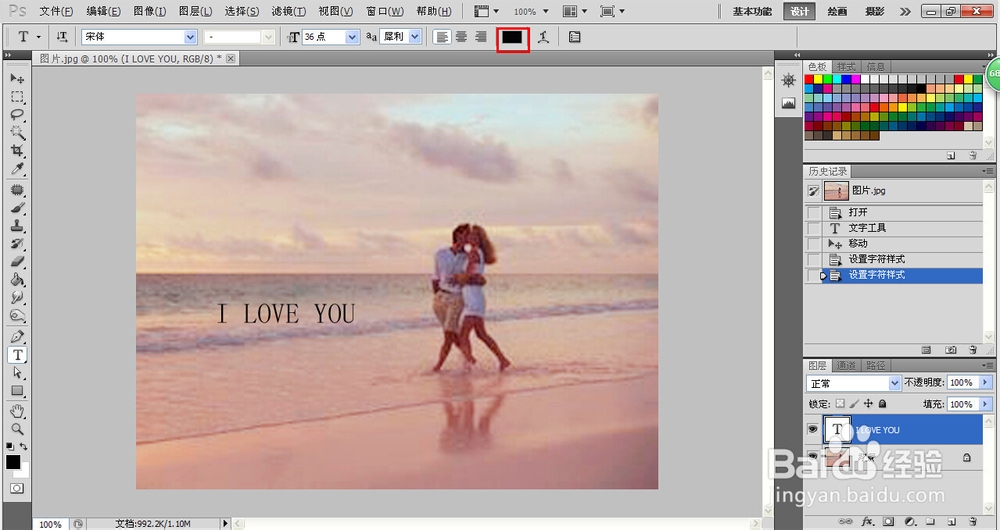
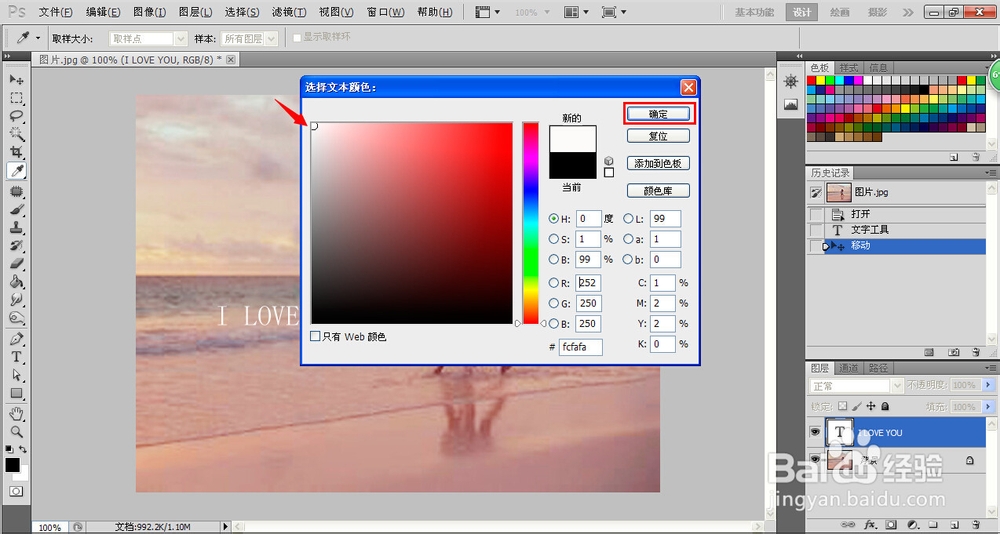
5、现在我们要选颜色了,鼠标点击设置文本颜色。我要设置成白色,用鼠标在左上角白的的地方点击选取,然后点确认,字就变成白色了。
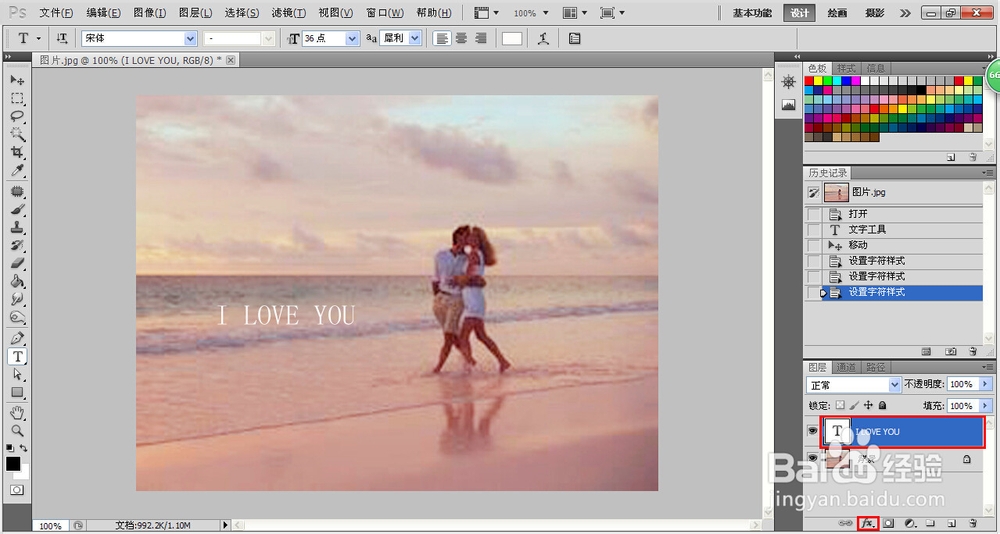
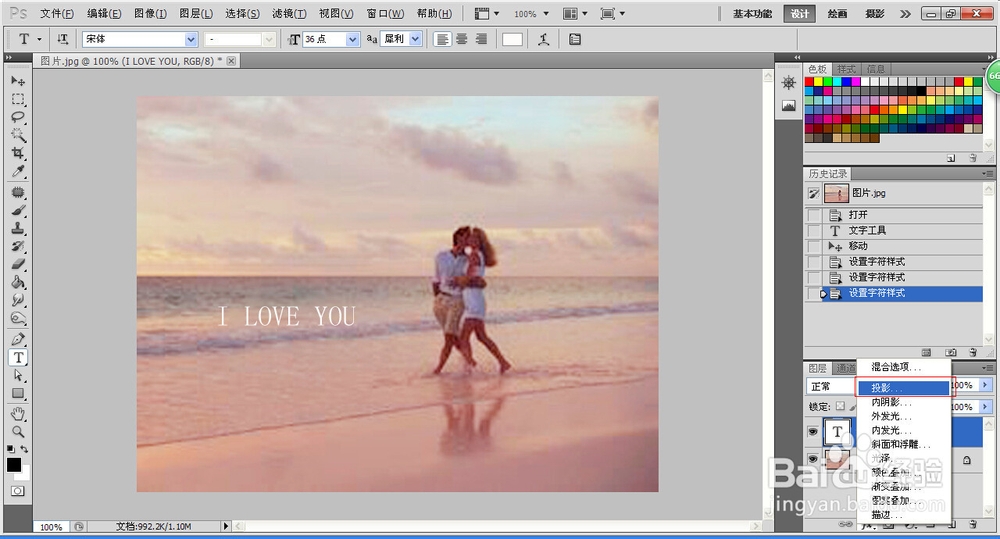
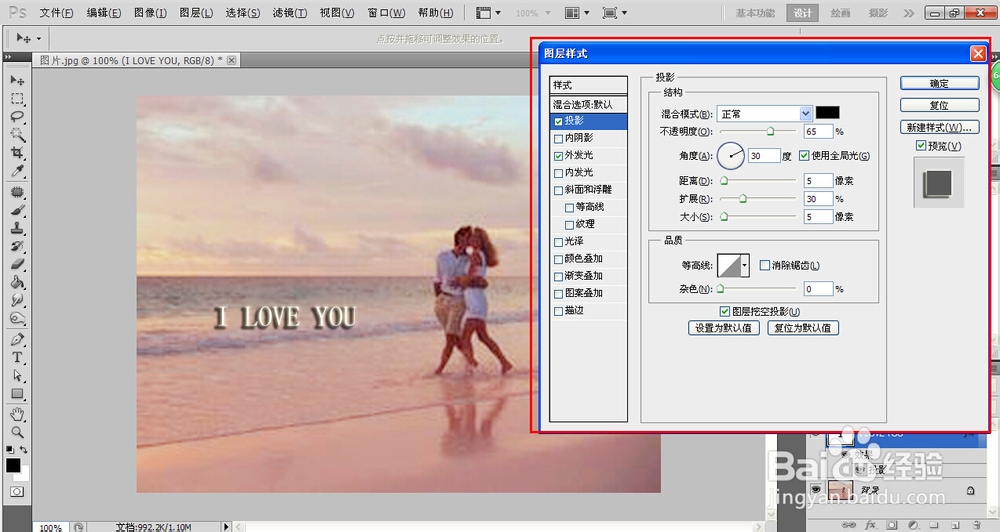
6、我们选中写字的图层,点击下面的图层样式按钮,选择弹出的窗口后再选择外发光。混合模式:正常;不透明度:65%;其他的一些参数大家看下面的图片,也可以自己尝试改变参数看看是什么效果哈。
7、弄好之后觉得字还是有点小。我们再第3部的方法点击文字工具,将字体大小改成48,让后再用移动工具把文字适当的调整一下就好了。