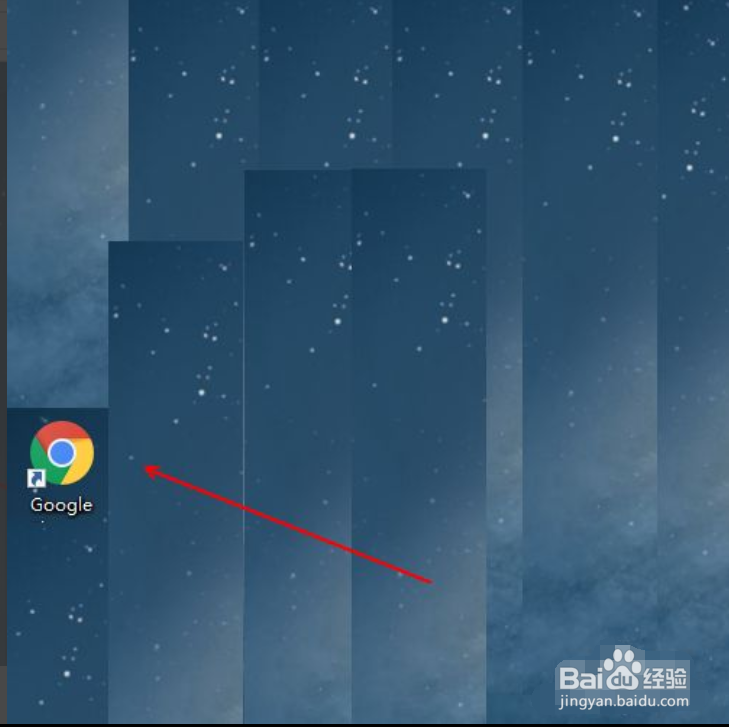
1、第一步,在计算机桌面上双击谷歌浏览器的图标并启动程序
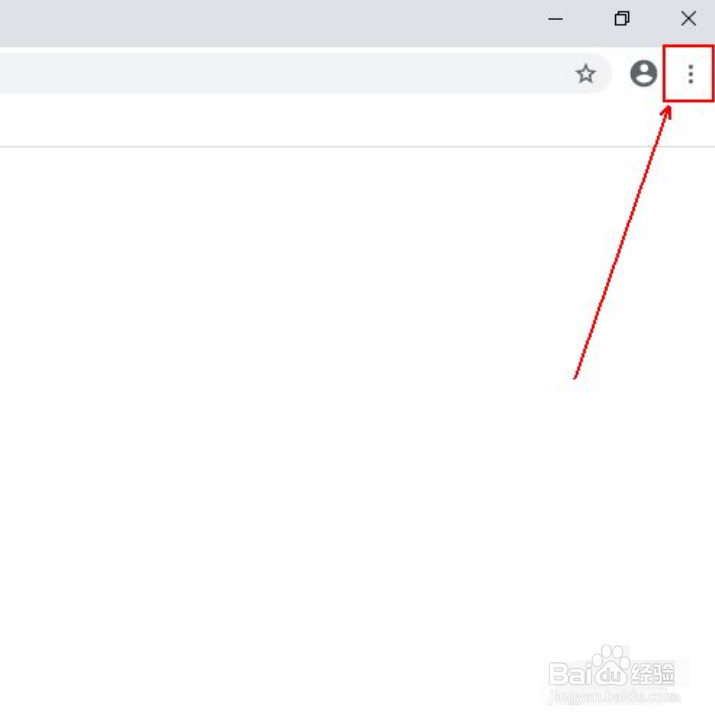
2、第二步,在浏览器的右上角点击三个点标志
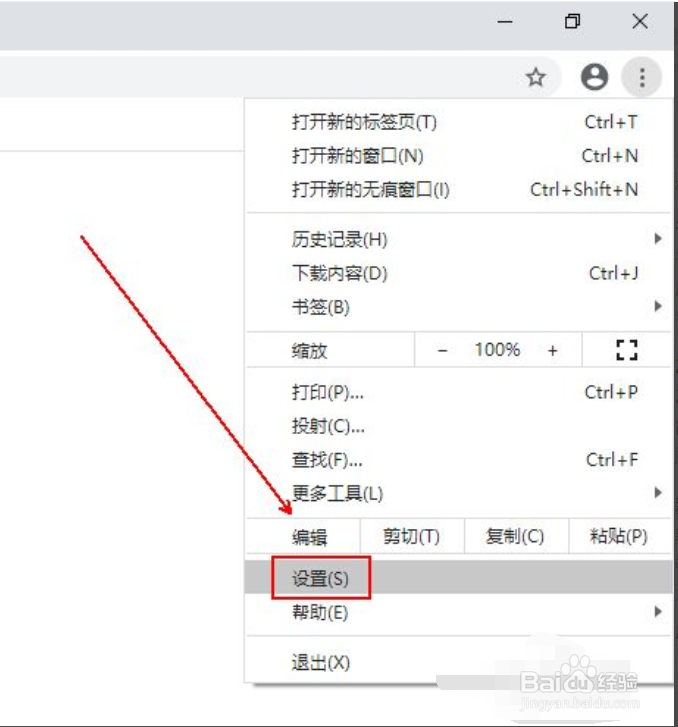
3、第三步,在弹出的菜单列表中单击【设置】选项
4、第四步,在设置窗口中单击【自动填充】选项

5、第五步,在【自动填充】列表中单击【密码】选项。

6、第六步,找到需要删除的用户点击其后面的三个点标志
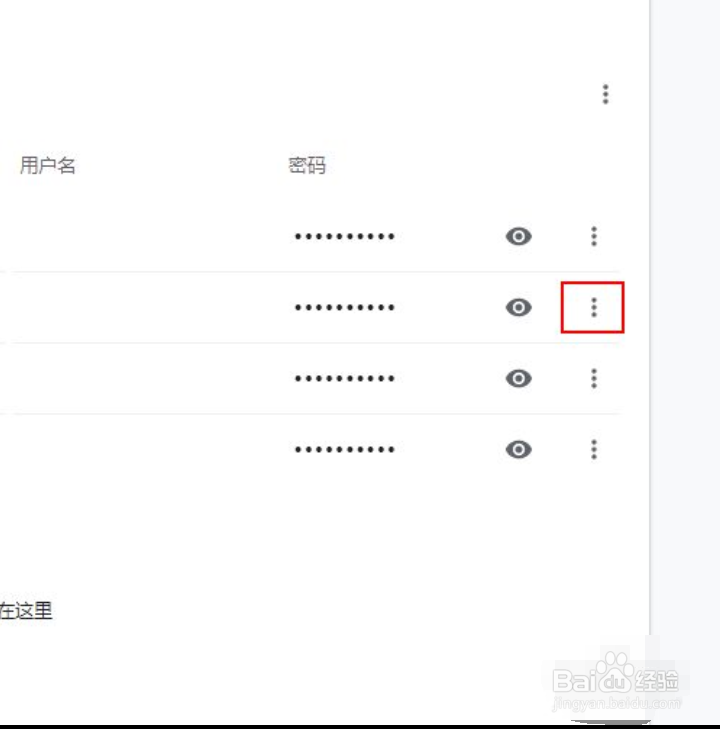
7、第七步,在弹出的菜单列表中点击【详细信息】选项。
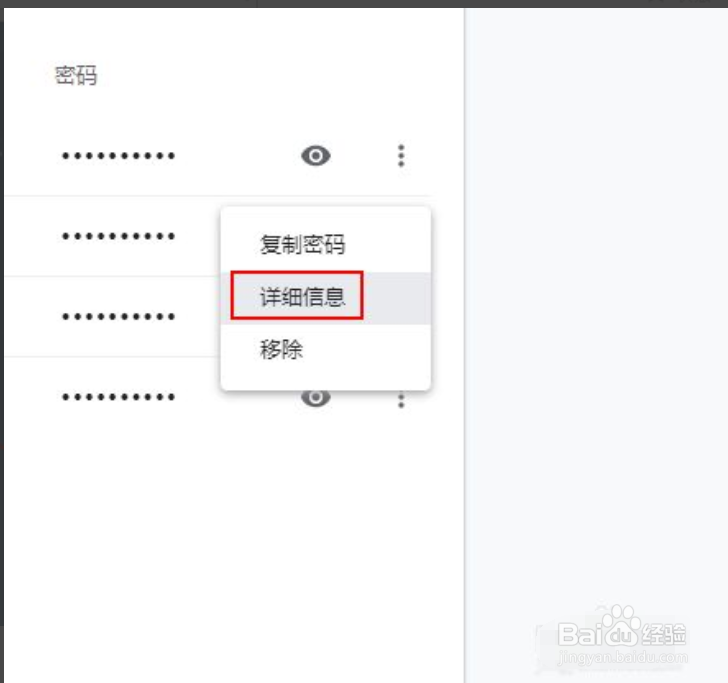
8、第八步,点击详细信息界面的小眼睛即可查看

时间:2026-04-21 21:05:59
1、第一步,在计算机桌面上双击谷歌浏览器的图标并启动程序
2、第二步,在浏览器的右上角点击三个点标志
3、第三步,在弹出的菜单列表中单击【设置】选项
4、第四步,在设置窗口中单击【自动填充】选项
5、第五步,在【自动填充】列表中单击【密码】选项。
6、第六步,找到需要删除的用户点击其后面的三个点标志
7、第七步,在弹出的菜单列表中点击【详细信息】选项。
8、第八步,点击详细信息界面的小眼睛即可查看
