如何隐藏Word文档中的回车符等编辑标记?

 时间:2026-05-04 18:43:19

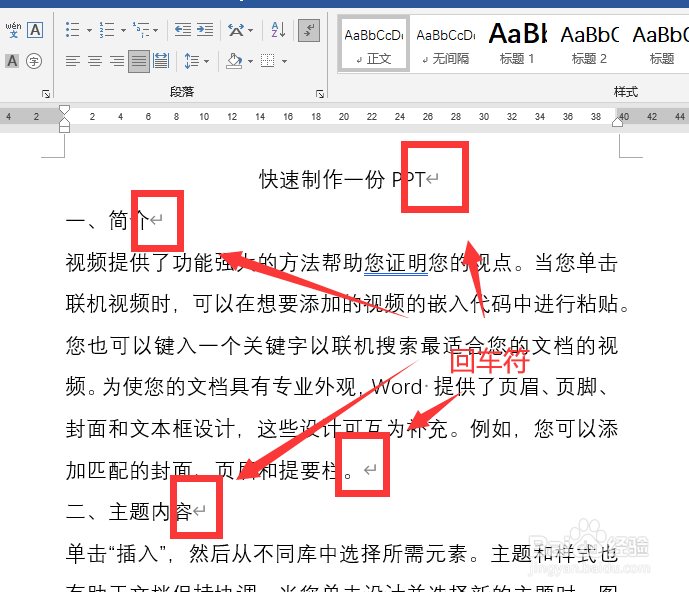
1、在编辑Word过程中,有时因为要截图或者其他原因,希望将回车符等编辑标记去除,下面介绍具体的操作方法。
如何隐藏Word文档中的回车符等编辑标记?

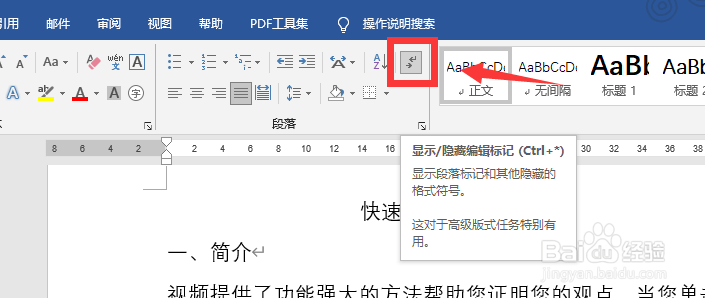
1、点击“开始”选项卡内的“显示/隐藏编辑标记”按钮,快捷键为Ctrl+*。通常情况下,在关闭此功能后,编辑标识都将被隐藏,如此时还是无法隐藏,那么继续后面的步骤。
如何隐藏Word文档中的回车符等编辑标记?

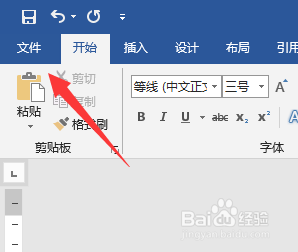
2、点击“文件”选项卡。

如何隐藏Word文档中的回车符等编辑标记?

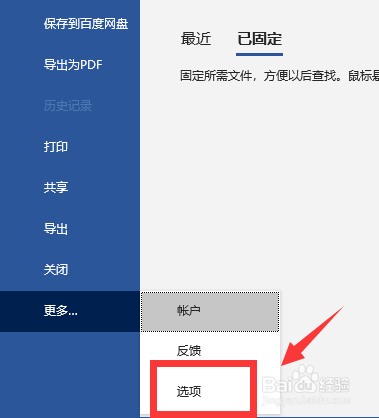
3、点击右下角的“更多”-“选项”按钮,打开Word设置菜单。

如何隐藏Word文档中的回车符等编辑标记?

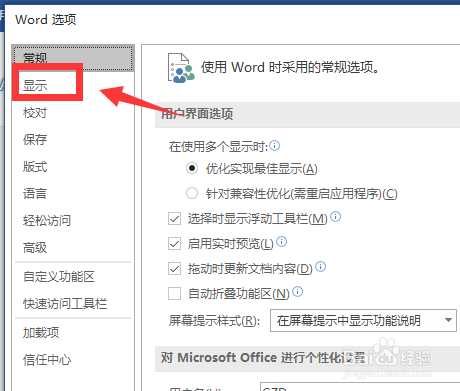
4、在Word选项菜单中,点击“显示”选项卡。

如何隐藏Word文档中的回车符等编辑标记?

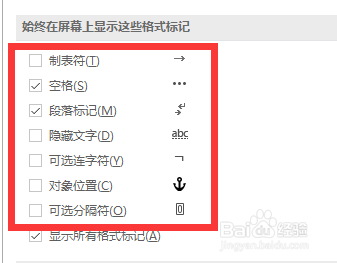
5、找到“始终在屏幕上显示这些格式标记”栏,将所有的复选框中的勾去掉,随后点击确定。
如何隐藏Word文档中的回车符等编辑标记?

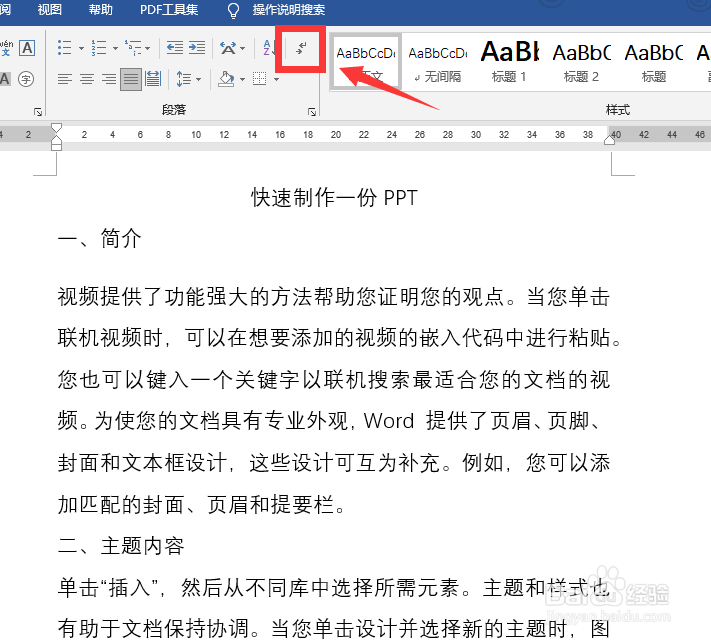
6、此时再次点击“开始”选项卡中的“显示/隐藏编辑标记”按钮,就可以隐藏或是显示回车符之类的编辑标记了。
如何隐藏Word文档中的回车符等编辑标记?

1、通常情况下,可将Word显示设置中的格式标记选项全部关闭,需要的时候直接点击开启即可。

  • WORD二级标题编号与一级标题不一致怎么办?
  • word中编号和文字的距离太大怎么办
  • word如何调整文字与编号之间的距离
  • word编号后面的空格距离如何设置?
  • Word怎么调小序号和文字的间距
  • 热门搜索
    ipod怎么下歌 广场舞你怎么说 黛莱美面膜怎么样 大熊猫生活的地方 zara是什么牌子 消费券怎么领 生活的真谛 性格缺点怎么写 陀螺世界怎么玩 今天是什么节日