Win10关机后黑屏不断电的解决方法

 时间:2026-04-29 08:04:06

1、右键点击开始按钮,在弹出菜单中选择“运行”的菜单项。

Win10关机后黑屏不断电的解决方法

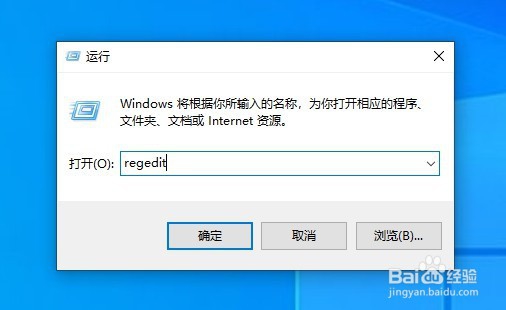
2、接着在打开的运行窗口中输入命令regedit

Win10关机后黑屏不断电的解决方法

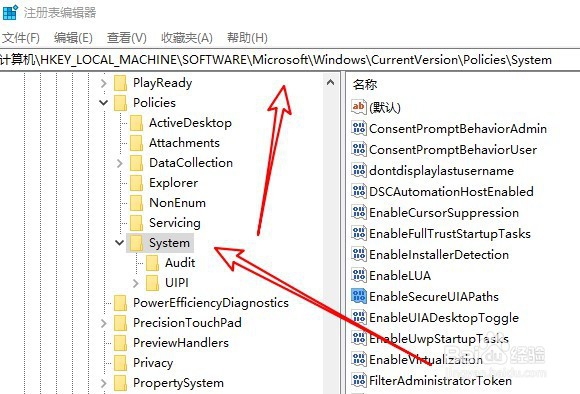
3、这时就会打开Windows10的注册表编辑器窗口,在窗口中定位到System的注册表项。

Win10关机后黑屏不断电的解决方法

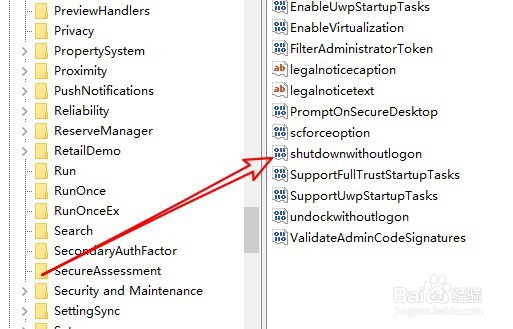
4、在右侧的窗口中找到ShutdownWithoutLogon的注册表键值。

Win10关机后黑屏不断电的解决方法

5、右键点击该键值,在弹出菜单中选择“修改”的菜单项。

Win10关机后黑屏不断电的解决方法

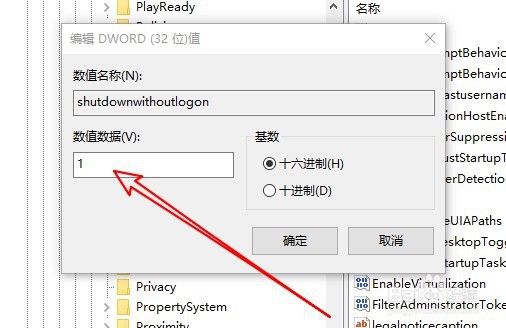
6、把数值数据修改为1,最后点击确定按钮就可以了。

Win10关机后黑屏不断电的解决方法

7、总结:

1、右键点击开始按钮,在弹出菜单中选择“运行”的菜单项。

2、接着在打开的运行窗口中输入命令regedit
3、打开注册表编辑器窗口,在窗口中定位到System的注册表项。

4、在右侧的窗口中找到ShutdownWithoutLogon的注册表键值。
5、右键点击该键值,在弹出菜单中选择“修改”的菜单项。

6、把数值数据修改为1,最后点击确定按钮就可以了。
  • 磁盘对齐扇区2048和4096有什么区别
  • Win10关机后主机不断电怎么办
  • 硬盘分区时MSR分区与ESP分区是否都要要求建立
  • 技嘉主板怎么设置第一启动为硬盘启动
  • Win11如何解决电脑关机速度慢
  • 热门搜索
    做空怎么赚钱 邝怎么读 感谢老师的付出怎么说 手上起小水泡是怎么回事 微信怎么设置壁纸 貂毛怎么洗 怎么盗别人的qq号 怎么设置无线路由器 小便黄是怎么回事 孩子睡眠不好怎么办