win10系统无法连接网络解决办法

 时间:2026-02-13 16:50:43

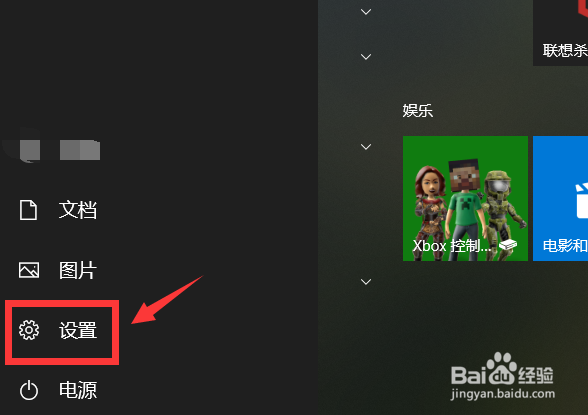
1、大家点击开始菜单,然后选择设置。如下图所示。
win10系统无法连接网络解决办法

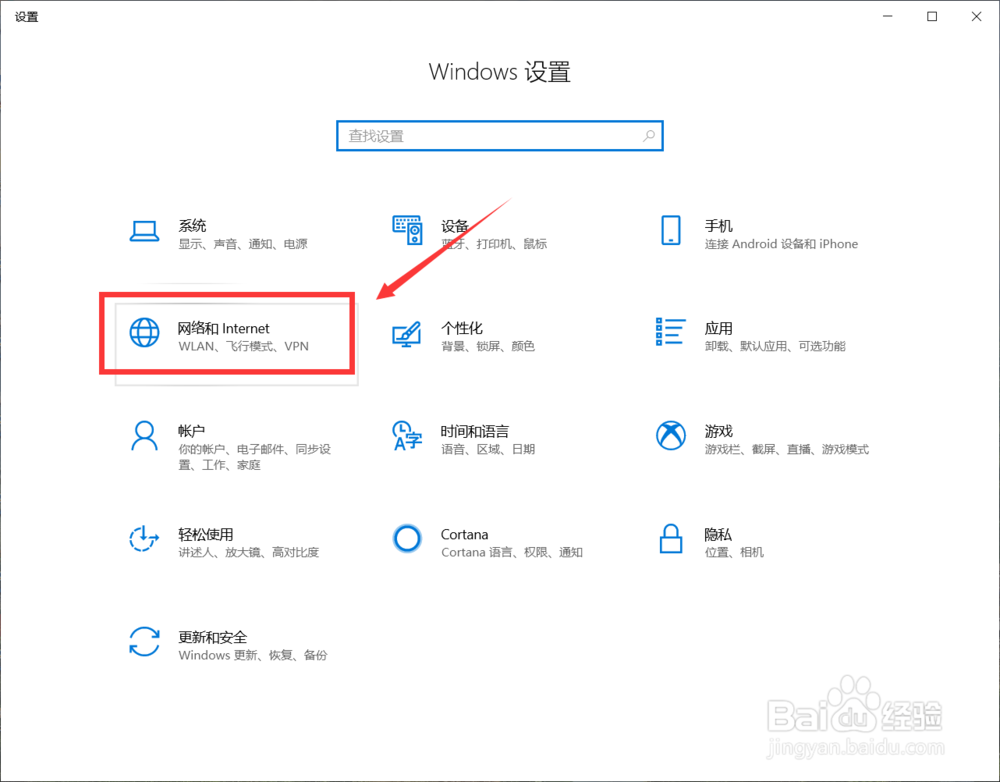
2、随后点击界面中的网络和internet。如下图所示。

win10系统无法连接网络解决办法

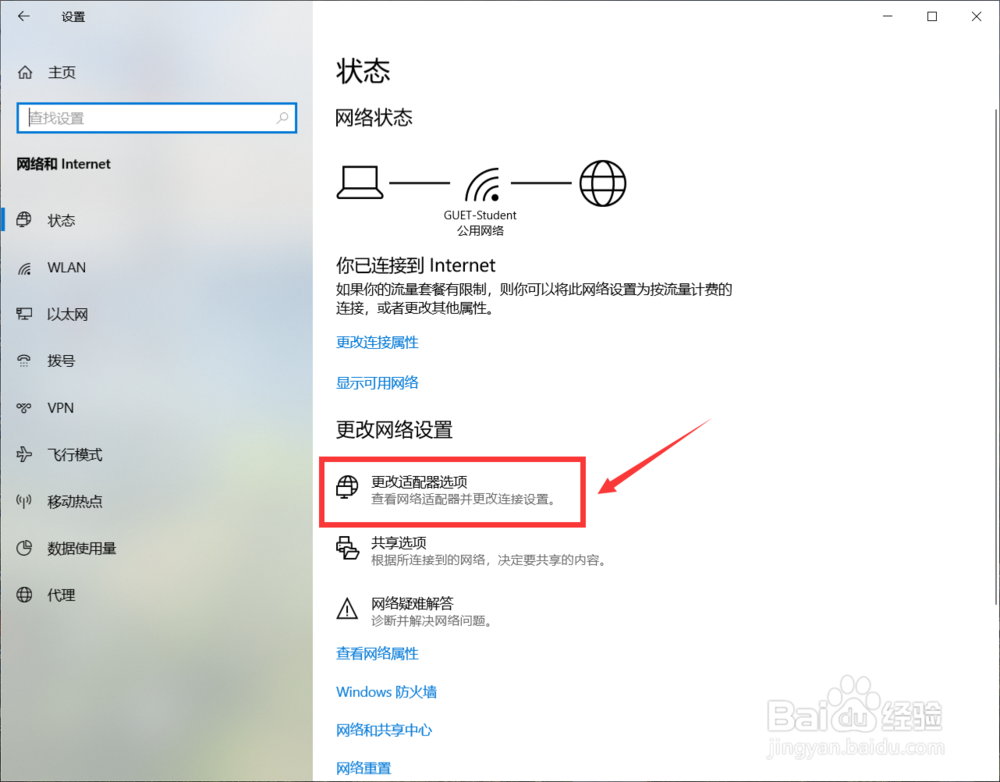
3、进入界面中,大家点击右侧的然后选择右侧的i更改适配器选项。如下图所示。
win10系统无法连接网络解决办法

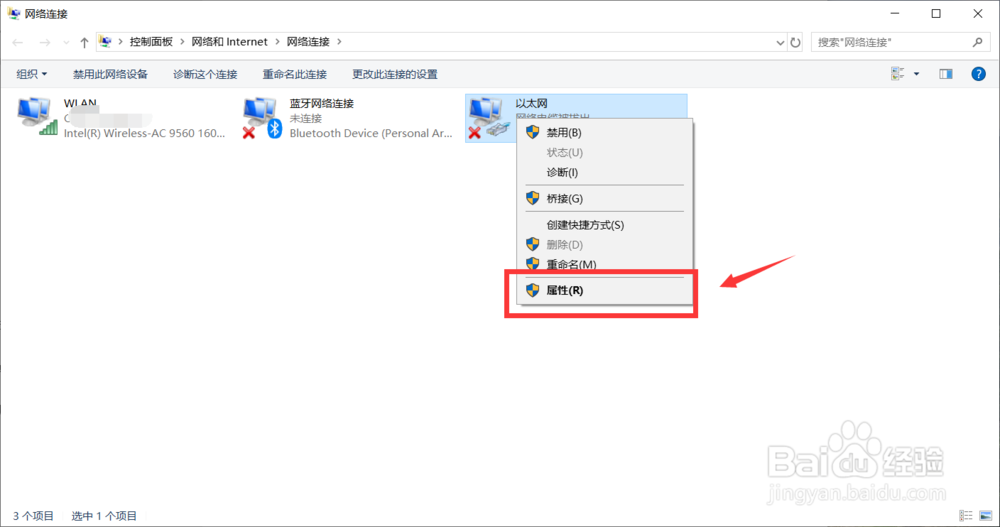
4、然后大家选择我们的网络,右击选择属性。如下图所示。

win10系统无法连接网络解决办法

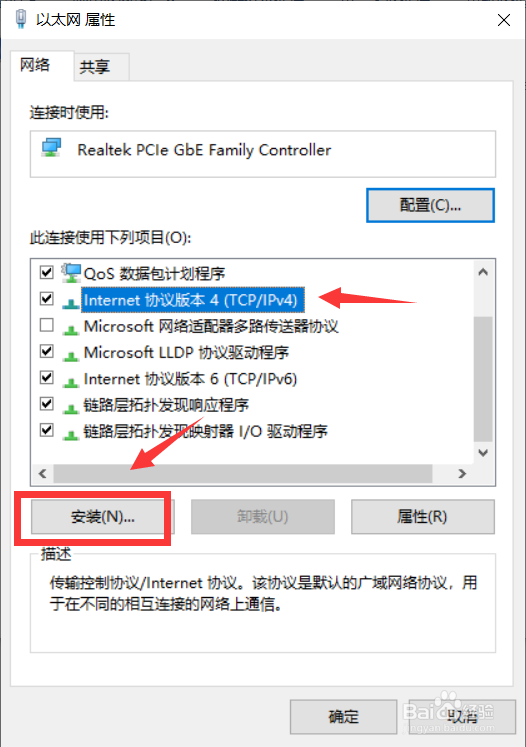
5、大家进入之后随后点击internet协议4,双击即可。如下图所示。

win10系统无法连接网络解决办法

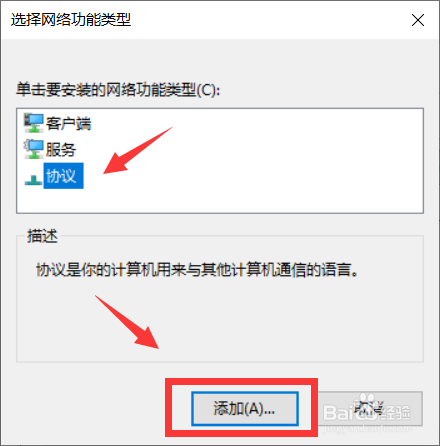
6、最后,选择协议,最后点击添加就可以完成了!如下图所示。

win10系统无法连接网络解决办法

1、1、点击开始菜单,然后选择设置。

2、点击界面中的网络和internet。

3、点击右侧的然后选择右侧的i更改适配器选项。

4、大家选择我们的网络,右击选择属性。

5、随后点击internet协议4,双击即可。

6、选择协议,最后点击添加就可以完成了!

  • 电脑如何更新网卡驱动
  • 如何找到电脑上的网卡驱动
  • win10电脑连不上网怎么回事
  • 怎么查看电脑连接的无线网卡名称
  • 有网但是win10电脑连不上网
  • 热门搜索
    酱菜的做法 脸上有斑点怎么治疗 怎么去黑头 韭菜牛肉饺子馅的做法 猪肉大葱饺子馅的做法 为什么微信发不了语音 家庭基本情况怎么写 京酱肉丝怎么做 排便困难怎么办 资产负债表怎么填