Windows 10操作系统如何调整计算机系统音量

 时间:2026-04-28 03:58:46

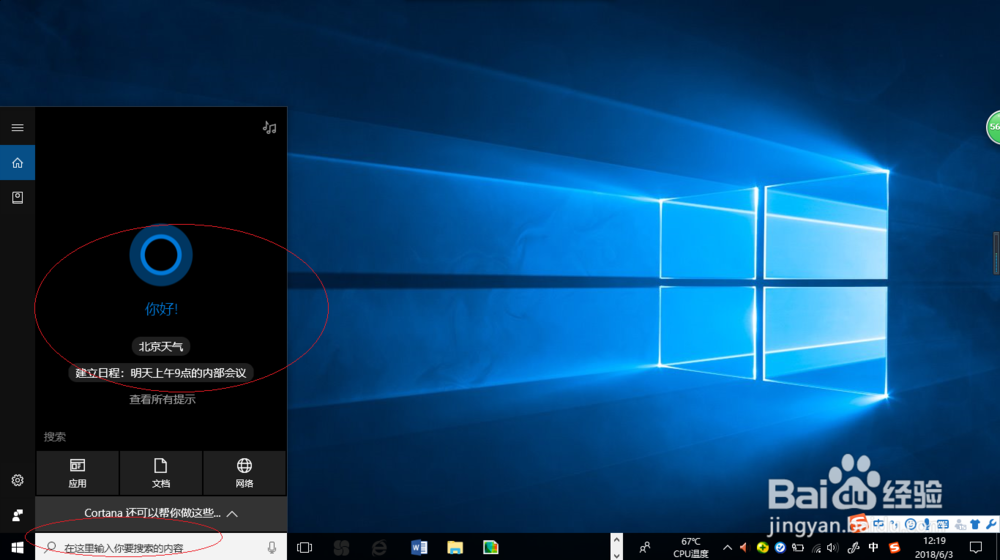
1、首先,我们点击任务栏搜索框

Windows 10操作系统如何调整计算机系统音量

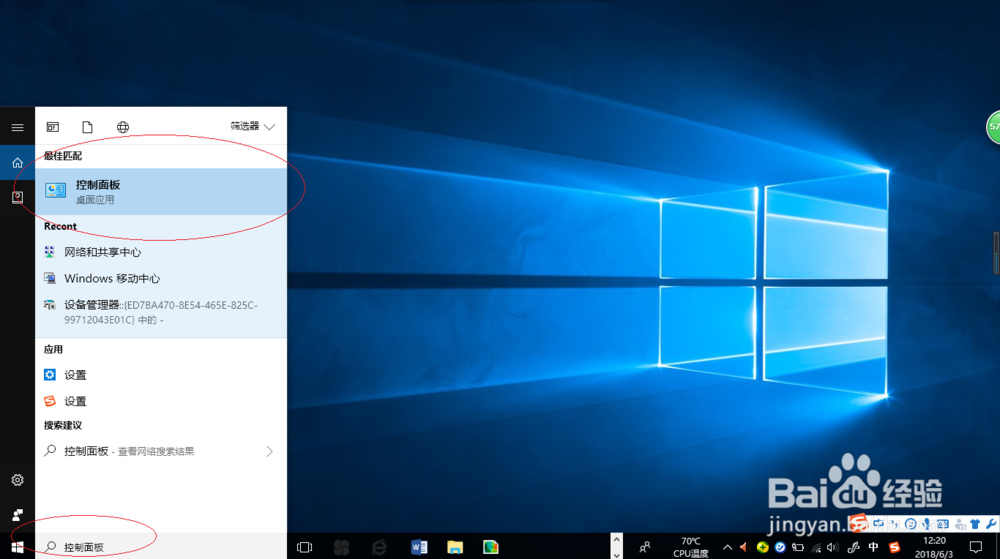
2、输入"控制面板"关键字

Windows 10操作系统如何调整计算机系统音量

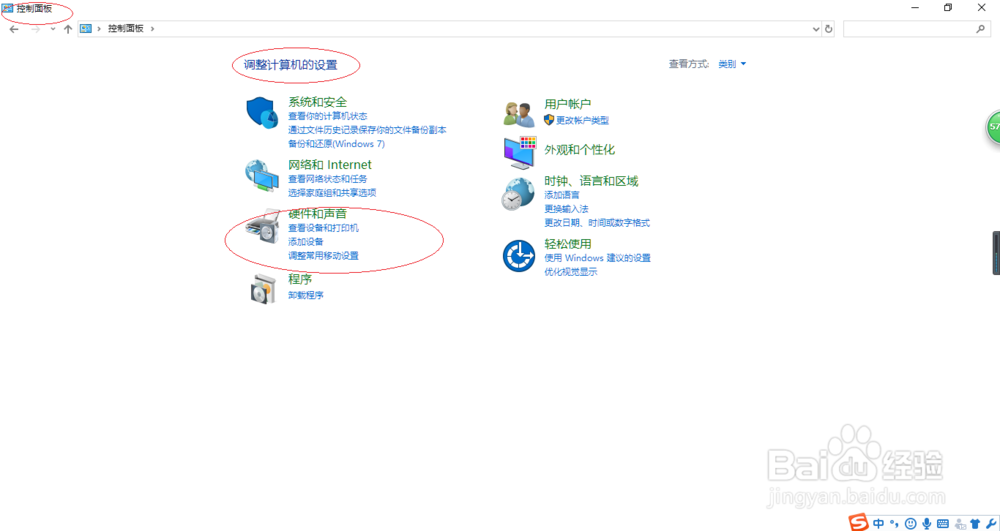
3、然后,我们点击"硬件和声音"图标

Windows 10操作系统如何调整计算机系统音量

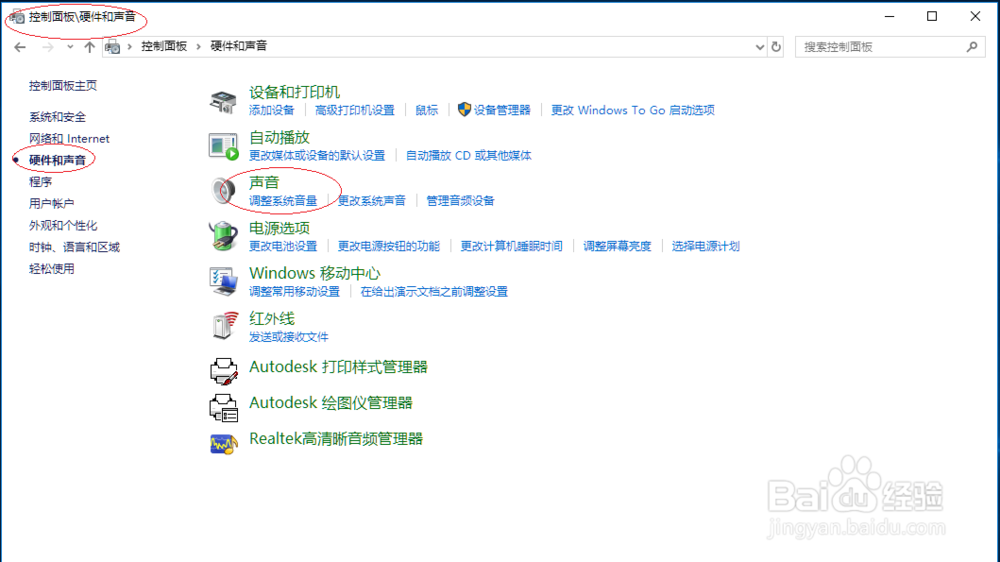
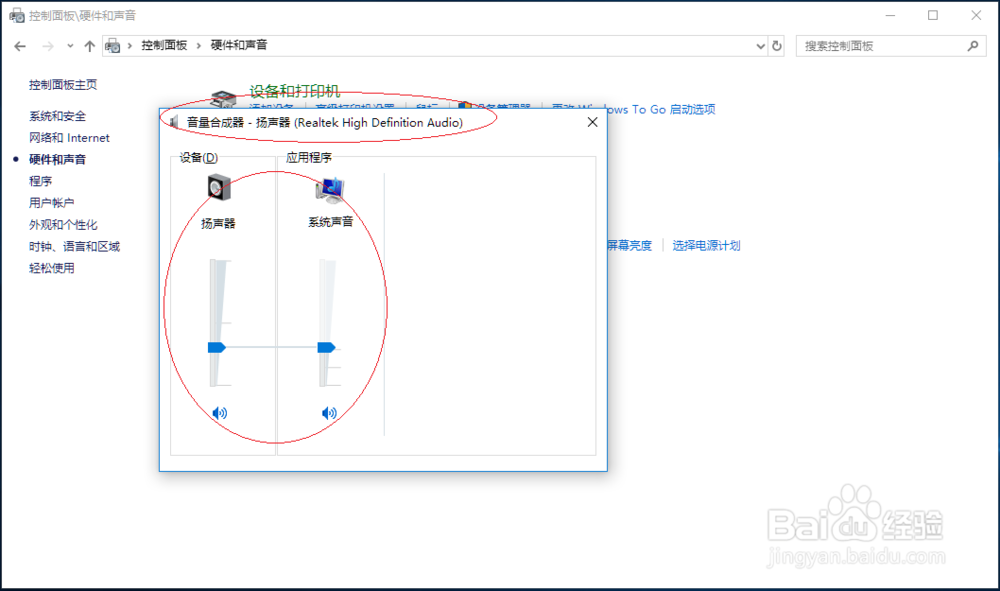
4、点击"声音→调整系统音量"图标

Windows 10操作系统如何调整计算机系统音量

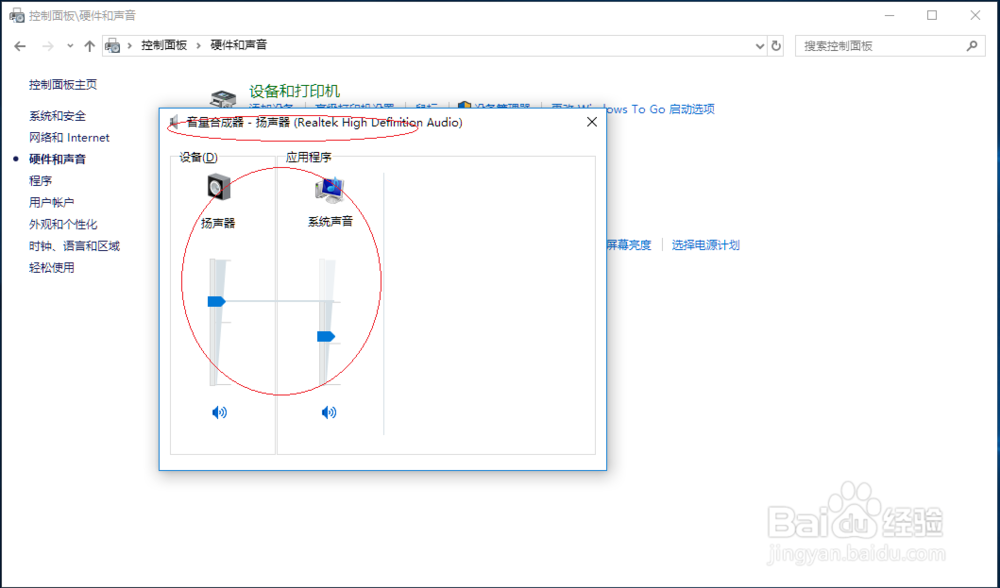
5、分别拖动"设备→扬声器"、"应用程序→系统声音"滑块

Windows 10操作系统如何调整计算机系统音量

6、完成设置,谢谢小伙伴们的关注

Windows 10操作系统如何调整计算机系统音量

  • 添加SmartAudio注册表项解决Win10音量调节问题
  • win7系统怎么设置浏览器安全级别?
  • 易语言如何通过句柄修改窗口标题
  • 易语言调用图灵api的方法
  • Win10文件资源管理器不显示磁盘分区符号怎么办
  • 热门搜索
    英雄联盟fps低怎么办 狮子头的家常做法视频 米粉肉的做法 最正宗的做法 恣怎么读 猪肉的做法大全 木耳炒鸡蛋的做法 土豆炖牛肉的做法 浆水面的做法 咖喱饭的做法 油菜怎么做好吃