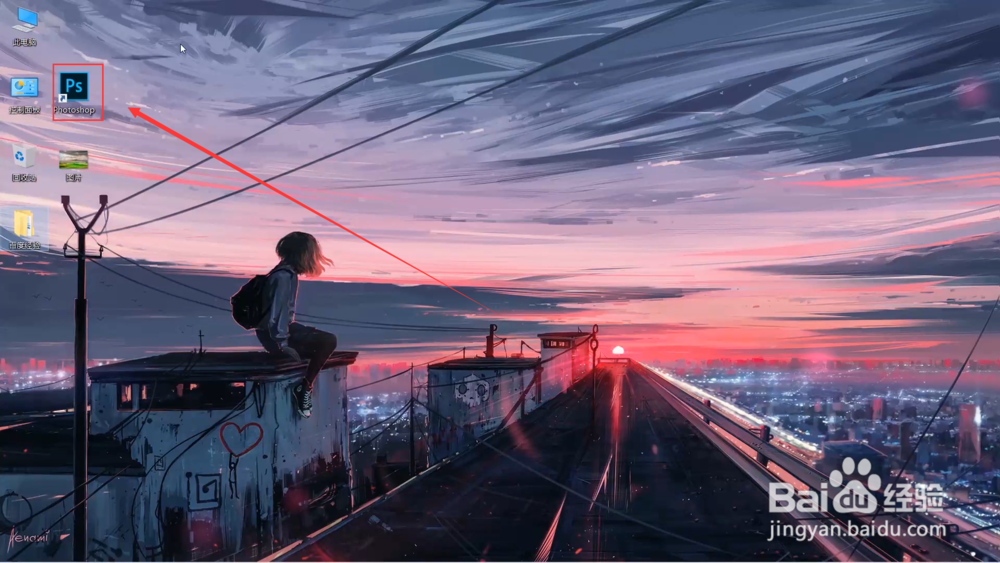
1、首先在电脑中打开ps软件
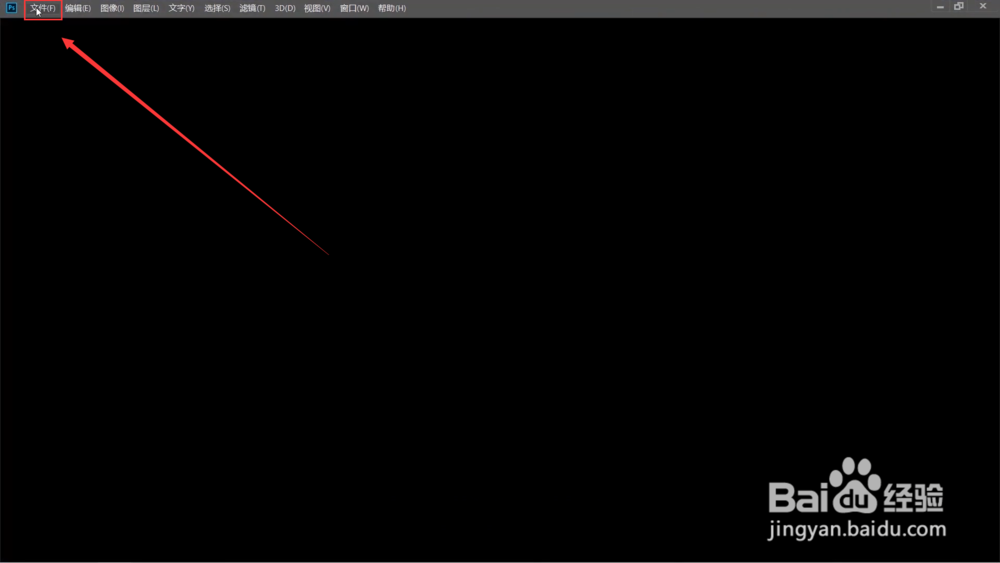
2、然后点击左上角文件按钮
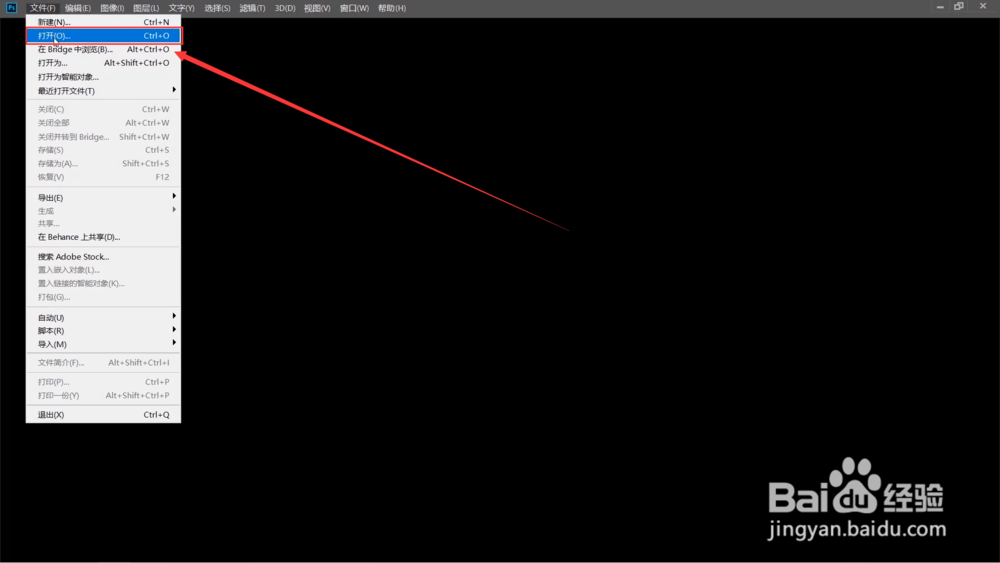
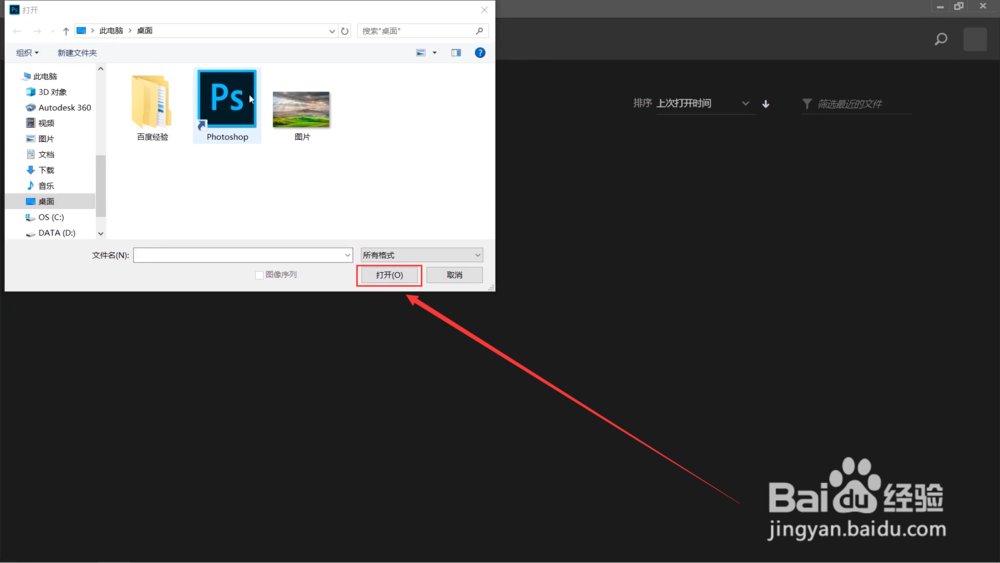
3、然后选择并点击打开命令
4、然后我们选择需要进行加工的图片
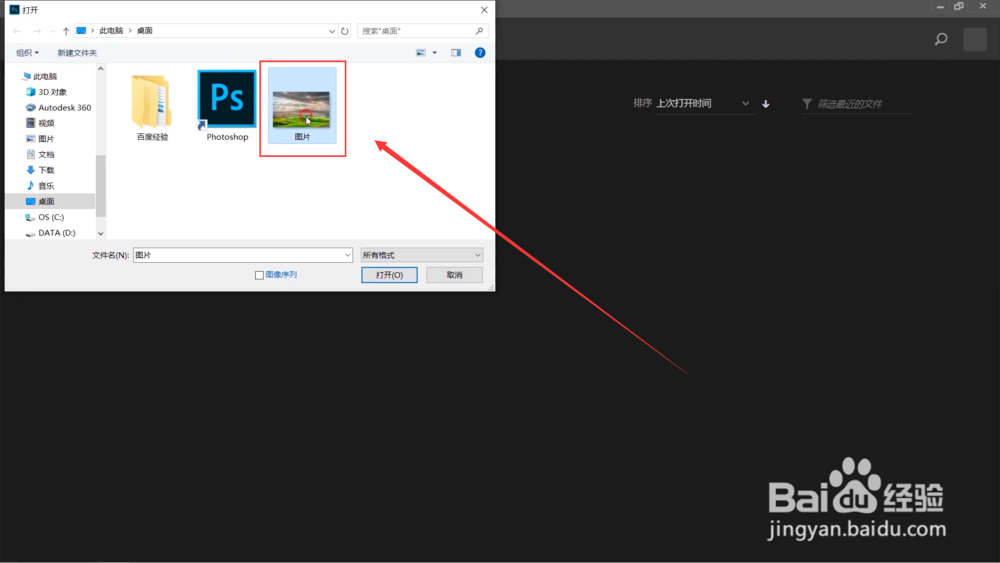
5、紧接着我们点击打开即可
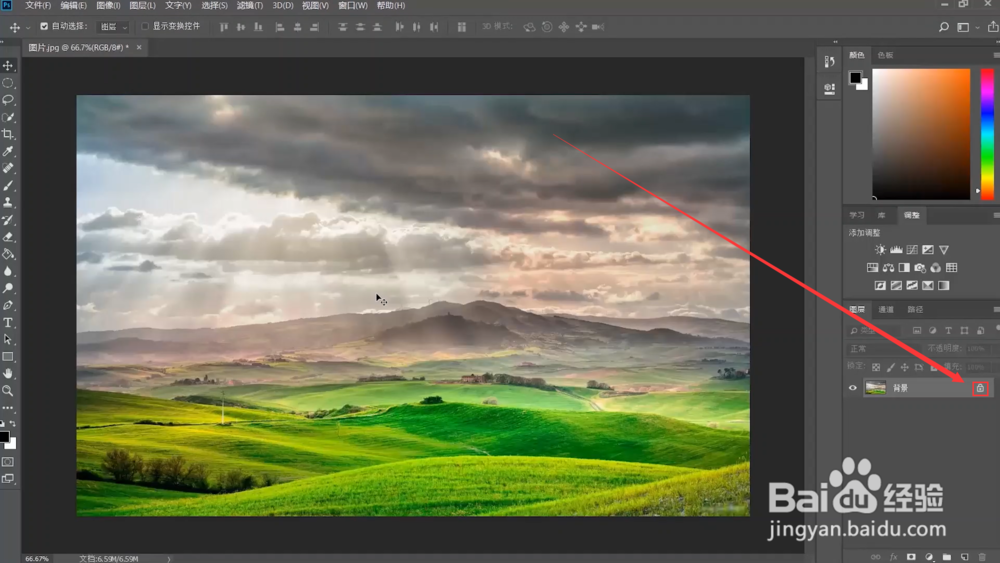
6、首先点击图层旁边的锁头按钮
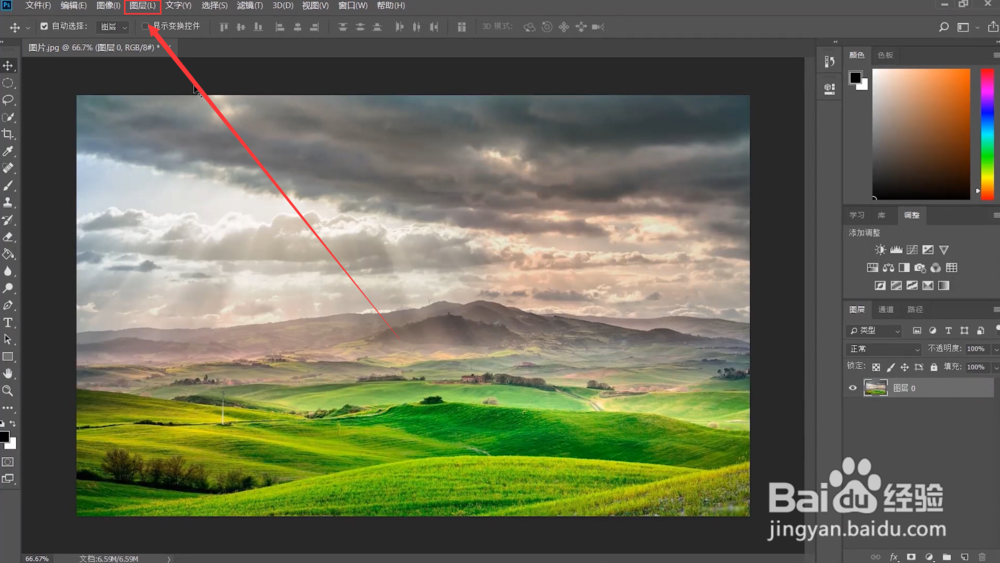
7、然后点击软件上方的图层选项
8、在弹出的选项卡点击修边
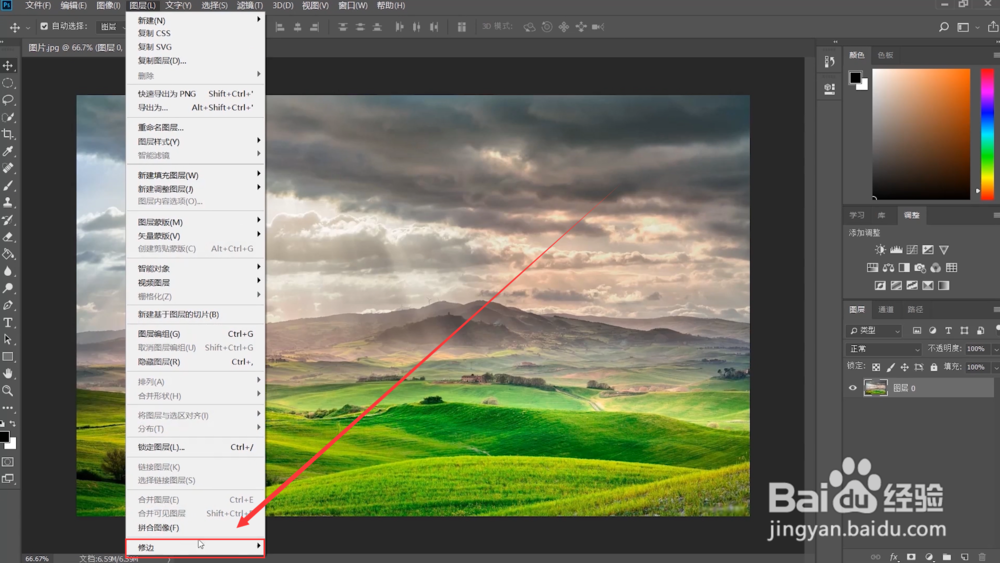
9、紧接着选择移去黑色杂边
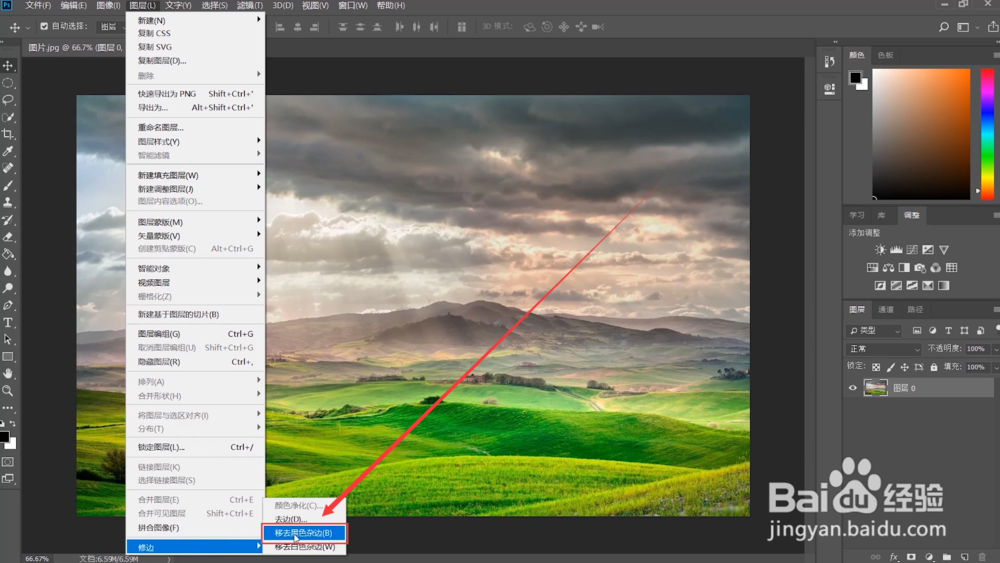
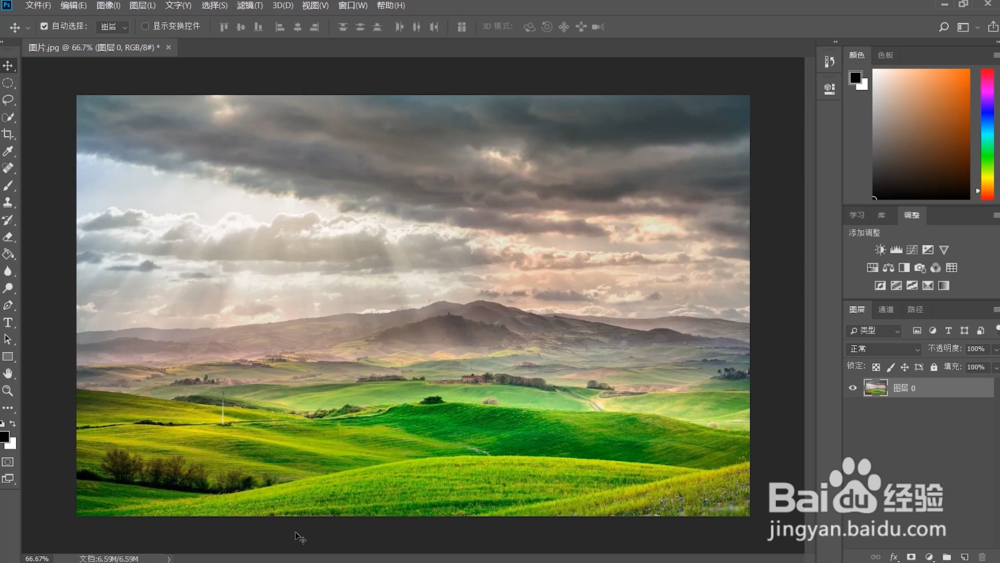
10、ps移去图层黑色杂边就完成了
1、1.打开ps点击文件并点击打开
2.选择图片后点击打开
3.去除图层锁定后点击图层
4.在修边里点击移去黑色杂边

时间:2026-04-24 10:14:43
1、首先在电脑中打开ps软件
2、然后点击左上角文件按钮
3、然后选择并点击打开命令
4、然后我们选择需要进行加工的图片
5、紧接着我们点击打开即可
6、首先点击图层旁边的锁头按钮
7、然后点击软件上方的图层选项
8、在弹出的选项卡点击修边
9、紧接着选择移去黑色杂边
10、ps移去图层黑色杂边就完成了
1、1.打开ps点击文件并点击打开
2.选择图片后点击打开
3.去除图层锁定后点击图层
4.在修边里点击移去黑色杂边
