1、 打开PS,按crl+n新建空白背景,如图

2、按D键设置前景色为黑色,背景色为白色,渲染,云彩,如图
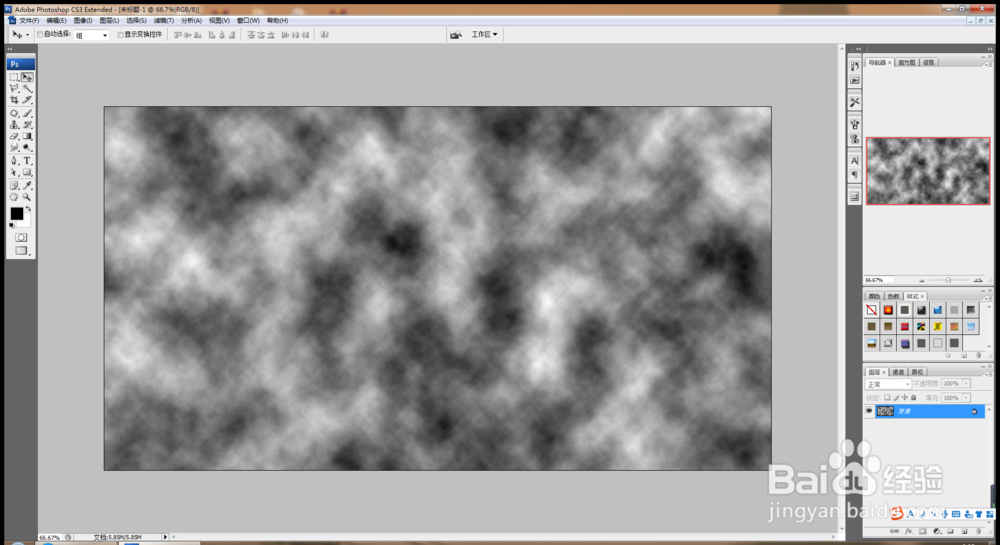
3、新建alpha1通道,执行分层云彩命令,如图

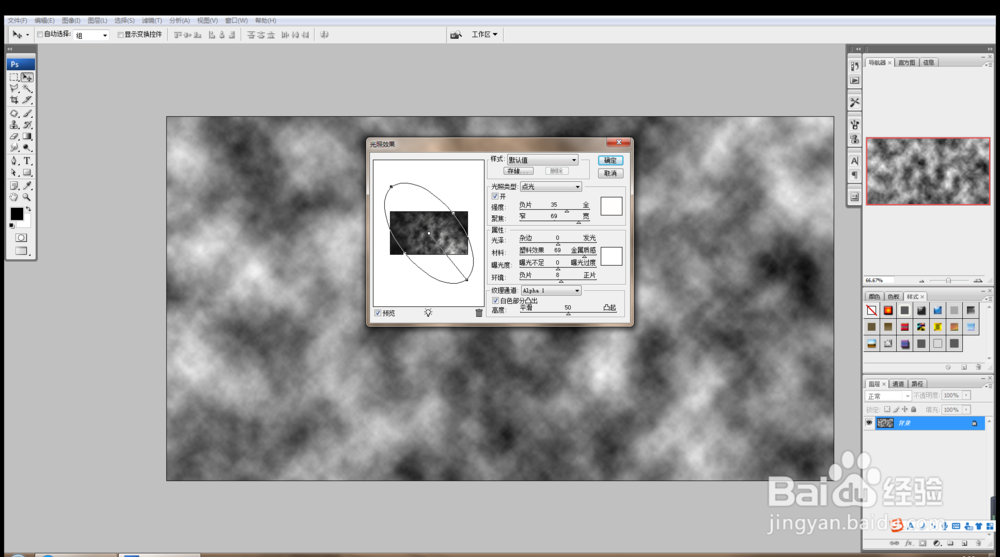
4、选择渲染,光照效果,设置样式为默认值,纹理通道为alpha1通道,光照效果调整到右下角,点击确定,如图
5、回到RGB通道,回到图层,添加杂色,如图

6、按crl+u打开色相饱和度,设置色相为40,饱和度为31,明度设置为-20,点击确定,如图

7、输入文字,设置白色,岩石纹理设计完成,如图

时间:2026-04-24 15:36:58
1、 打开PS,按crl+n新建空白背景,如图
2、按D键设置前景色为黑色,背景色为白色,渲染,云彩,如图
3、新建alpha1通道,执行分层云彩命令,如图
4、选择渲染,光照效果,设置样式为默认值,纹理通道为alpha1通道,光照效果调整到右下角,点击确定,如图
5、回到RGB通道,回到图层,添加杂色,如图
6、按crl+u打开色相饱和度,设置色相为40,饱和度为31,明度设置为-20,点击确定,如图
7、输入文字,设置白色,岩石纹理设计完成,如图
