1、打开PS软件,新建一个PS文件,按D键复位前景色为黑色,背景色为白色。
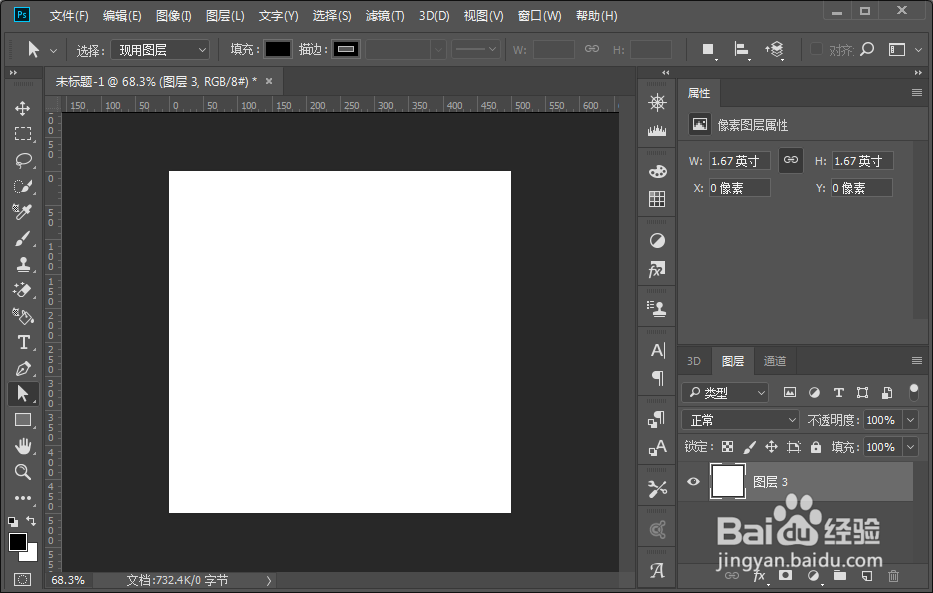
2、按alt+delete键把前景色填充为黑色。
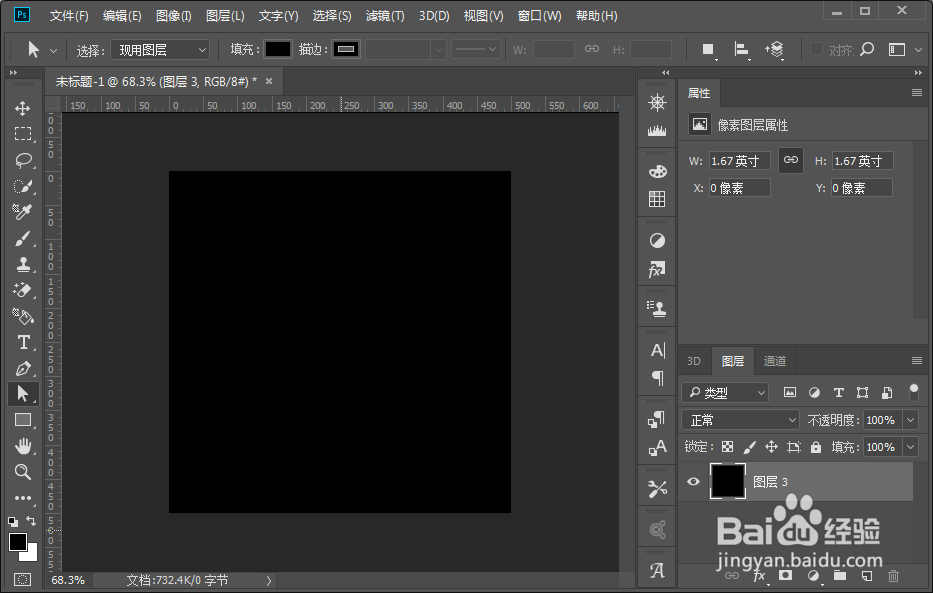
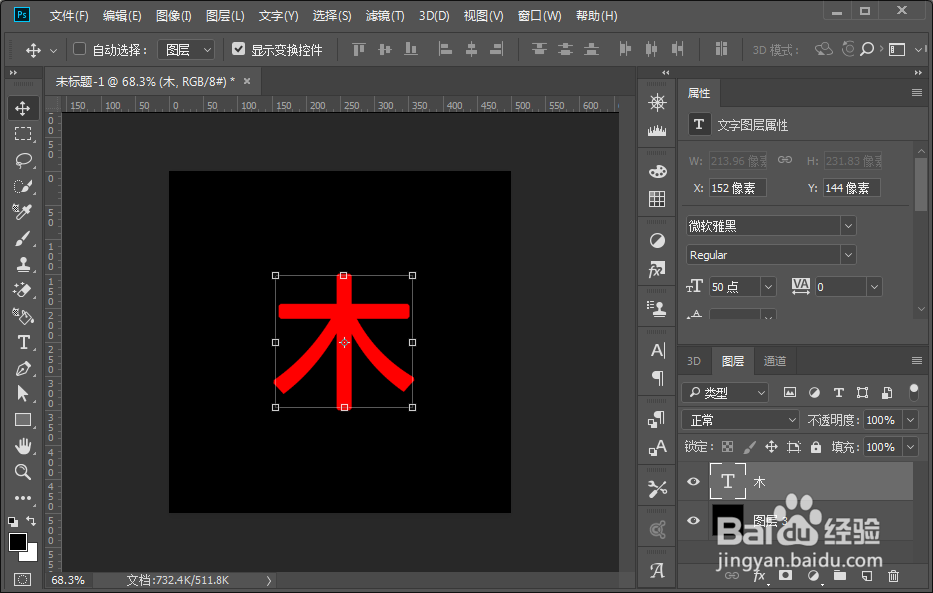
3、使用文字工具在画布上输入一个“木”字,颜色为红色(注意不能加粗)。
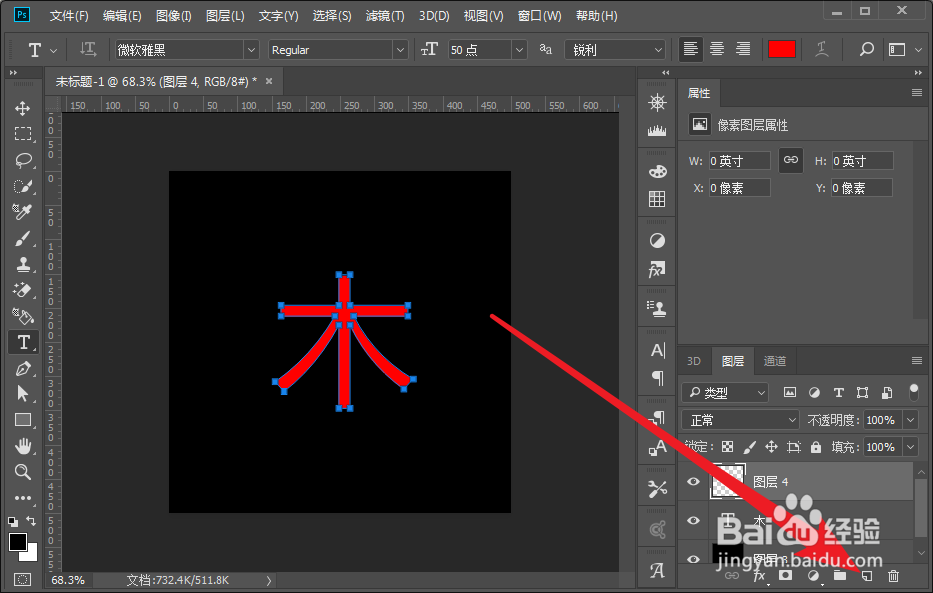
4、在菜单栏文字菜单下选择创建工作路径。

5、点击新建图层按钮,创建一个新图层。
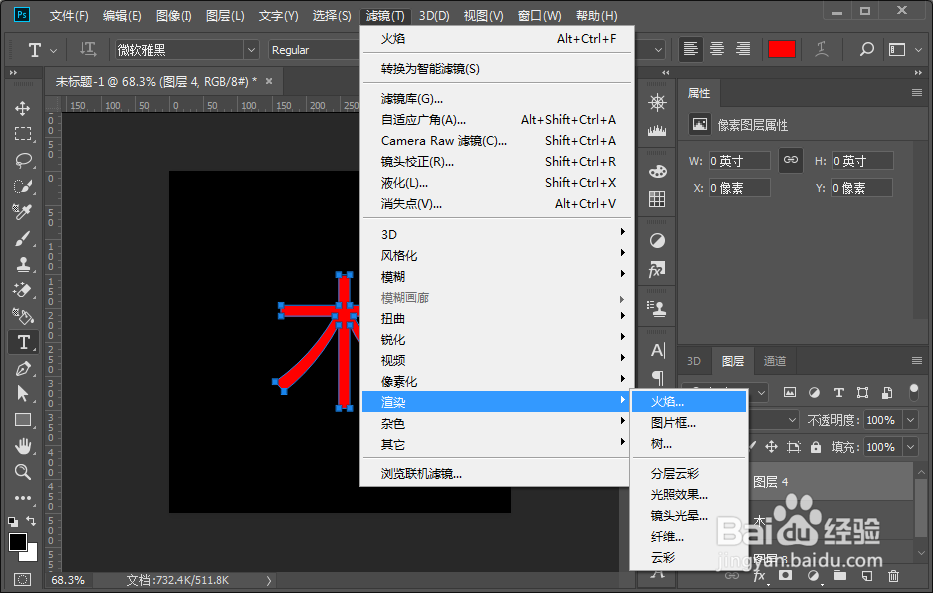
6、然后在菜单栏-滤镜-渲染中点击火焰。
7、设置相关参数如图所示:(也可以自己尝试),然后点击确定。
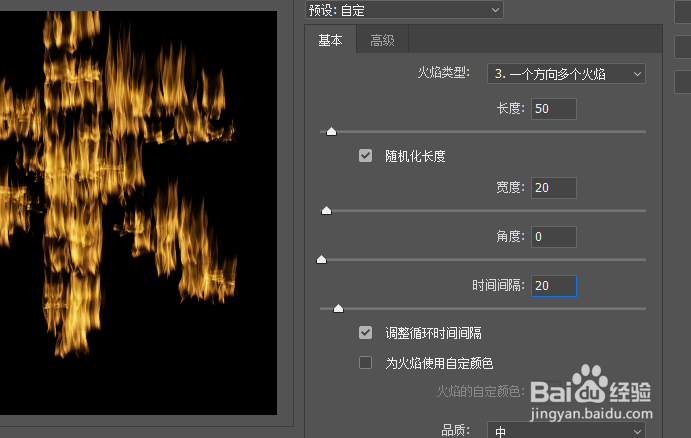
8、删除路径后,查看火焰效果,文字火焰就完成了。

时间:2026-04-28 09:34:08
1、打开PS软件,新建一个PS文件,按D键复位前景色为黑色,背景色为白色。
2、按alt+delete键把前景色填充为黑色。
3、使用文字工具在画布上输入一个“木”字,颜色为红色(注意不能加粗)。
4、在菜单栏文字菜单下选择创建工作路径。
5、点击新建图层按钮,创建一个新图层。
6、然后在菜单栏-滤镜-渲染中点击火焰。
7、设置相关参数如图所示:(也可以自己尝试),然后点击确定。
8、删除路径后,查看火焰效果,文字火焰就完成了。
