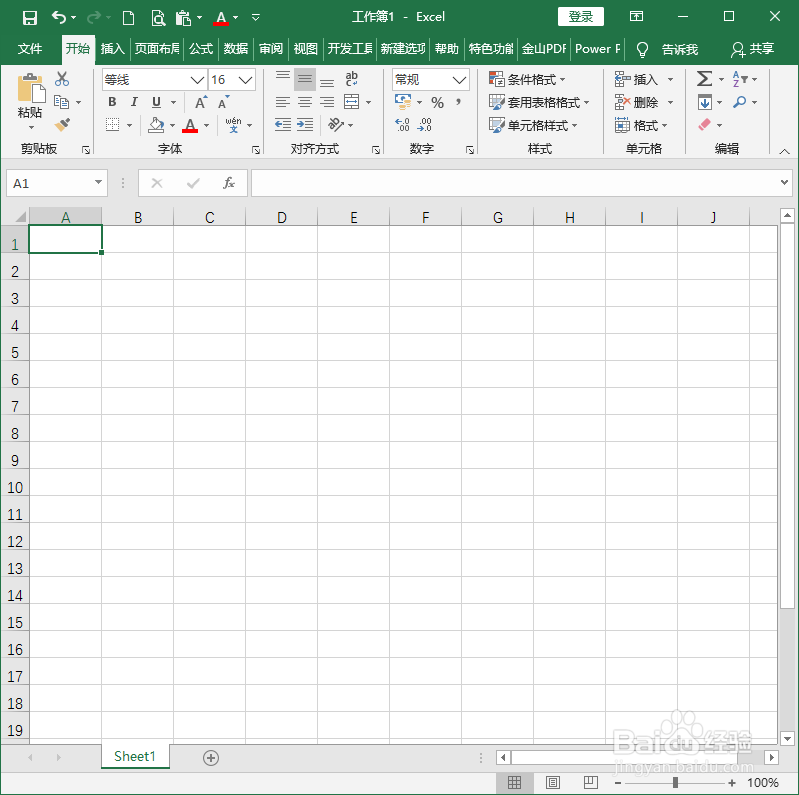
1、打开Excel,建立空白工作簿。
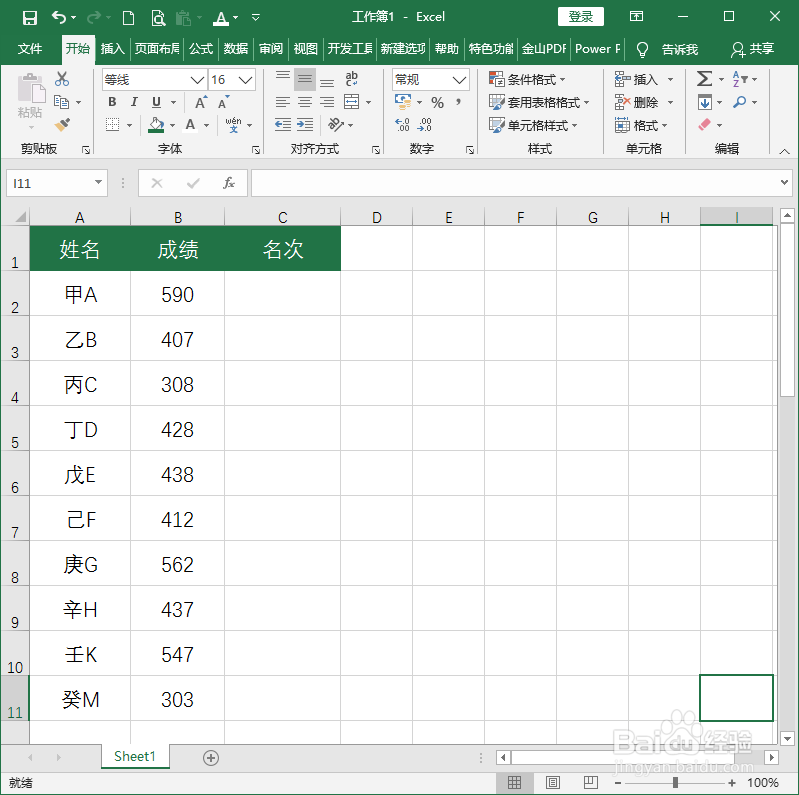
2、在工作表中录入待排序的内容,比如最简单的成绩排名。
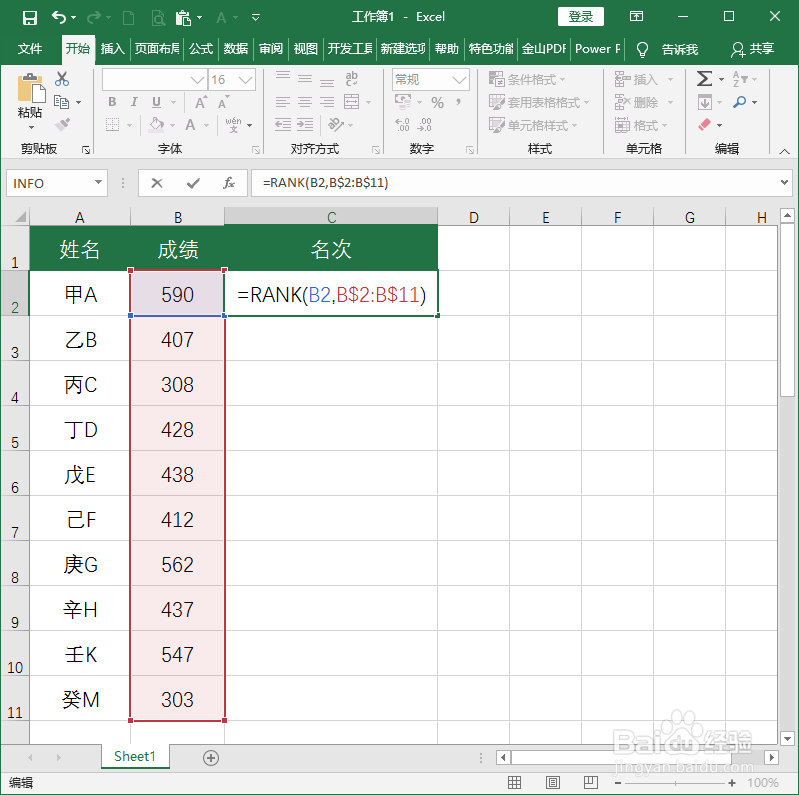
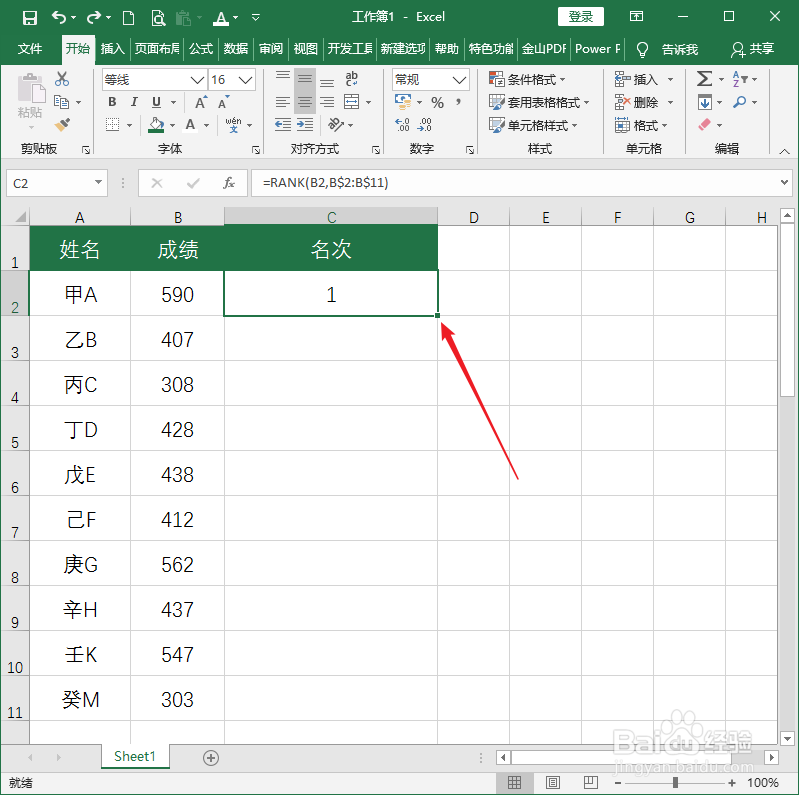
3、将光标置于C2单元格,输入函数=RANK(B2,B$2:B$11)。
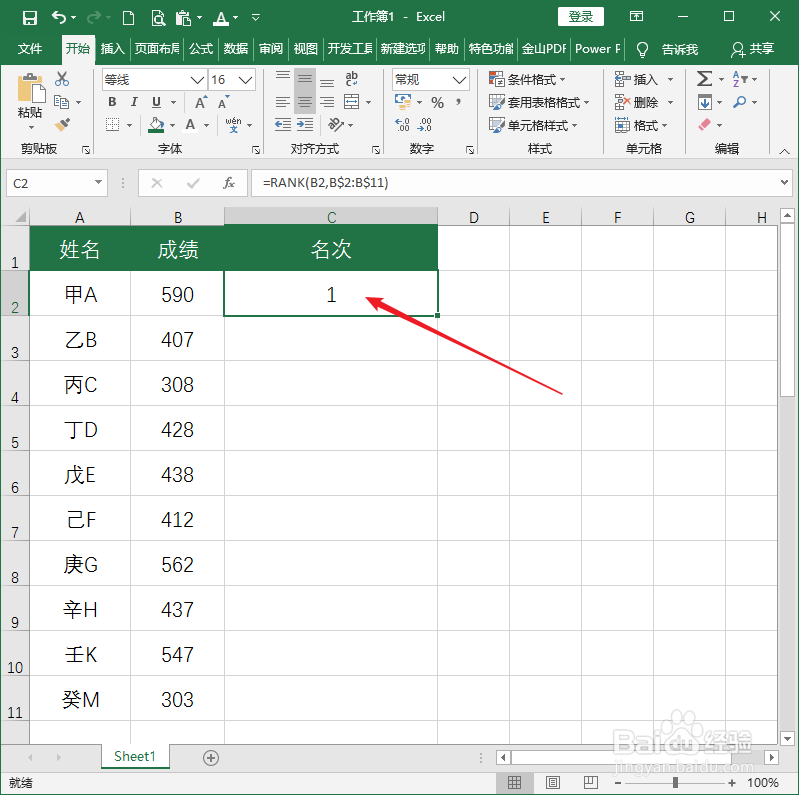
4、执行回车,就得到了B2单元格的数据在B2到B11之间所有单元格中的排名。
5、双击C2单元格右下方的填充柄。
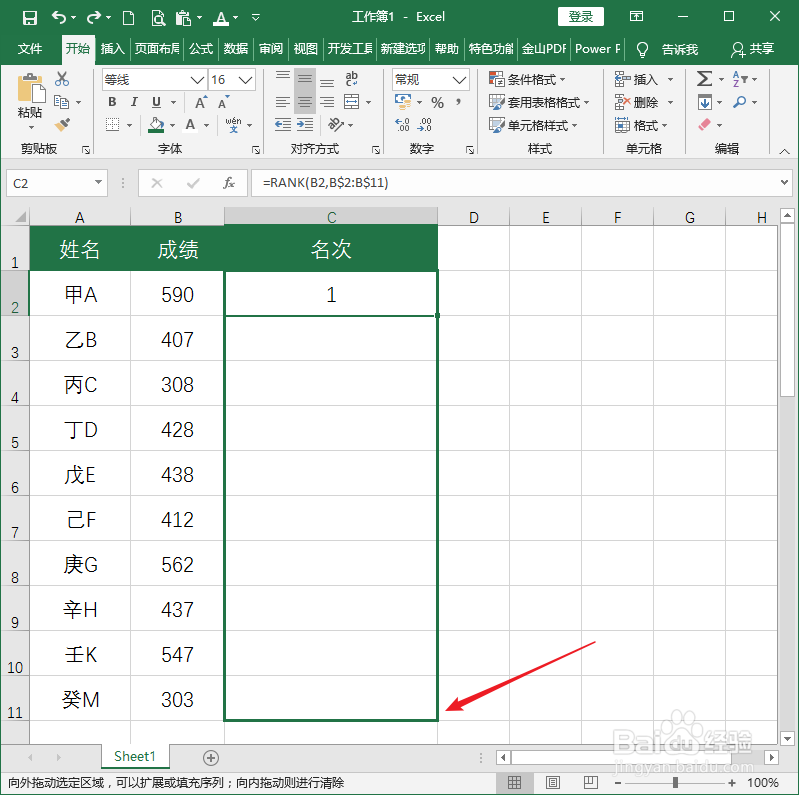
6、或者拖动C2单元格的填充柄到最下方的单元格。
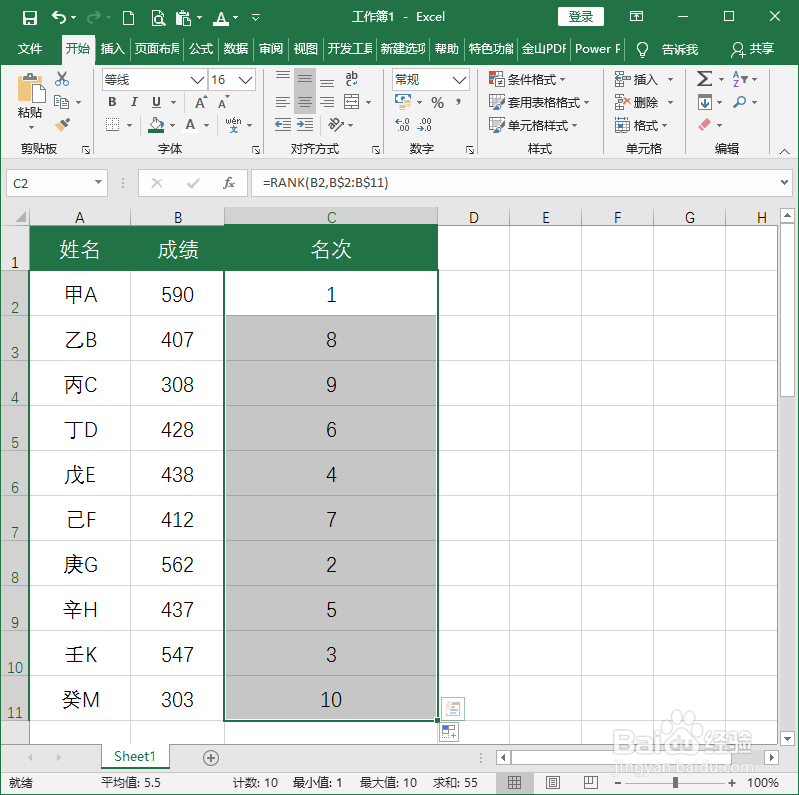
7、则所有人员的名次就得到了。而且在得到名次的同时,没有对表格中其他行列的数据产生任何影响。
时间:2026-04-23 17:29:04
1、打开Excel,建立空白工作簿。
2、在工作表中录入待排序的内容,比如最简单的成绩排名。
3、将光标置于C2单元格,输入函数=RANK(B2,B$2:B$11)。
4、执行回车,就得到了B2单元格的数据在B2到B11之间所有单元格中的排名。
5、双击C2单元格右下方的填充柄。
6、或者拖动C2单元格的填充柄到最下方的单元格。
7、则所有人员的名次就得到了。而且在得到名次的同时,没有对表格中其他行列的数据产生任何影响。
