WPS2019中PPT文字如何加上背景图片?

 时间:2026-04-25 07:58:10

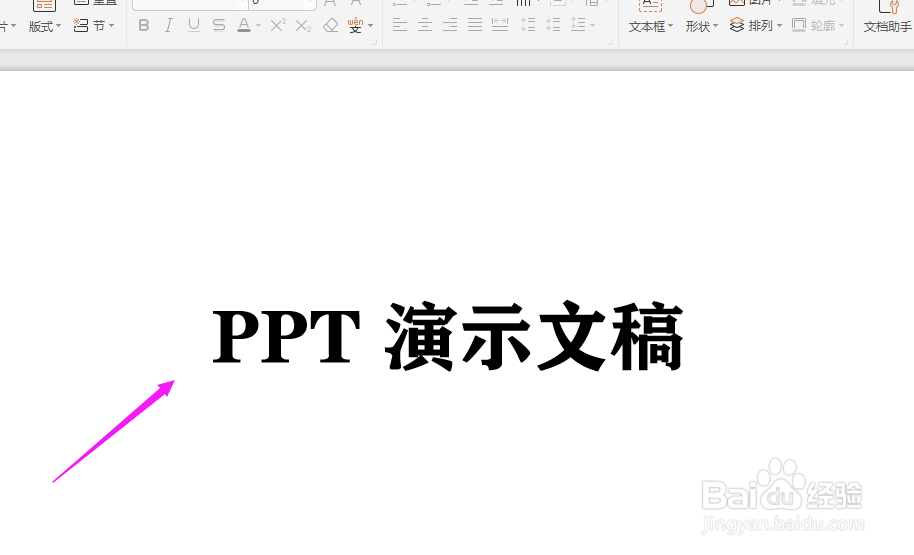
1、如下图所示,一组常规的文字内容

WPS2019中PPT文字如何加上背景图片?

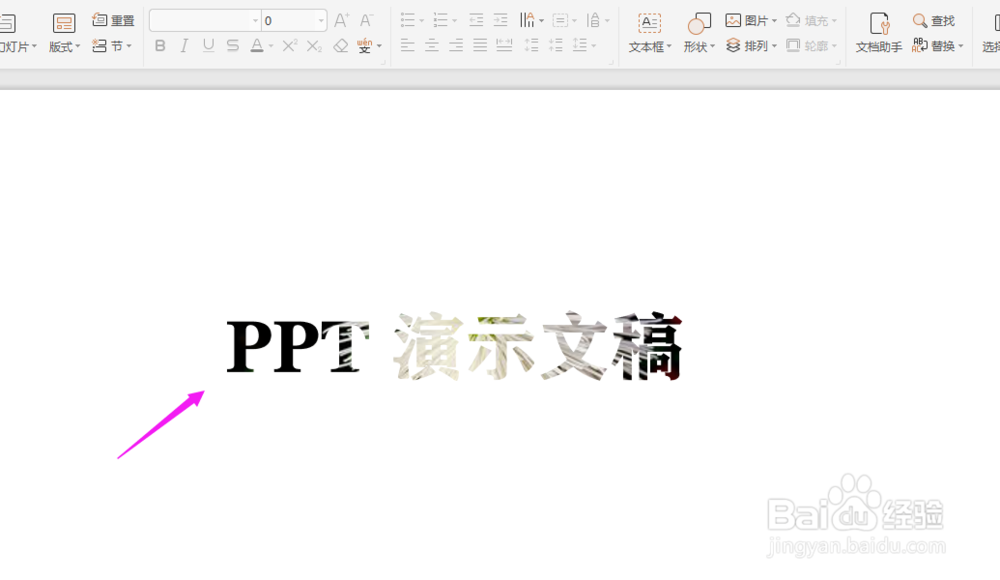
2、如何给这组文字加上个性化的图片呢,就像下图所示的一样

WPS2019中PPT文字如何加上背景图片?

1、首先,进入目标PPT文档,创建一个空白的幻灯片,再输入所要设计背景的文字,再选择比较粗的字体,将字体调整合适的大小,如下图所示
WPS2019中PPT文字如何加上背景图片?

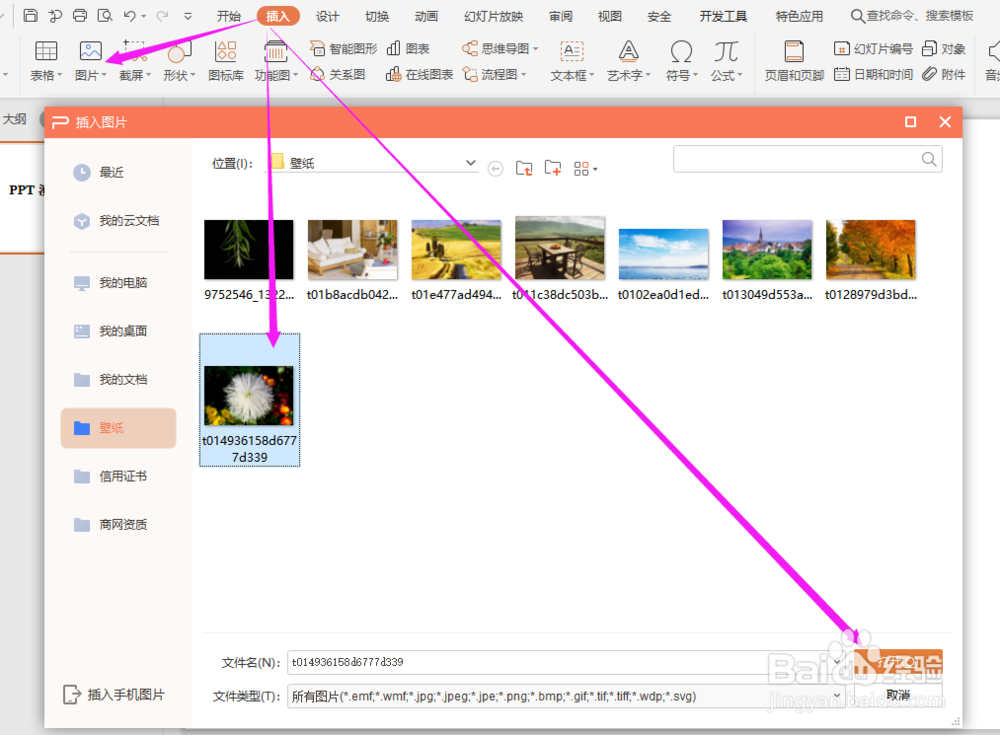
2、再点击导航栏上的“插入-图片”,从本地图片中,选择一个自己将要作为文字背景的图片,如下图所示
WPS2019中PPT文字如何加上背景图片?

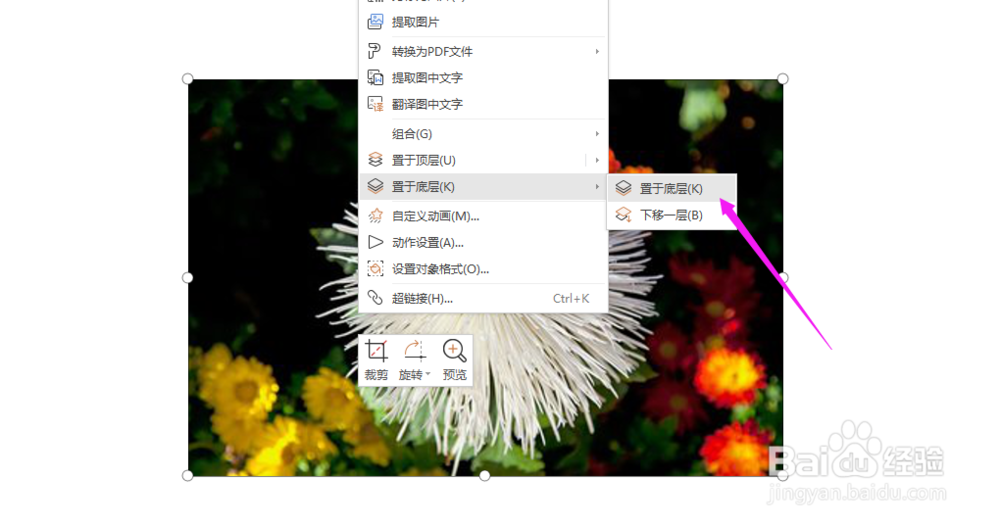
3、再选中图片右击,选择“置于底层(K)”

WPS2019中PPT文字如何加上背景图片?

4、再选中图片和文字的文本框,点击导航栏上的“绘图工具-合并形状”中的“相交(I)”

WPS2019中PPT文字如何加上背景图片?

5、这个时候文字就被加上了自己自定义的图片背景,如下图所示

WPS2019中PPT文字如何加上背景图片?

  • 如何给ppt中的图片添加“粉笔素描“艺术效果
  • 如何在PPT中创建Flash动画链接
  • wps中如何设置图片的波浪形动画(123)
  • ppt如何制作镂空字体
  • wps怎样插入词条 创建图文集库
  • 热门搜索
    立方怎么计算 油耳朵是怎么回事 五笔怎么打字 鼻子不透气怎么办 守望先锋怎么下载 广汽传祺怎么样 牛蒡怎么吃 来月经腰疼怎么办 怎么样消除青春痘 hermes怎么读