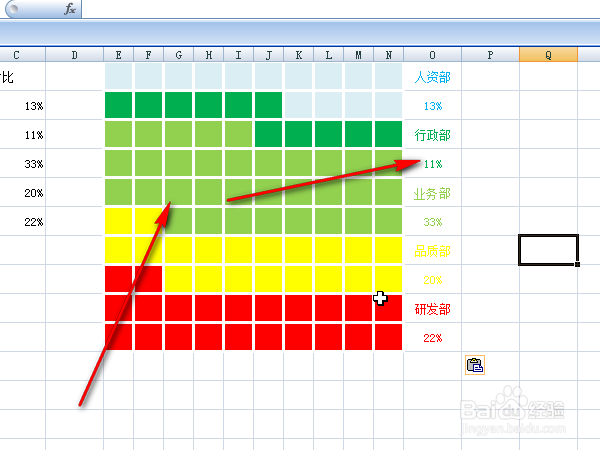
Excel如何用条件格式做占比堆积图

 时间:2026-04-21 21:40:43

1、建立数据表格,自动算出百分比,并且用百分比表示。

Excel如何用条件格式做占比堆积图

2、设置E1:N10的格式,行高27,列宽4.1.

Excel如何用条件格式做占比堆积图

3、在E1:N10输入这些数据,只用输入4个数,其他的都可以拖出来。不会的话给我发消息啦!

Excel如何用条件格式做占比堆积图

4、给E1:N10区域设置底色和边框。

Excel如何用条件格式做占比堆积图

5、给E1:N10区域设置条件格式。

Excel如何用条件格式做占比堆积图

6、这里是关键,让单元格中数字小于或等于一个值的这些单元格变色。

Excel如何用条件格式做占比堆积图

7、总共要设置4个规则。

Excel如何用条件格式做占比堆积图

8、给E1:N10区域的单元格设置;;;格式,让数字隐藏。

Excel如何用条件格式做占比堆积图

9、在堆积图旁边增加说明,当然用公式也可以让这些数据自动更新。

Excel如何用条件格式做占比堆积图

10、更改了一个数据以后,堆积图和标题里的内容都自动更新啦。

Excel如何用条件格式做占比堆积图

  • Excel中目标与实际对比图的制作
  • Excel中制作条形图的方法
  • WORD平面面积图如何添加趋势线
  • excel2013如何画柱状图
  • 如何用excel制作好看的图表
  • 热门搜索
    卷饼的做法 牛尾汤的做法 白切鸡的做法 荥怎么读音 书签的做法 电工证要怎么考 梅干菜扣肉的做法 转正申请书怎么写 三明治的做法家常做法 牛杂汤的做法