wacom手绘板用双屏时怎么设置锁定单屏

 时间:2026-04-21 15:25:54

方法和详细的操作步骤如下:

1、第一步,插入电源线,然后等待板子的指示灯点亮,见下图,转到下面的步骤。

wacom手绘板用双屏时怎么设置锁定单屏

2、第二步,执行完上面的操作之后,在计算机上安装要使用的软件,然后开始添加软件,见下图,转到下面的步骤。
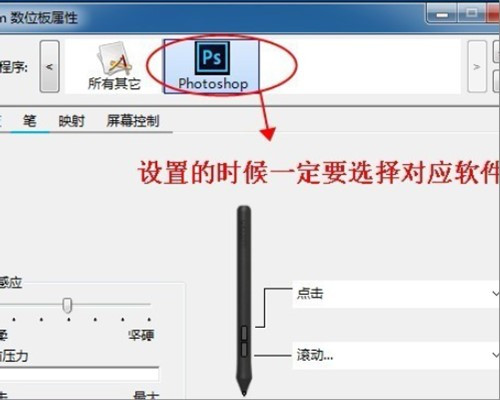
wacom手绘板用双屏时怎么设置锁定单屏

3、第三步,执行完上面的操作之后,当驱动程序打开时,可以正常显示,见下图,转到下面的步骤。

wacom手绘板用双屏时怎么设置锁定单屏

4、第四步,执行完上面的操作之后,开始添加软件和屏幕控制,见下图,转到下面的步骤。

wacom手绘板用双屏时怎么设置锁定单屏

5、第五步,执行完上面的操作之后,开始设置屏幕控制,然后勾选需要设置的快捷键,见下图,转到下面的步骤。

wacom手绘板用双屏时怎么设置锁定单屏

6、第六步,执行完上面的操作之后,设置完毕,见下图。这样,就解决了这个问题了。
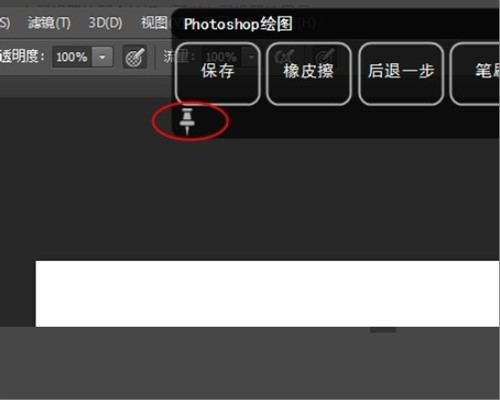
wacom手绘板用双屏时怎么设置锁定单屏

  • Blender入门教程-3.6、灯光布局
  • Blender入门教程-2.1.5、界面介绍-属性编辑器
  • blender怎么合成图片
  • Blender怎么激活场景中的HDRI
  • 用python代码在blender里面绘制三棱锥
  • 热门搜索
    白水寨旅游攻略 怎么装打印机 半身裙怎么搭配 电脑的ip地址怎么看 怨宅攻略 早上跑步能减肥吗 侠客风云传攻略 说课稿怎么写 明朝历史简介 吞食天地2攻略