1、如图所示,这是我们需要修改的图标

2、首先鼠标点击选中该图标,如图所示
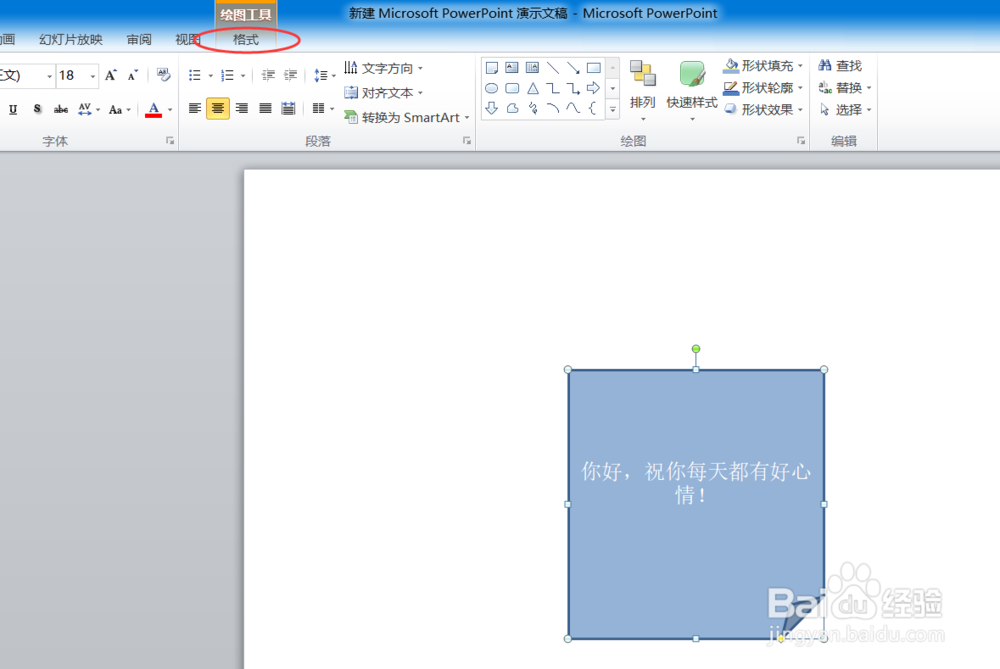
3、如图,点击PPT上方格式菜单,然后找到形状填充并点击
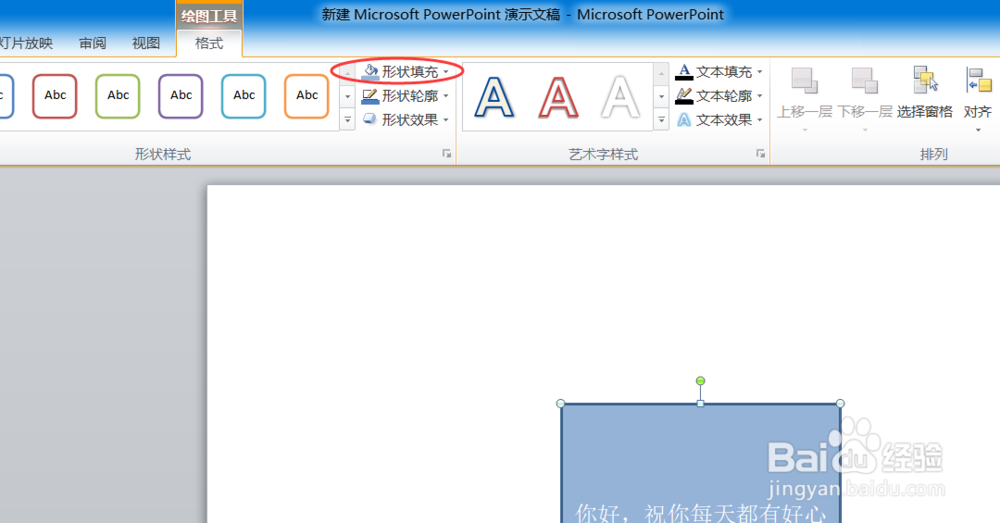
4、如图,在弹出的配色列表中选择颜色,比如我选择淡紫色,点击即可
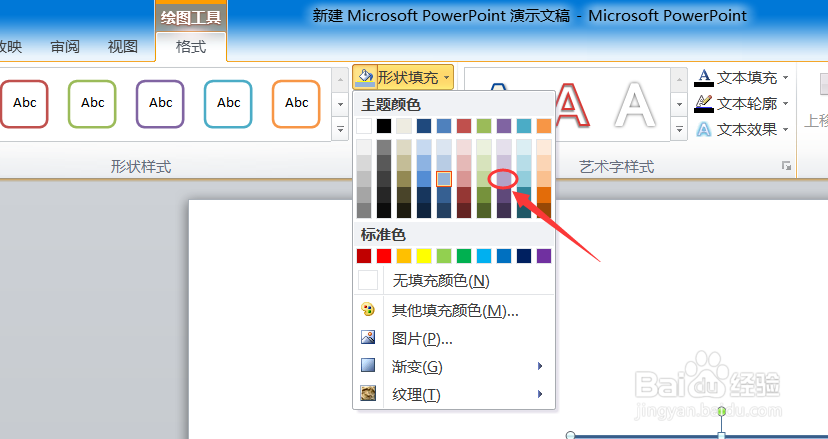
5、如图,这时候,图标颜色就变成淡紫色了。但是外面的一圈轮廓还是蓝色,这时,只需点击形状轮廓即可

6、同理,在弹出的配色列表中选择颜色,比如为求图标颜色统一,我也选择淡紫色,点击即可

7、如图,最后我们就成功修改图标颜色了。童鞋们赶紧去试一试呗!又get一项新技能

时间:2026-04-24 06:30:38
1、如图所示,这是我们需要修改的图标
2、首先鼠标点击选中该图标,如图所示
3、如图,点击PPT上方格式菜单,然后找到形状填充并点击
4、如图,在弹出的配色列表中选择颜色,比如我选择淡紫色,点击即可
5、如图,这时候,图标颜色就变成淡紫色了。但是外面的一圈轮廓还是蓝色,这时,只需点击形状轮廓即可
6、同理,在弹出的配色列表中选择颜色,比如为求图标颜色统一,我也选择淡紫色,点击即可
7、如图,最后我们就成功修改图标颜色了。童鞋们赶紧去试一试呗!又get一项新技能
