1、首先用PSCS6打开准备好的照片素材;
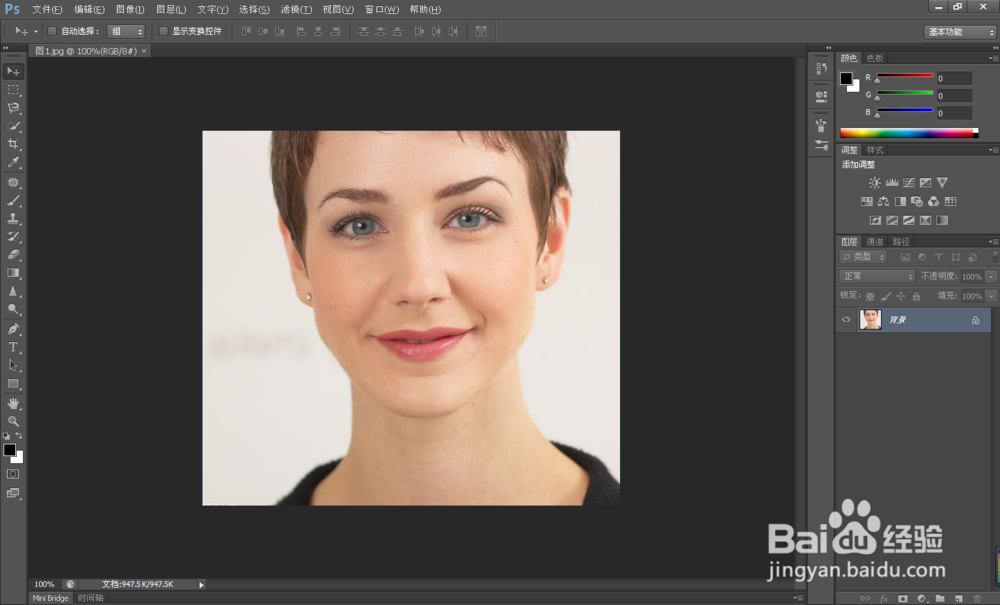
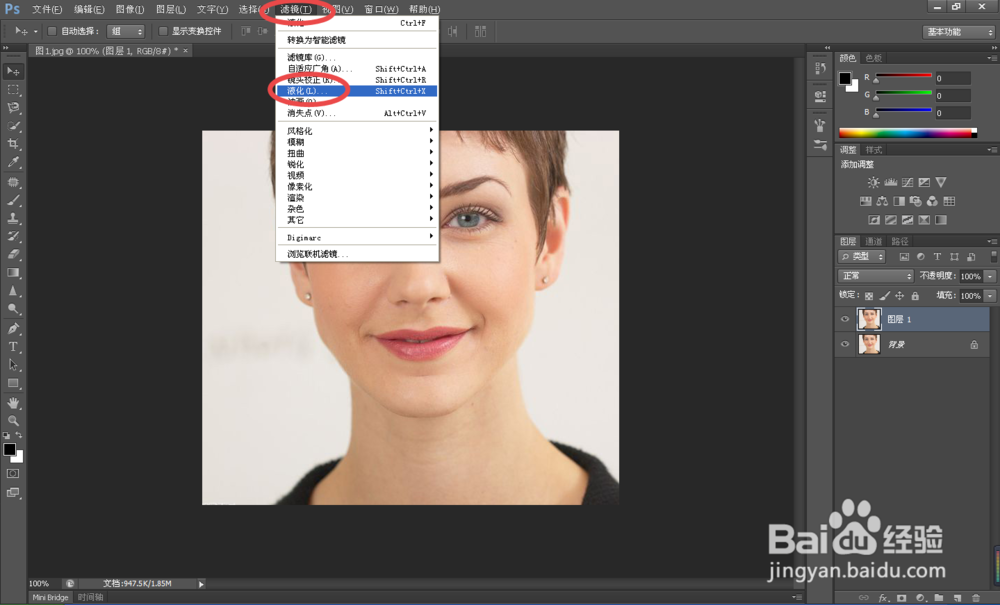
2、按组合键ctrl+J,复制背景图层,生成图层1;

3、然后在菜单栏依次点击滤镜-液化;
4、在液化对话框中,在右侧选择高级模式,接着在左侧工具栏点击冻结模板工具,在人物的眼睛、鼻子、嘴巴的位置进行涂抹冻结,避免后面的修整变形操作产生影响;

5、然后在左侧选择向前变形工具,在右侧工具选项中设置合适的参数后,用鼠标对人物的脸部边缘进行修整;

6、这样就可以完成简单的为照片人物进行脸型修整了。

时间:2026-04-22 14:19:59
1、首先用PSCS6打开准备好的照片素材;
2、按组合键ctrl+J,复制背景图层,生成图层1;
3、然后在菜单栏依次点击滤镜-液化;
4、在液化对话框中,在右侧选择高级模式,接着在左侧工具栏点击冻结模板工具,在人物的眼睛、鼻子、嘴巴的位置进行涂抹冻结,避免后面的修整变形操作产生影响;
5、然后在左侧选择向前变形工具,在右侧工具选项中设置合适的参数后,用鼠标对人物的脸部边缘进行修整;
6、这样就可以完成简单的为照片人物进行脸型修整了。
