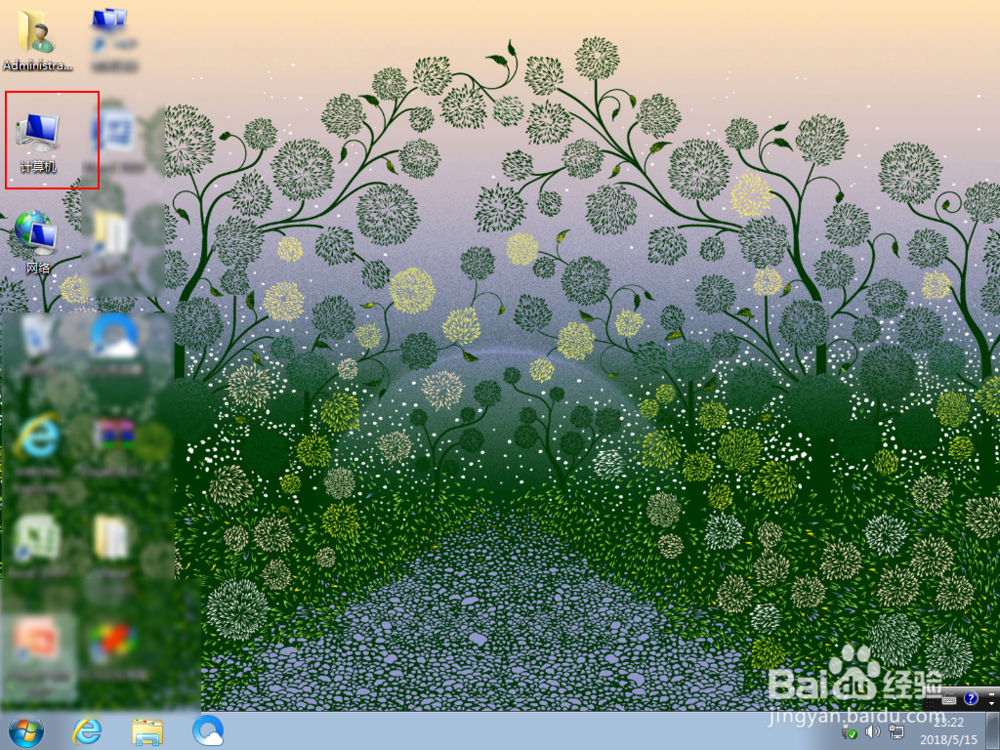
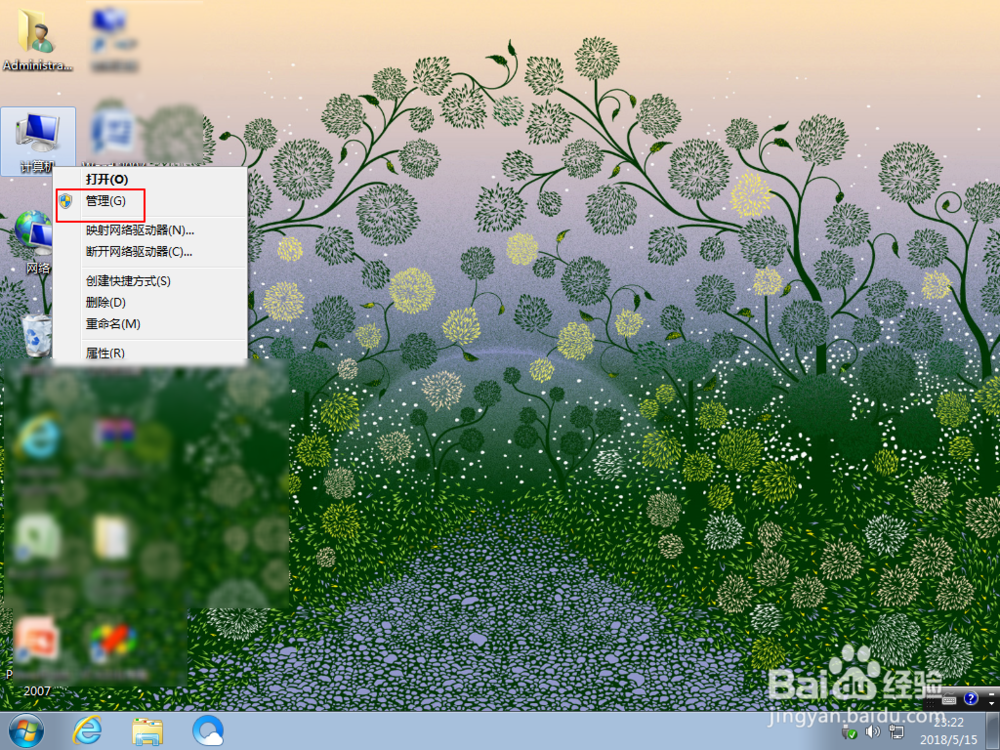
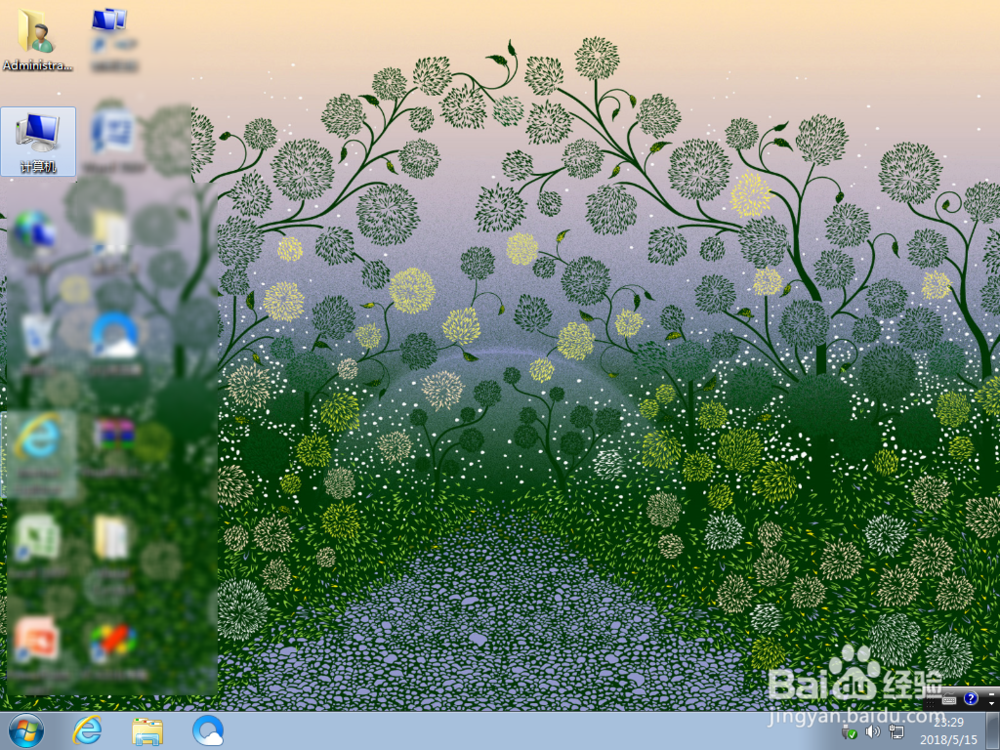
1、看到电脑上的计算机图标了吧,看到了它右键它选择管理。
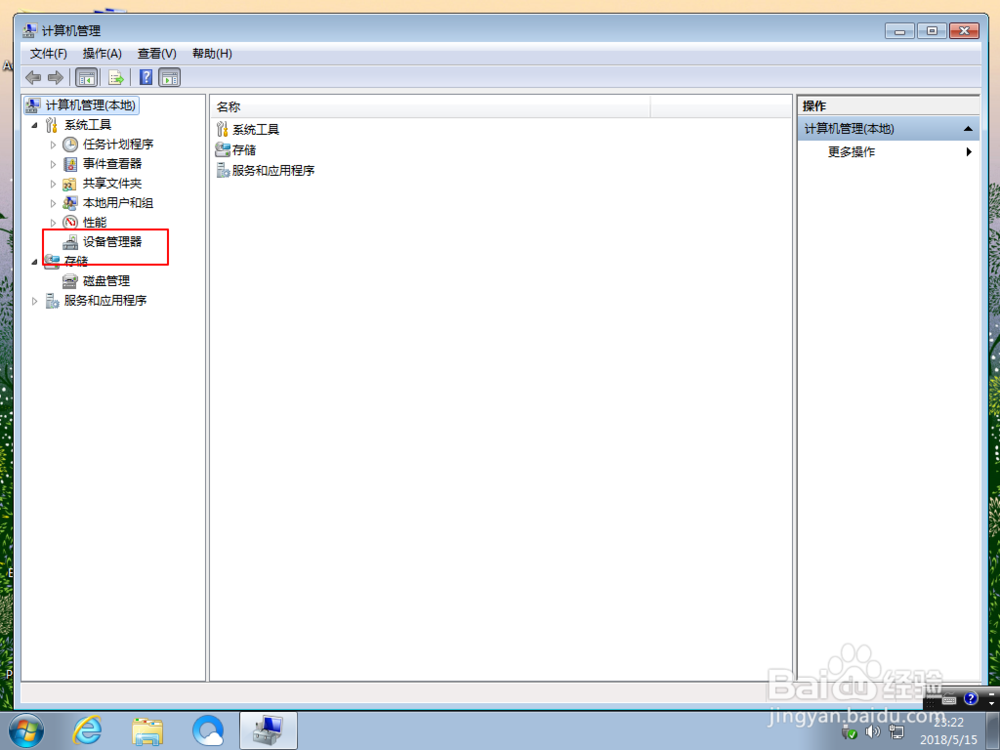
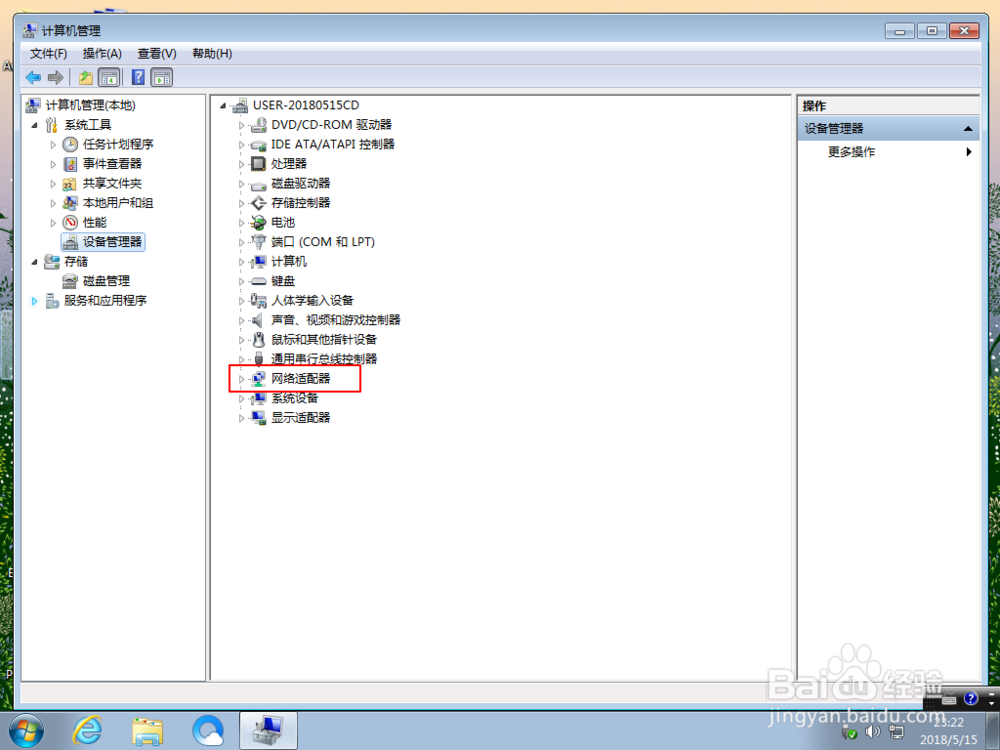
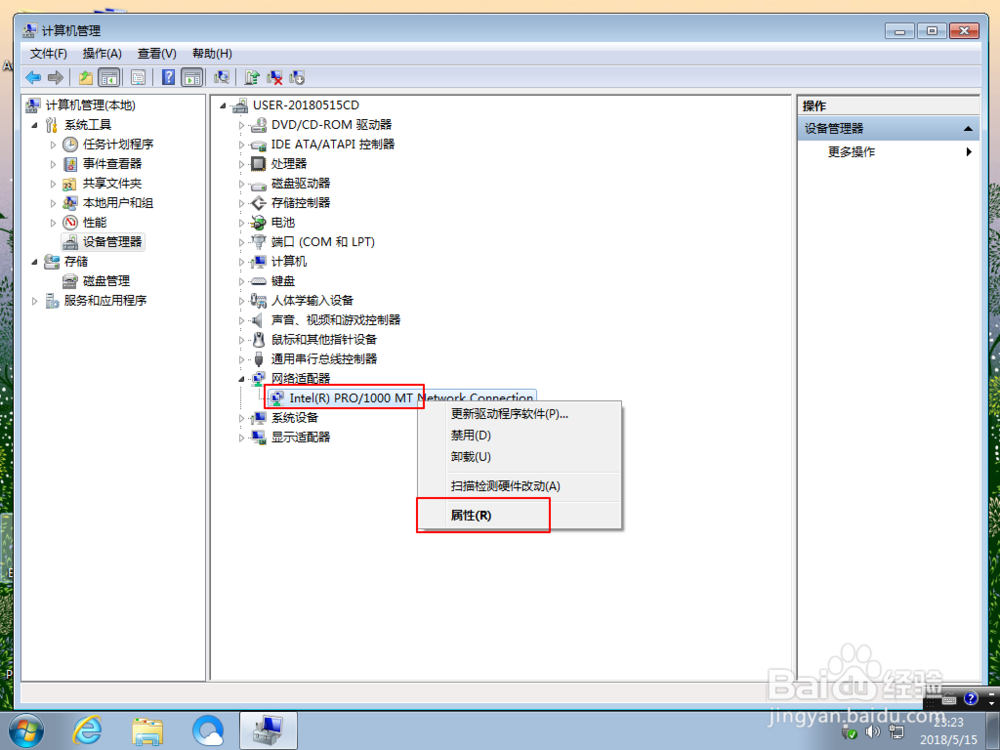
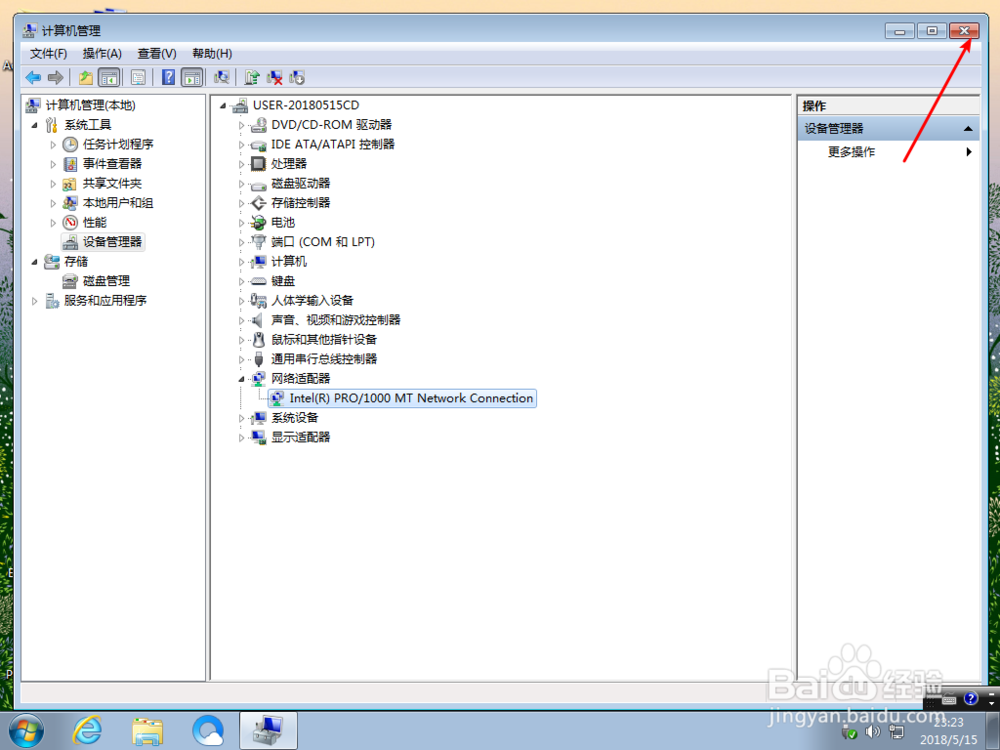
2、然后在弹出的菜单点设备管理器,然后点击右侧的网络适配器。
3、展开这网卡右键它选择属性,点击电源管理。
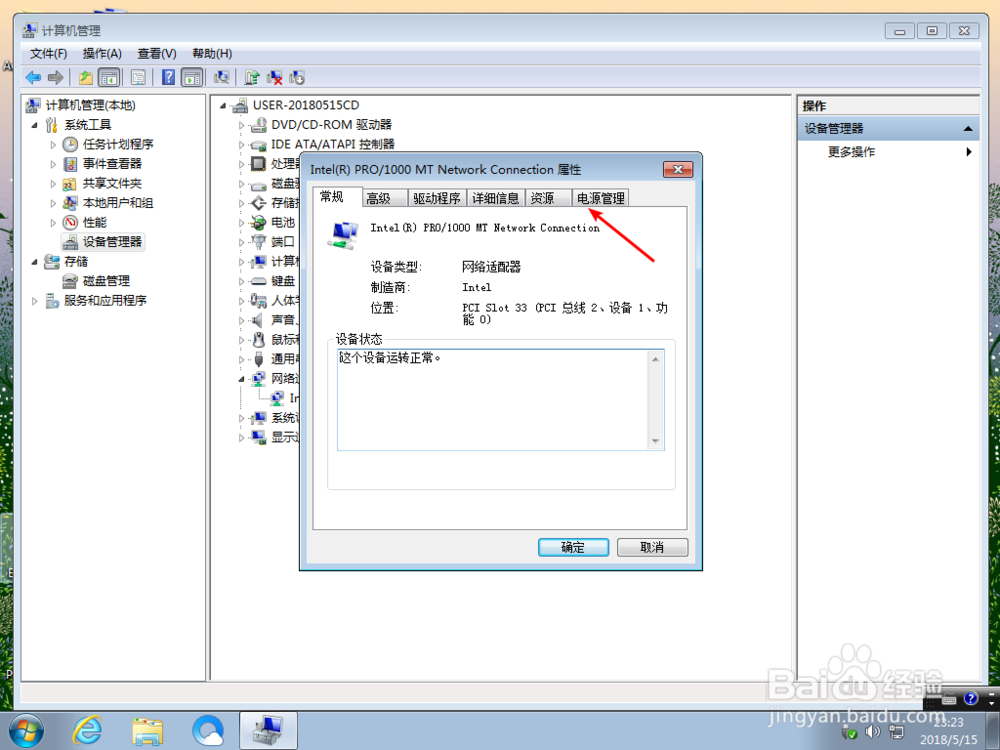
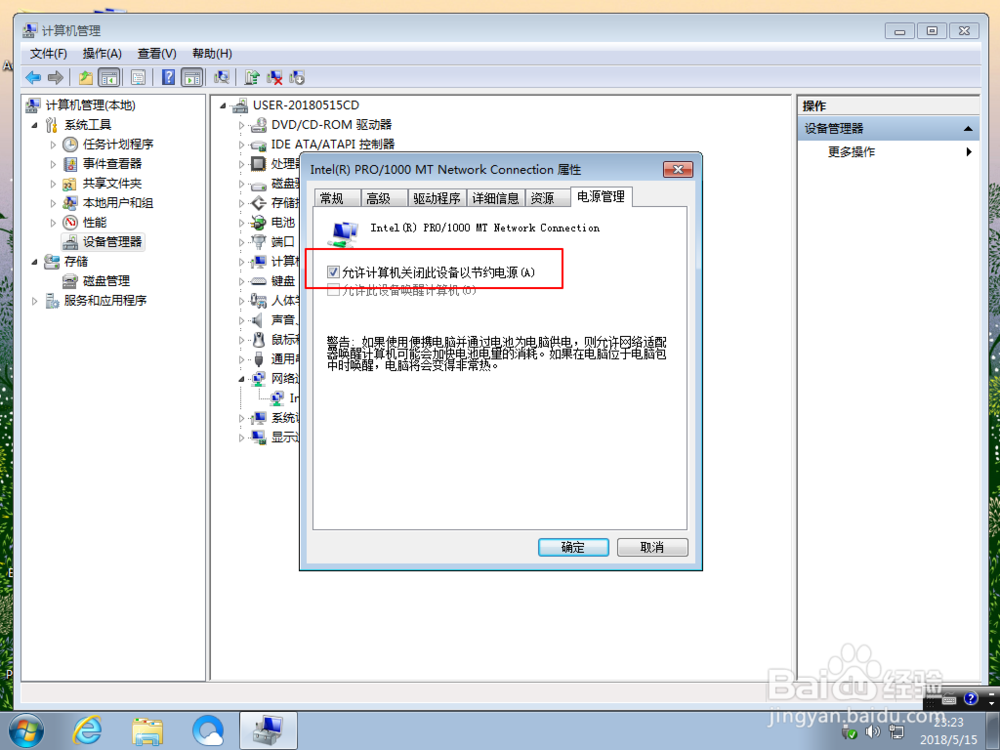
4、把允许计算机关闭此设备以节约电能,前面的勾给取消了的,接着点击确定。
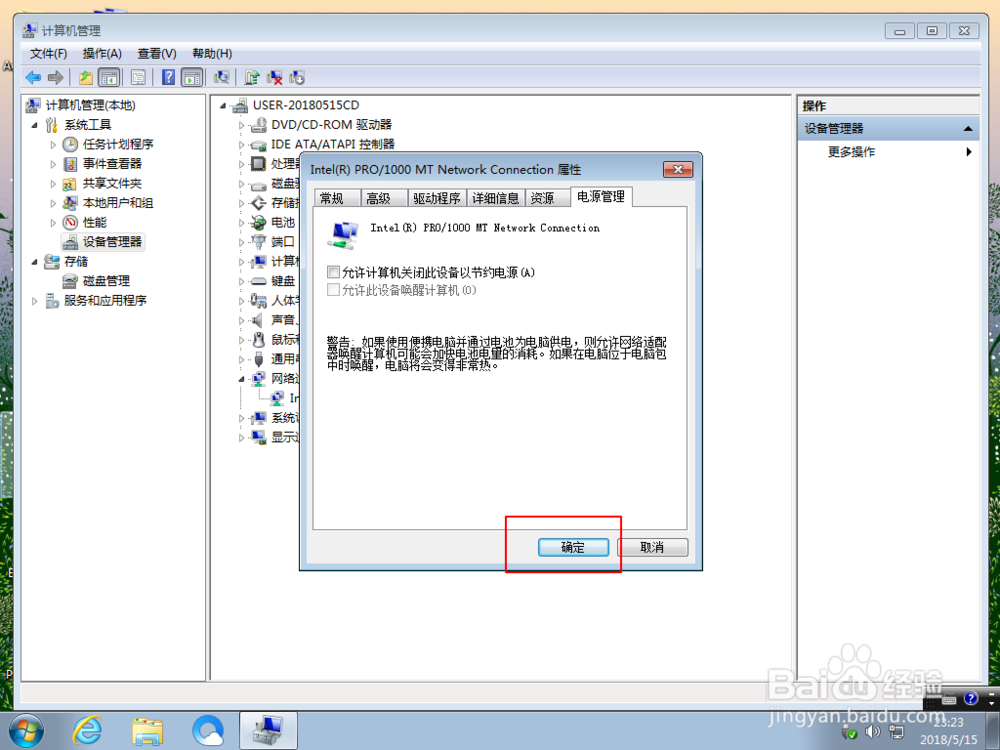
5、再次点击管理右上角的x退出即可,下载关闭屏幕后,一段时间不用电脑后不会自动断开网络了的。
时间:2026-04-26 18:56:43
1、看到电脑上的计算机图标了吧,看到了它右键它选择管理。
2、然后在弹出的菜单点设备管理器,然后点击右侧的网络适配器。
3、展开这网卡右键它选择属性,点击电源管理。
4、把允许计算机关闭此设备以节约电能,前面的勾给取消了的,接着点击确定。
5、再次点击管理右上角的x退出即可,下载关闭屏幕后,一段时间不用电脑后不会自动断开网络了的。
