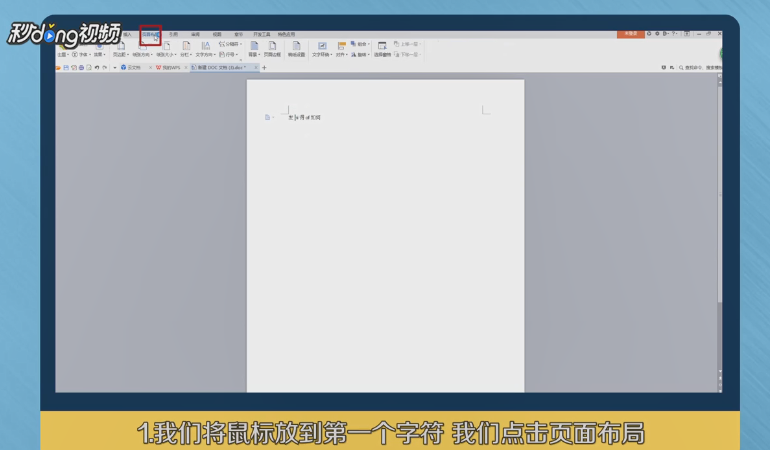
1、首先将鼠标放到第一个字符,点击“页面布局”。
2、点击“分隔符”,选择“下一页分节符”。

3、将鼠标放到最后一个字符,再点击选择“下一页分节符”。

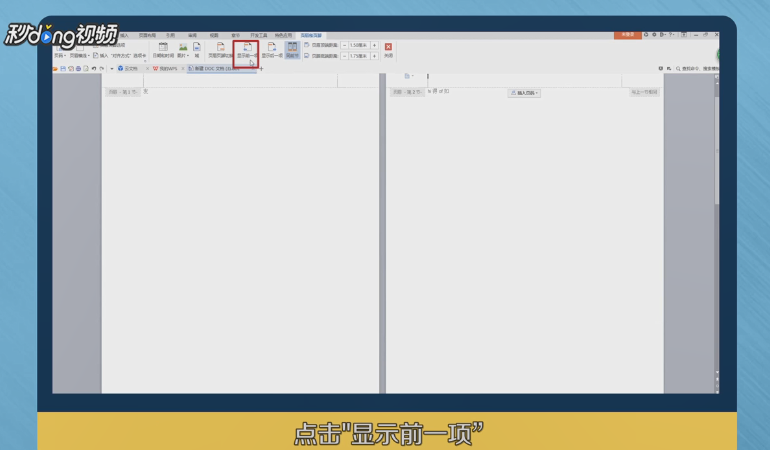
4、切到页眉和页脚,点击“显示前一项”,再点击“显示前一项”。
5、点击“域”,点击“当前页码”并“确定”即可。

6、此时即可看到页码已经被成功插入。

7、总结如下。

时间:2026-05-05 06:50:18
1、首先将鼠标放到第一个字符,点击“页面布局”。
2、点击“分隔符”,选择“下一页分节符”。
3、将鼠标放到最后一个字符,再点击选择“下一页分节符”。
4、切到页眉和页脚,点击“显示前一项”,再点击“显示前一项”。
5、点击“域”,点击“当前页码”并“确定”即可。
6、此时即可看到页码已经被成功插入。
7、总结如下。
