超级工作TXT分色显示关键字Emeditor

 时间:2026-04-24 20:33:33

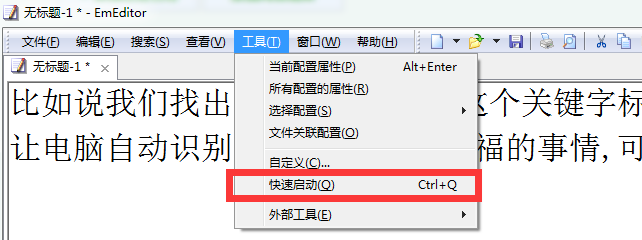
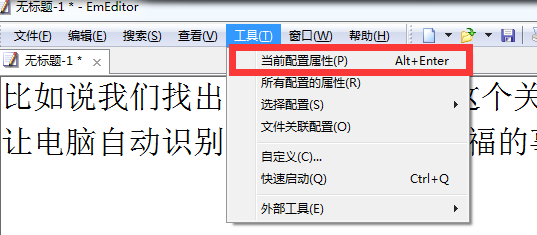
1、我们先找到官网上面去下载一个完全正版的本体,然后我们点击--工具--快速启动
超级工作TXT分色显示关键字Emeditor

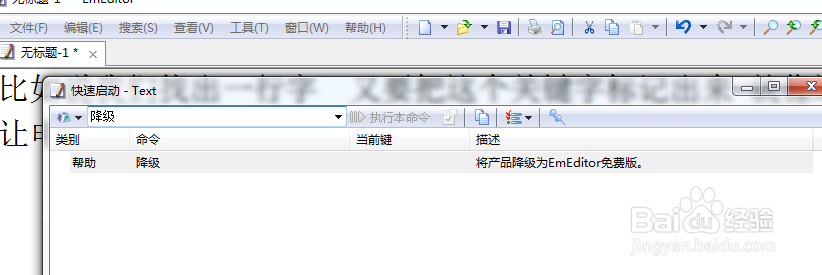
2、然后我们输入  降级  启动  把我们的试用产品降级为永久免费的超级TXT,重新启动,OK了
超级工作TXT分色显示关键字Emeditor

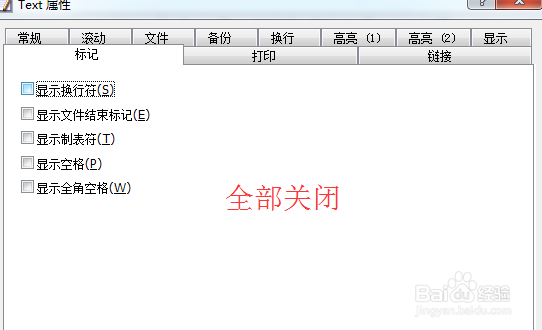
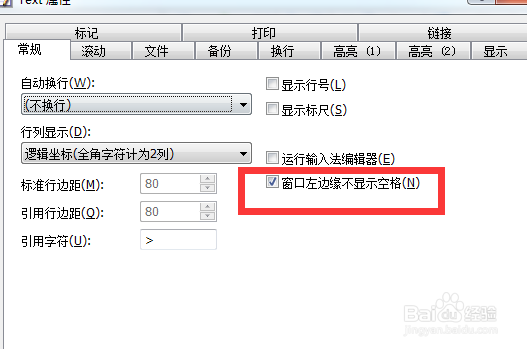
3、如图所示设置之后再把上面工具栏全部合成一行, 这样就在外观上跟我们的普通 TXT相差无几,但功能上却有天壤之别
超级工作TXT分色显示关键字Emeditor

超级工作TXT分色显示关键字Emeditor

超级工作TXT分色显示关键字Emeditor

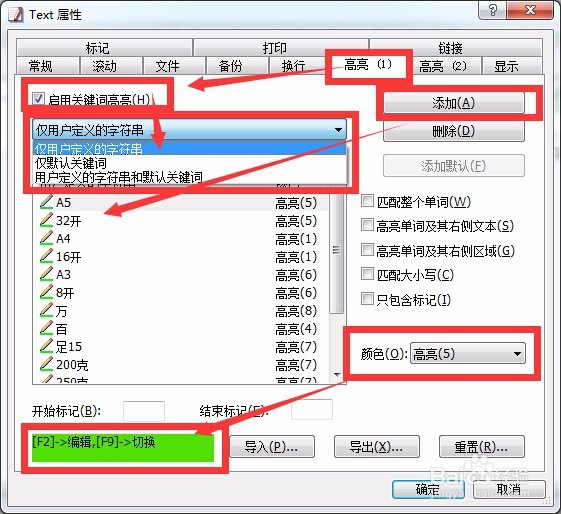
4、接蹲膨下来我们看到高亮显示这一块了, 我们可以新建关键字,并为他们赋予从高亮1-高亮10不同的样式,
超级工作TXT分色显示关键字Emeditor

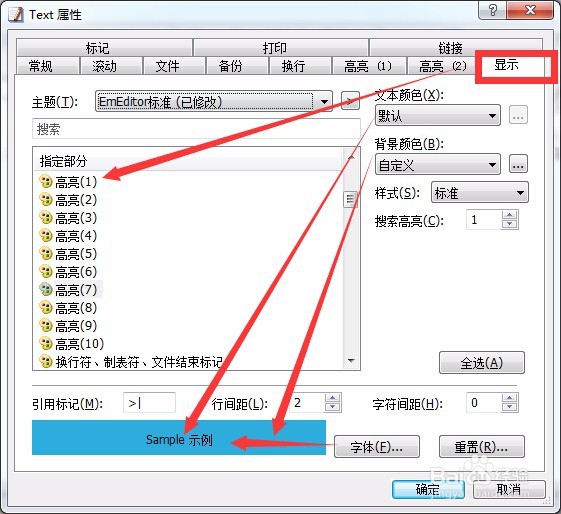
5、如果对盯特默认样式不满意,我们还可以到右边的显示菜单中去更改不同的显示样式来符合牢躲露我们自己的需要.
超级工作TXT分色显示关键字Emeditor

  • ABBYY怎么设置修改PDF格式的图像品质
  • 怎么对TIFF图形中的文字提取到TXT中
  • 使用photoshop批量将图片整合为PDF文档
  • 如何用条码生成器进行PDF的拆分与合并?
  • 网站模板去掉标题和底部的版权信息
  • 热门搜索
    五花肉怎么做 小便刺痛是怎么回事 电脑忘记密码怎么办 我的世界红石怎么挖 石河子大学怎么样 腰间盘突出怎么办 泰拉瑞亚怎么玩 颈椎病头晕怎么办 上官婉儿怎么飞天连招 考勤表怎么做