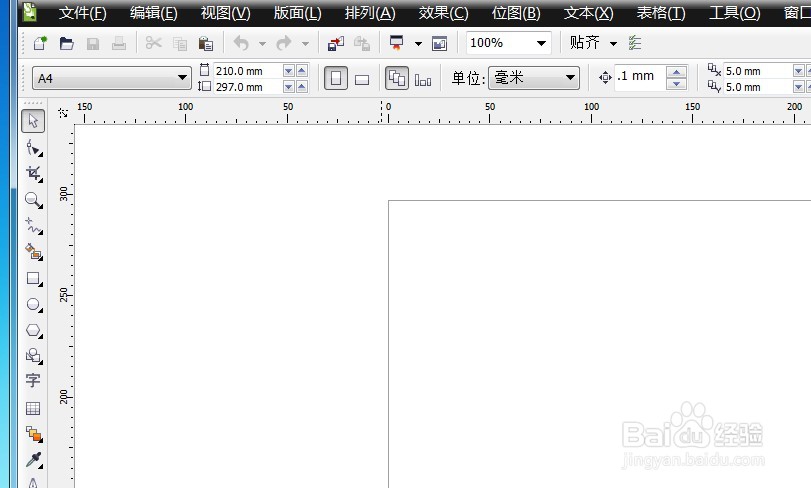
CorelDRAW X4无限复制做等间距等行距的图形排列

 时间:2024-10-12 03:22:08

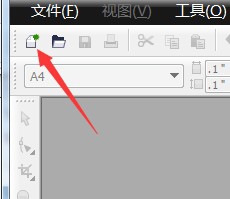
1、【第一步】打开CorelDRAW X4软件,并且点击左上角带绿点摁扭快速新建画布。

CorelDRAW X4无限复制做等间距等行距的图形排列CorelDRAW X4无限复制做等间距等行距的图形排列CorelDRAW X4无限复制做等间距等行距的图形排列

2、【第二步】在工具栏中,点击图形工具,在画布任意位置画个矩形,大小自己定义。

CorelDRAW X4无限复制做等间距等行距的图形排列CorelDRAW X4无限复制做等间距等行距的图形排列

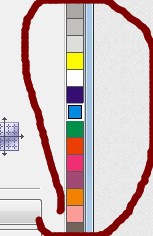
3、【第三步】为方便观察,框选图形,点击右边的填充色块,填充自己喜欢的颜色。
CorelDRAW X4无限复制做等间距等行距的图形排列CorelDRAW X4无限复制做等间距等行距的图形排列

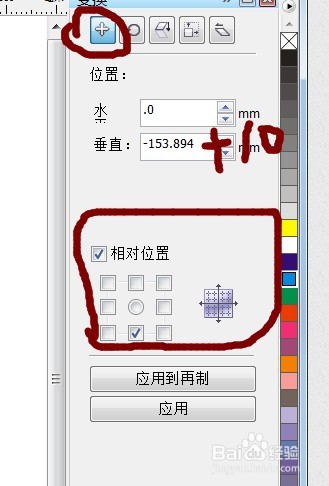
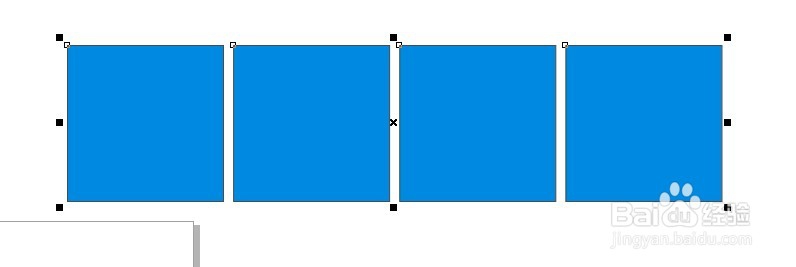
4、【第四步】图形选中状态下,快捷键Alt+F7,弹出对话框(一般设置默认在界面右边),注意“+”摁扭处于选中状态下才能复制,碚枞凇悄选择相对位置的复制的方向(习惯往右复制),水平复制的默认距离+自己定义的图形间隔,点击应用到再制,点击数次,完成多个图形复制。

CorelDRAW X4无限复制做等间距等行距的图形排列CorelDRAW X4无限复制做等间距等行距的图形排列CorelDRAW X4无限复制做等间距等行距的图形排列

5、【第五步】按照第四步的方法,框选所有图形再次进行垂直方向的复制,这就可以做出等间距等行距的图形排列了。
CorelDRAW X4无限复制做等间距等行距的图形排列CorelDRAW X4无限复制做等间距等行距的图形排列CorelDRAW X4无限复制做等间距等行距的图形排列
  • cdr 边框如何变色
  • Cdr调整文字大小有哪些方法
  • cdr出血线怎么设置
  • cdr里面怎么把图片放在图形里
  • cdr转换成jpg
  • 热门搜索
    艾叶的功效与作用 用白醋洗脸有什么好处 蒸橙子的功效与作用 8万左右买什么车好 交通安全的知识 用什么方法减肥最快 知识产权法院 活塞运动是什么 音响什么牌子好 凸透镜的作用