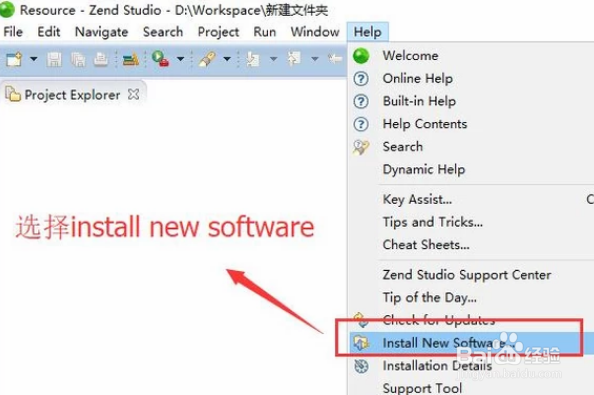
1、首先我们点击顶部的Help菜单,在下拉菜单中选择Install New Software选项,如下图所示
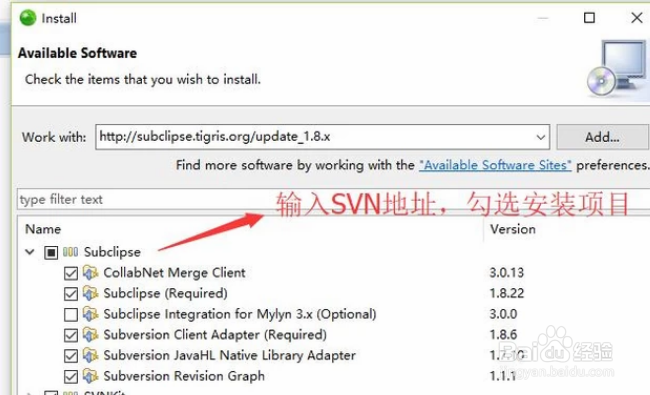
2、接下来在弹出的Install界面中我们输入SVN工具的安装地址,然后点击Add按钮,这时会出现安装选项,我们勾选需要的内容即可,如下图所示
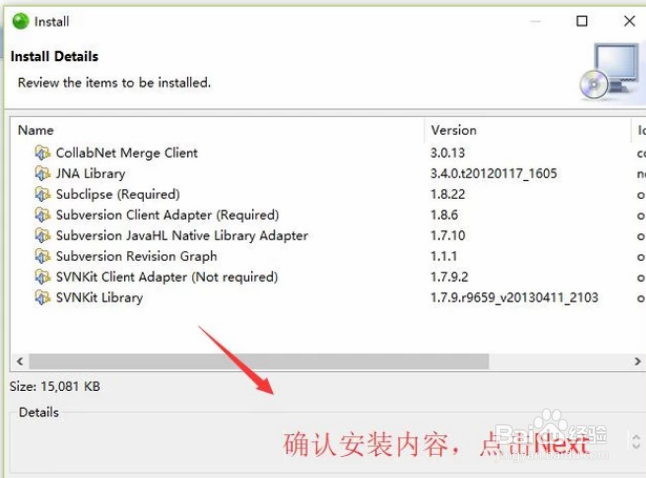
3、接下来会进入到Install Details界面,这里列举了当前要安装的信息汇总,我们需要核对一下,如果不准确可以回到上一个界面重新勾选,如下图所示
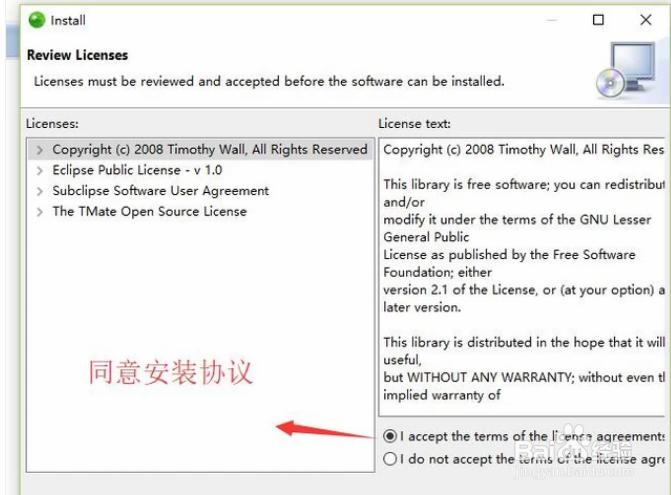
4、然后会进入到协议条款界面,我们需要勾选accept选项,然后点击Finish按钮,如下图所示
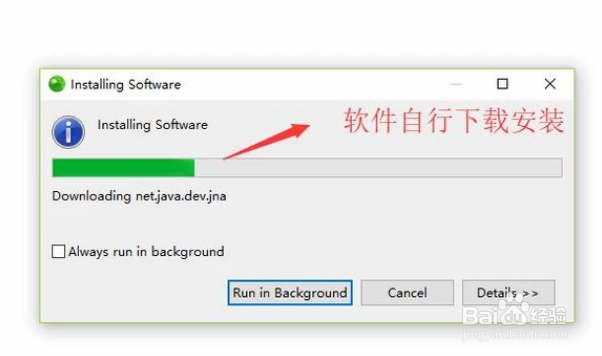
5、接下来Zend Studi会自动进行SVN的安装,如下图所示,我们需要等待安装进度条完成即可
6、当安装完成以后,Zend Studio会提示我们重启软件,我们点击Yes即可,如下图所示

7、接下来重启Zend Studio以后,我们需要验证是否正确安装SVN,在左侧右键单击选择Import选项,如下图所示

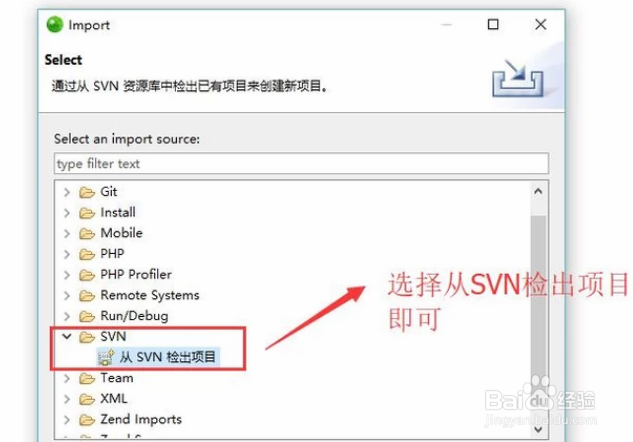
8、最后在弹出的Import界面中,如果有从SVN检出项目的选项则代表安装SVN成功了,如下图所示