1、新建个长1200PX,宽600的画布。
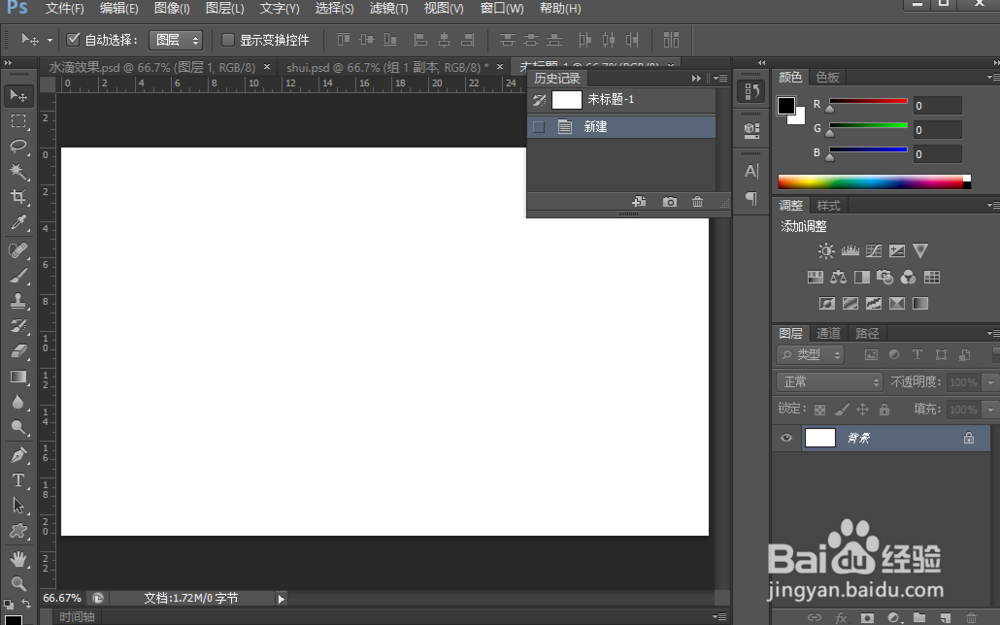
2、新建图层1并填充颜色深绿色,如图。

3、选择自定义形状工具,找到水滴形状,并在画布上画出。

4、给水滴添加效果,渐变。

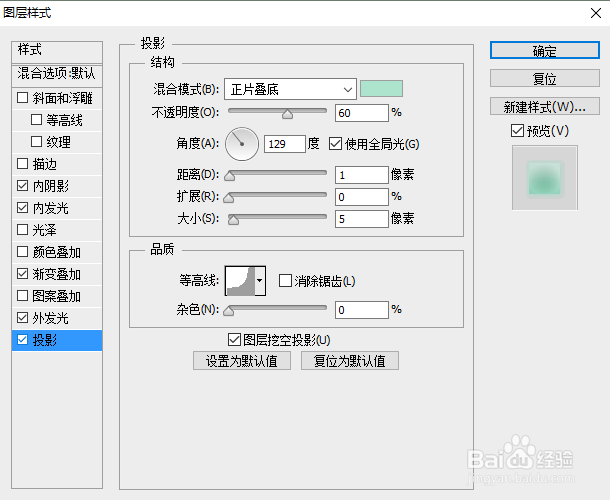
5、内阴影,内发光。


6、外发光,投影。

7、再复制一层形状1,给新复制的一层做如下操作:
1.滤镜--转为智能滤镜
2.滤镜--模糊--高期模糊
3.滤镜--模糊--动感模糊

8、添加水滴高亮部分,用钢笔工具画个形状,添加白色,添加图层蒙版,改前景色为黑色,用渐变(黑-白)拉一下,过度自然些。

9、加上文字装饰,完成。

时间:2026-04-25 06:41:06
1、新建个长1200PX,宽600的画布。
2、新建图层1并填充颜色深绿色,如图。
3、选择自定义形状工具,找到水滴形状,并在画布上画出。
4、给水滴添加效果,渐变。
5、内阴影,内发光。
6、外发光,投影。
7、再复制一层形状1,给新复制的一层做如下操作:
1.滤镜--转为智能滤镜
2.滤镜--模糊--高期模糊
3.滤镜--模糊--动感模糊
8、添加水滴高亮部分,用钢笔工具画个形状,添加白色,添加图层蒙版,改前景色为黑色,用渐变(黑-白)拉一下,过度自然些。
9、加上文字装饰,完成。
