1、打开Word文档,点击导航栏上的“插入-表格”,选择“插入表格”

2、插入“7列;10行”表格,点击“确定”

3、选中表格,点击“表格工具-对齐方式”中的“水平居中”

4、按照下面所示,一一输入对应的内容

5、在表格上面输入“任务沟通与评价表及部门”

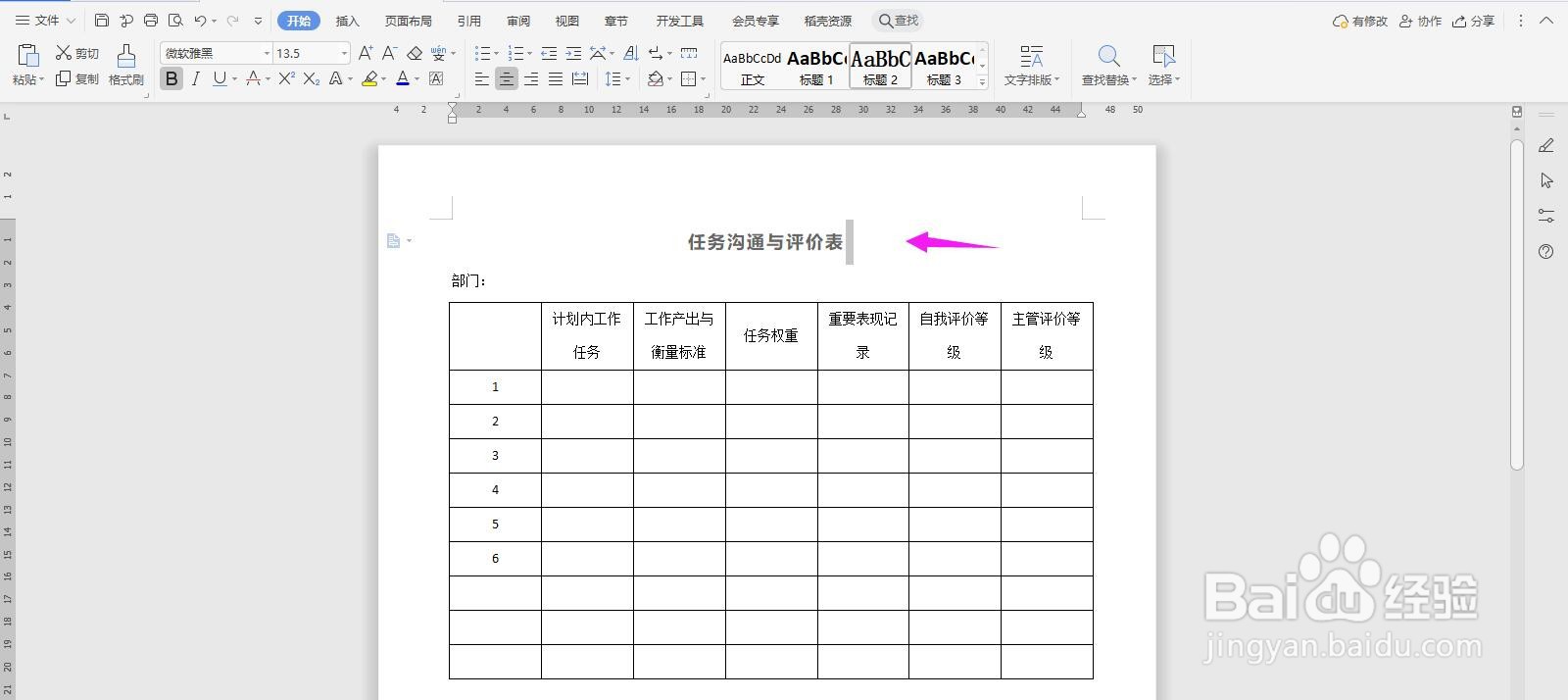
6、并将“任务沟通与评价表”字体调大、加粗、居中,这样表格就制作完成了
时间:2026-05-01 12:04:22
1、打开Word文档,点击导航栏上的“插入-表格”,选择“插入表格”
2、插入“7列;10行”表格,点击“确定”
3、选中表格,点击“表格工具-对齐方式”中的“水平居中”
4、按照下面所示,一一输入对应的内容
5、在表格上面输入“任务沟通与评价表及部门”
6、并将“任务沟通与评价表”字体调大、加粗、居中,这样表格就制作完成了
