Microsoft Word 文档2019版本如何插入图片

 时间:2026-05-07 18:03:09

1、首先在电脑上新建一个Word 文档

Microsoft Word 文档2019版本如何插入图片

2、然后点击左上方的【插入】

Microsoft Word 文档2019版本如何插入图片

3、如图再选中【图片】

Microsoft Word 文档2019版本如何插入图片

4、弹出窗口,这里就可以选中一些本地的图片

Microsoft Word 文档2019版本如何插入图片

5、确认之后,就成功插入图片了

Microsoft Word 文档2019版本如何插入图片

6、鼠标停留在右上角,可以调整图片的大小

Microsoft Word 文档2019版本如何插入图片

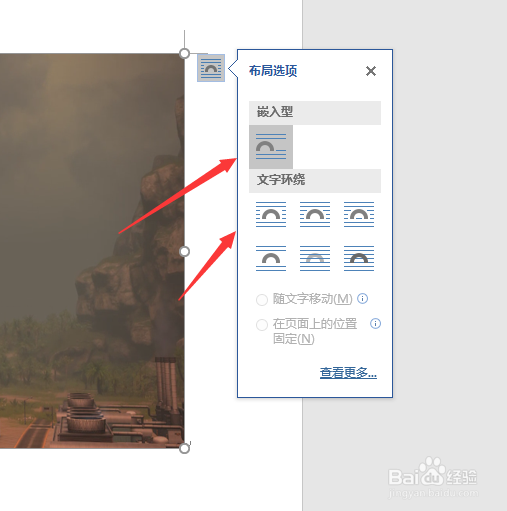
7、图片这边有布局选项,这里可以设置图片和文字间的位置问题

Microsoft Word 文档2019版本如何插入图片

  • word中修改字符间距的操作方法
  • Excel2016如何复制与剪切单元格
  • 用word2016文档怎么批注
  • 用css3来实现十字架图案效果
  • 水平标出现在word文档工作区的哪里
  • 热门搜索
    纵横交错的意思是什么 爱情观是什么 bicycle是什么意思 维生素b6治疗脱发 19年是什么年 什么是夫妻相 朱砂痣长什么样 安利维生素c seat什么意思 什么运动减肥最快