电脑如何设置和打开远程桌面连接

 时间:2026-04-24 16:58:16

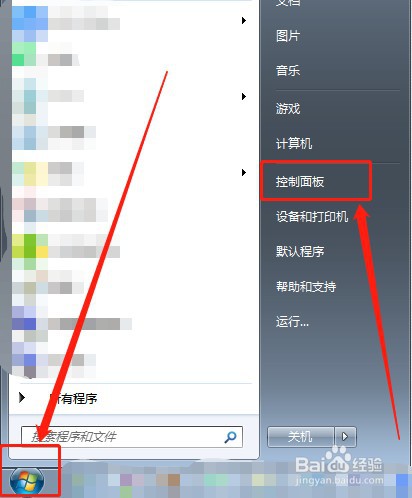
1、点击“开始”选择“控制面板”,如下图所示:
电脑如何设置和打开远程桌面连接

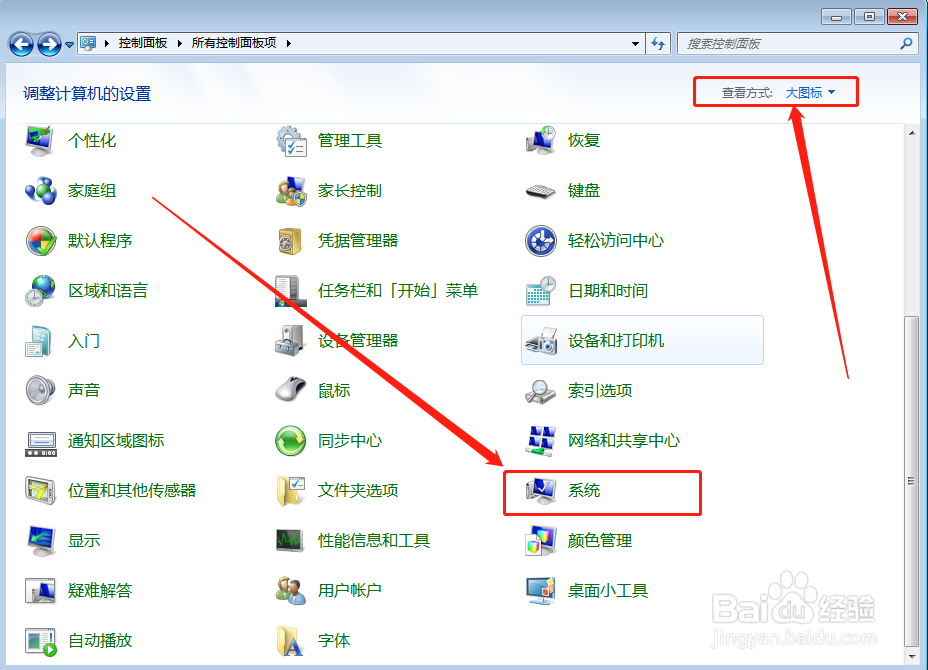
2、点击“系统”,如下图所示:

电脑如何设置和打开远程桌面连接

3、点击“远程设置”,如下图所示:

电脑如何设置和打开远程桌面连接

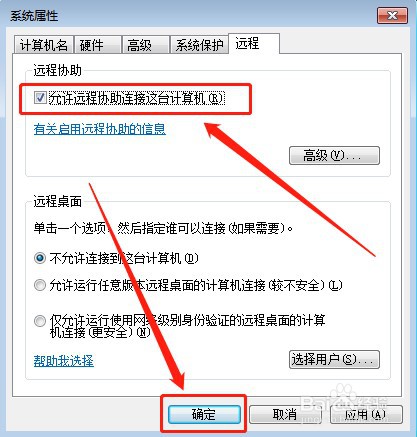
4、勾选“允许远程协助连接这台计算机”,并点击“确定”,如下图所示:

电脑如何设置和打开远程桌面连接

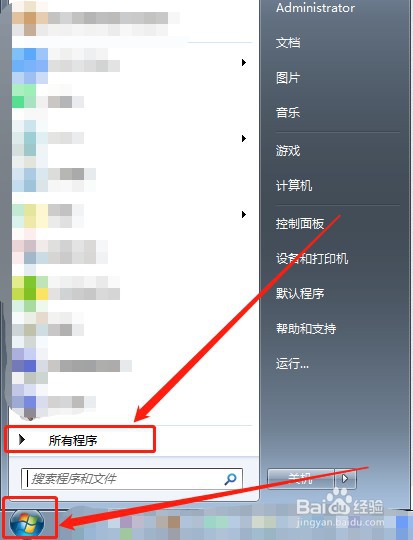
5、点击“开始”选择“所有程序”,如下图所示:

电脑如何设置和打开远程桌面连接

6、点击“附件”中的“远程桌面连接”,如下图所示:

电脑如何设置和打开远程桌面连接

7、输入相关信息即可,如下图所示:

电脑如何设置和打开远程桌面连接

1、【1】点击“开始”选择“控制面板”

【2】点击“系统”

【3】点击“远程设置”

【4】勾选“允许远程协助连接这台计算机”,并点击“确定”

【5】点击“开始”选择“所有程序”

【6】点击“附件”中的“远程桌面连接”

【7】输入相关信息即可

  • win7安装字体不占用C盘硬盘空间的方法
  • Win7 客户端如何加入域环境
  • Win7系统查询磁盘信息的技巧
  • 如何在DWG图纸文档中查找定位内容
  • 虚拟机安装64位原版win7教程
  • 热门搜索
    淘宝怎么申请售后 做蛋糕的方法和步骤 减小肚子最有效的方法 最好的减肥方法 体罚方法 情人节用英语怎么说 吉他调音方法 家长寄语大全简短的 趾疣的最好治疗方法 炸酱面的家常做法