1、打开表格

2、在第一个单元格输入第一个表头,设置对齐方式为左对齐,底端对齐
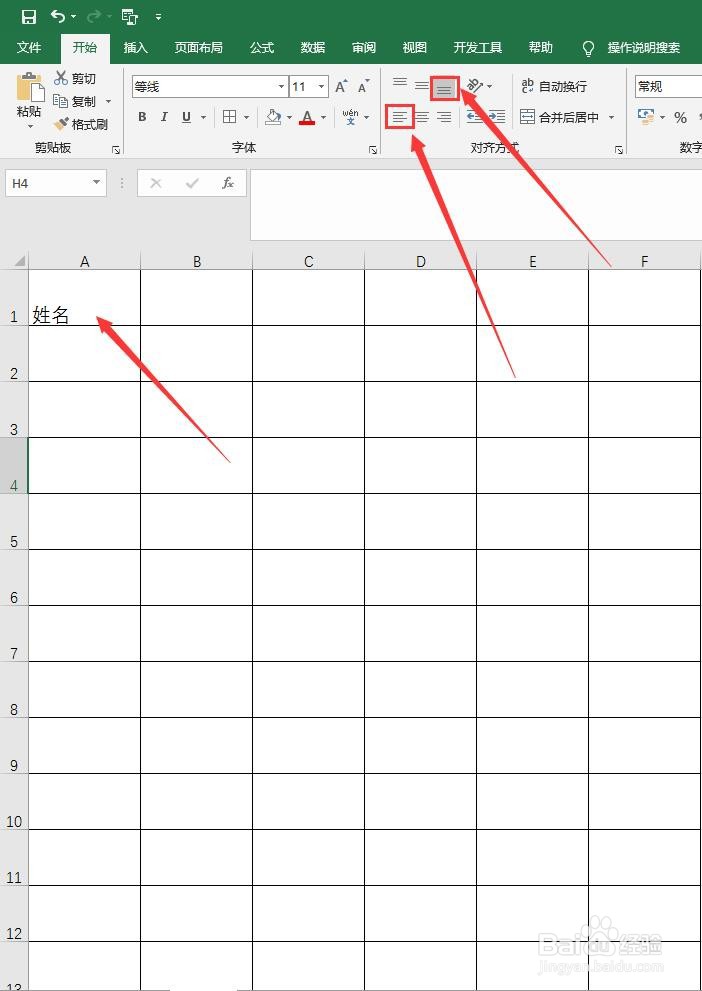
3、输入第二个表头,设置对齐方式为居中,垂直居中
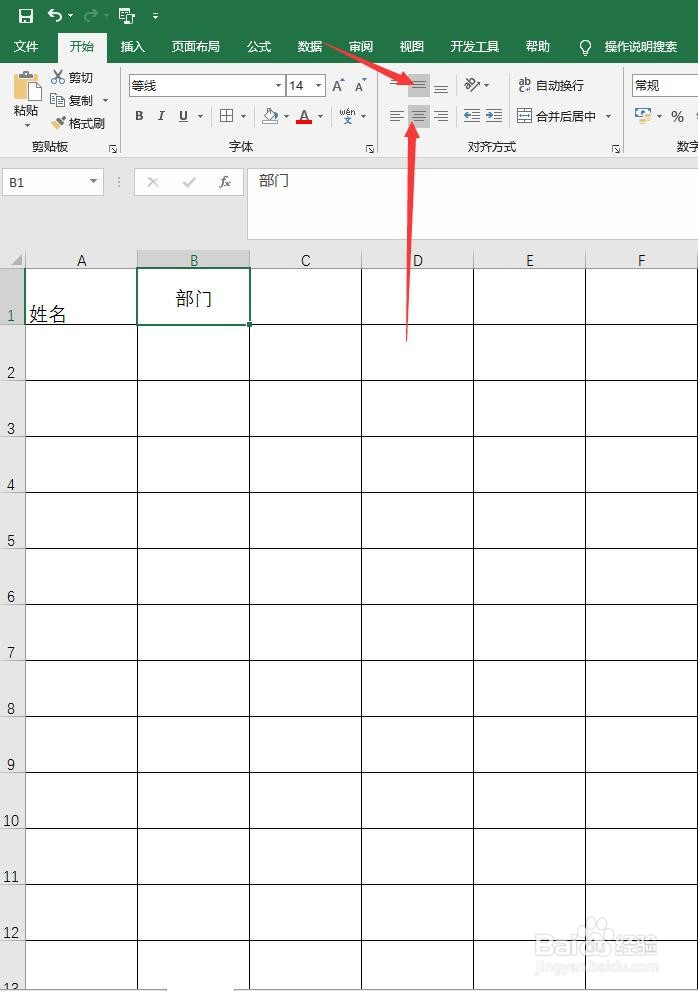
4、输入第三个表头,设置对齐方式为右对齐,顶端对齐

5、选中这三个单元格,取消所有框线,再设置外侧框线
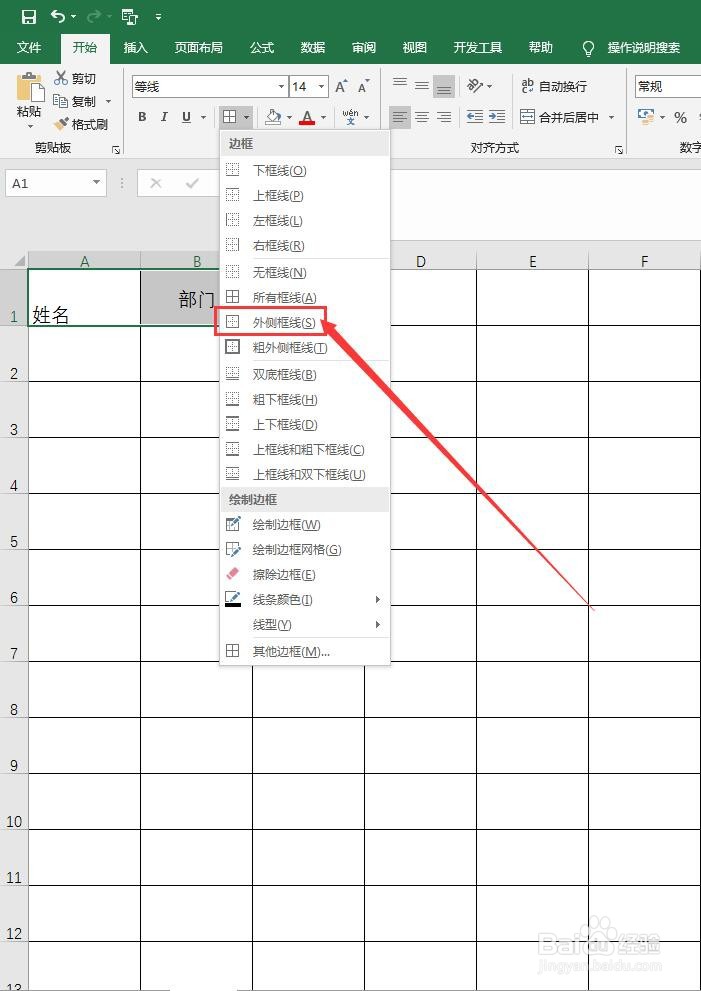
6、点击插入选择形状,选择直线
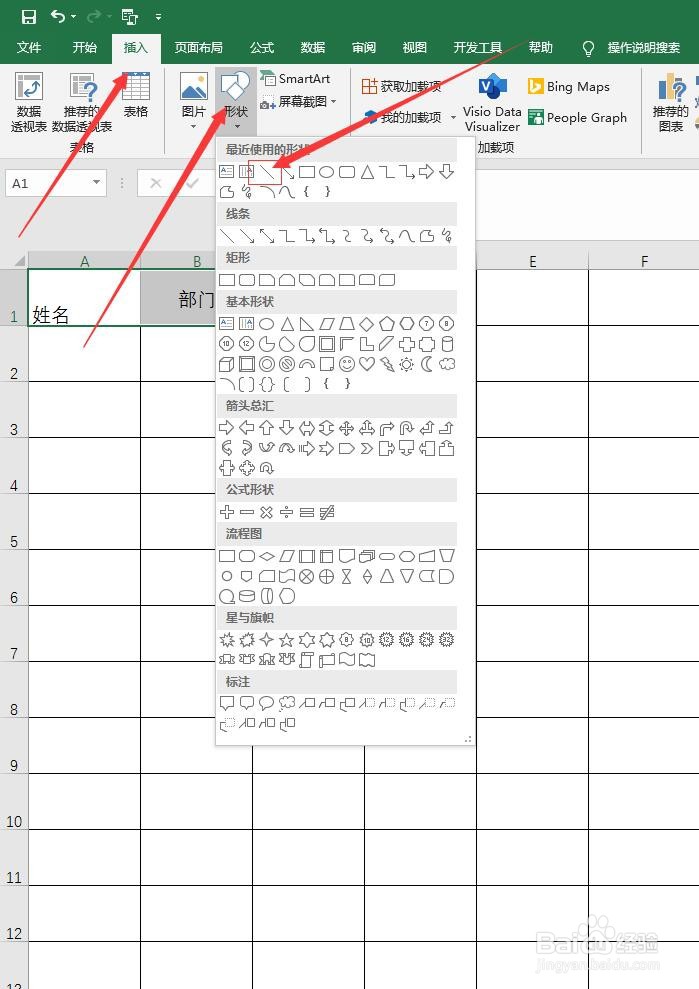
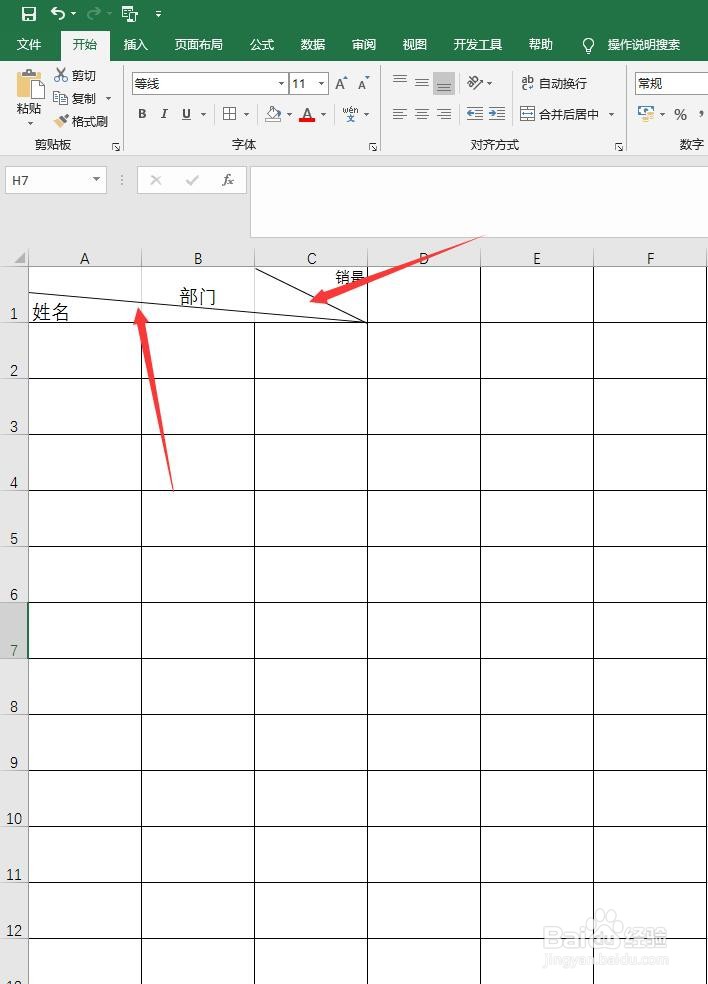
7、插入两条直线如示例所示,颜色设置为黑色
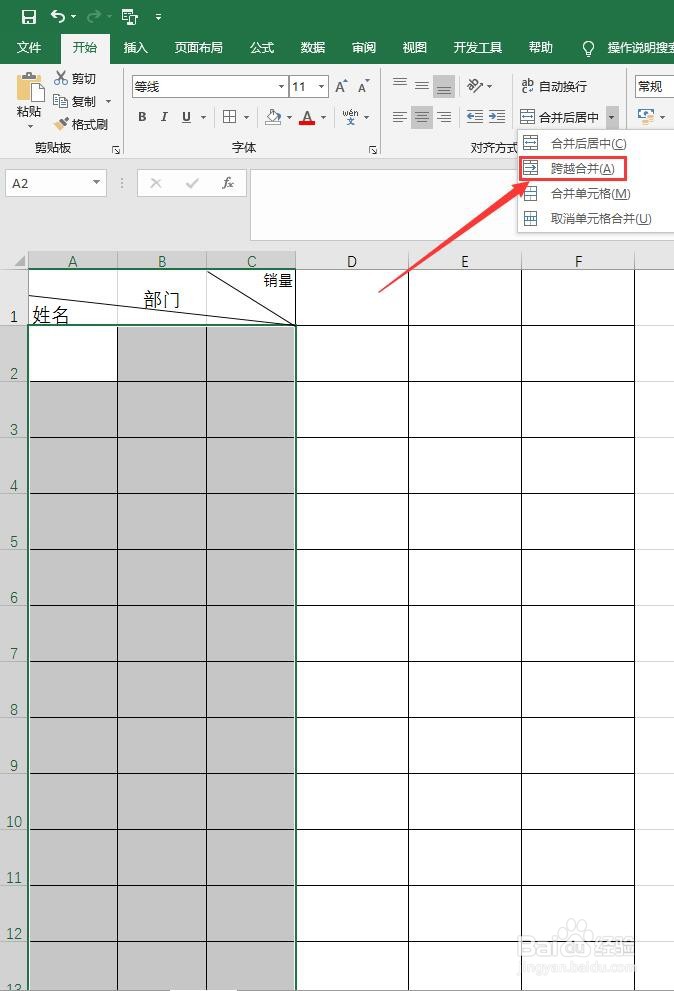
8、选择表格下方单元格,合并单元格.合并方式为"跨越合并"
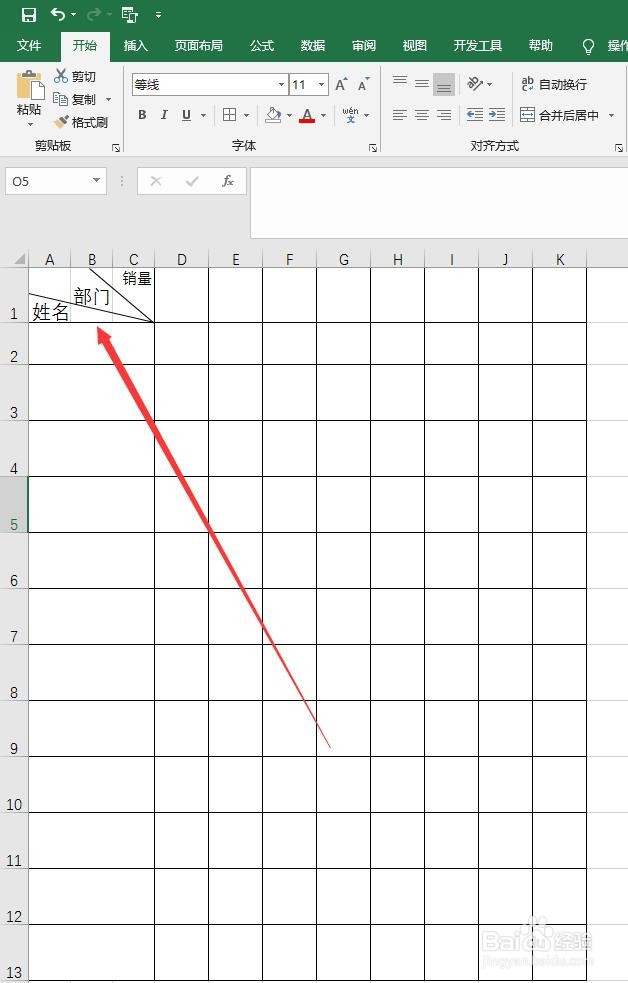
9、调节单元格宽度,拉伸不变形的双斜线表头就完成了
时间:2026-05-09 07:38:49
1、打开表格
2、在第一个单元格输入第一个表头,设置对齐方式为左对齐,底端对齐
3、输入第二个表头,设置对齐方式为居中,垂直居中
4、输入第三个表头,设置对齐方式为右对齐,顶端对齐
5、选中这三个单元格,取消所有框线,再设置外侧框线
6、点击插入选择形状,选择直线
7、插入两条直线如示例所示,颜色设置为黑色
8、选择表格下方单元格,合并单元格.合并方式为"跨越合并"
9、调节单元格宽度,拉伸不变形的双斜线表头就完成了
