PPT如何制作思维导图?

 时间:2026-02-13 12:00:06

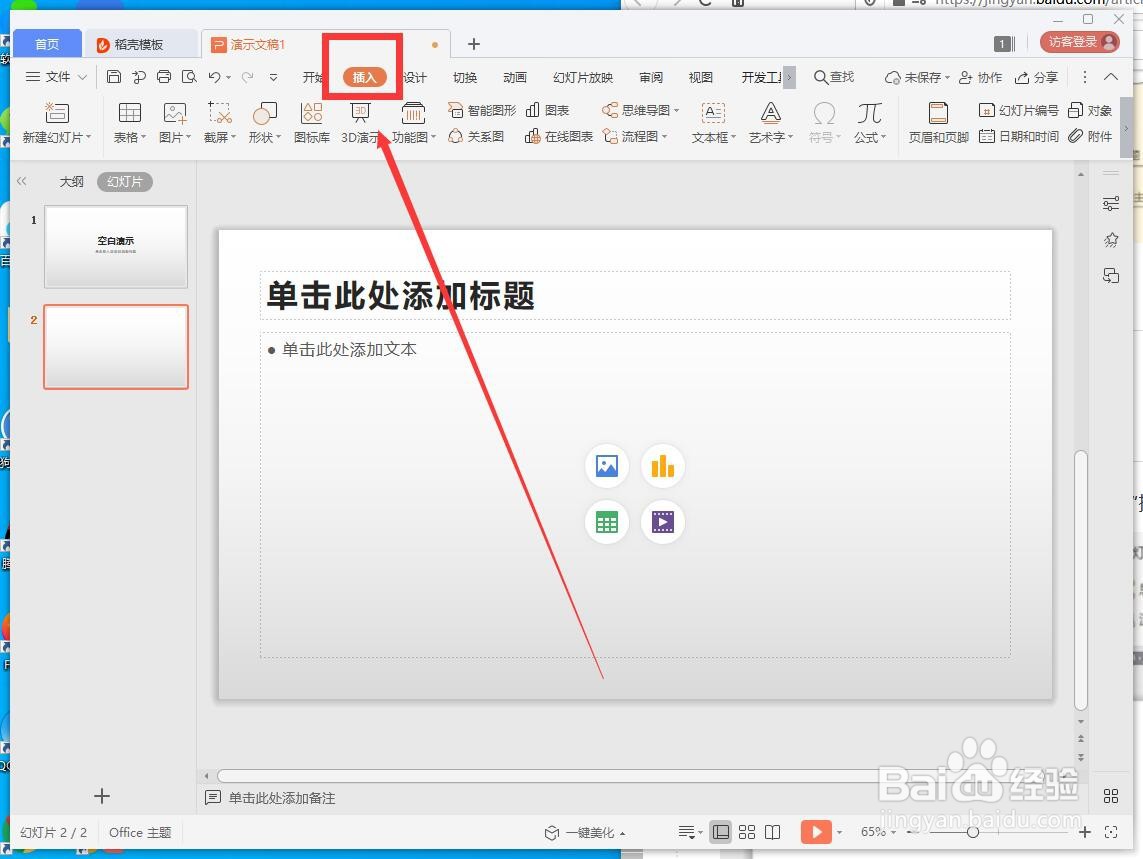
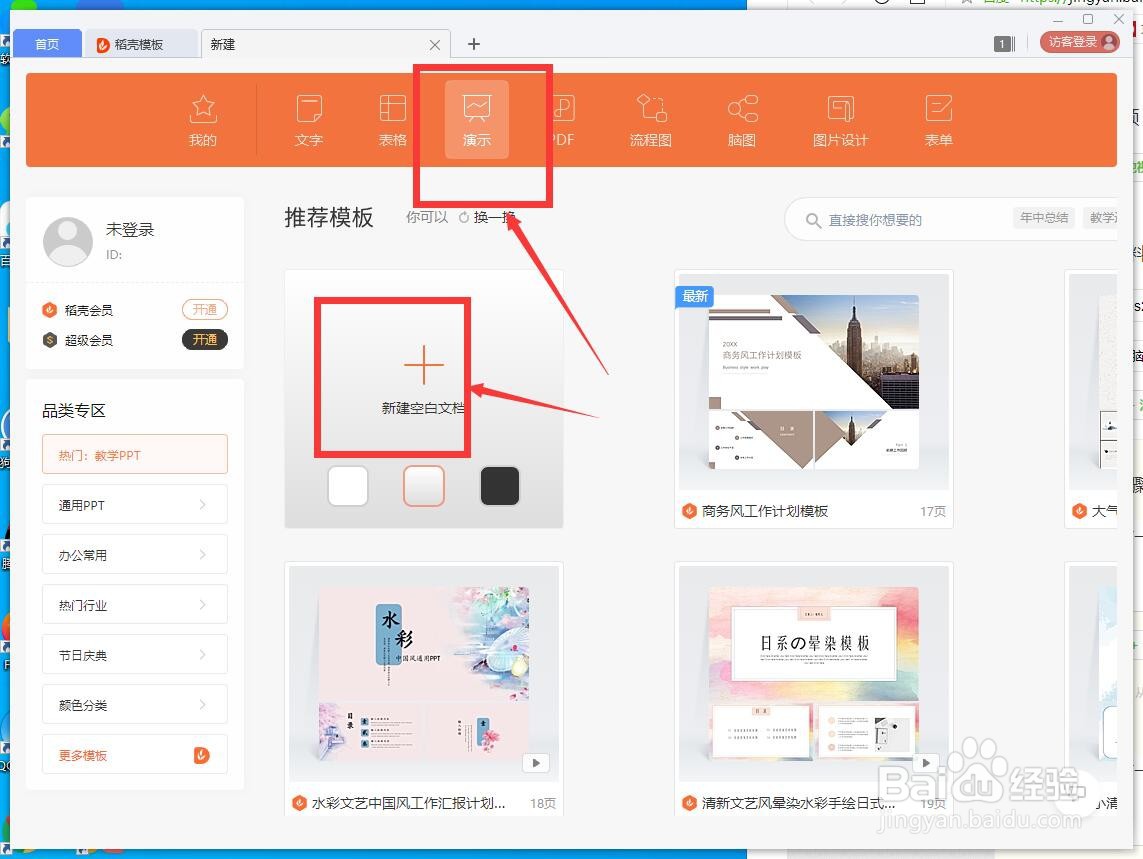
1、在电脑中打开wps。打开后新建PPT空白页。

PPT如何制作思维导图?

PPT如何制作思维导图?

2、选择工具栏中的“插入”,点击一下。

PPT如何制作思维导图?

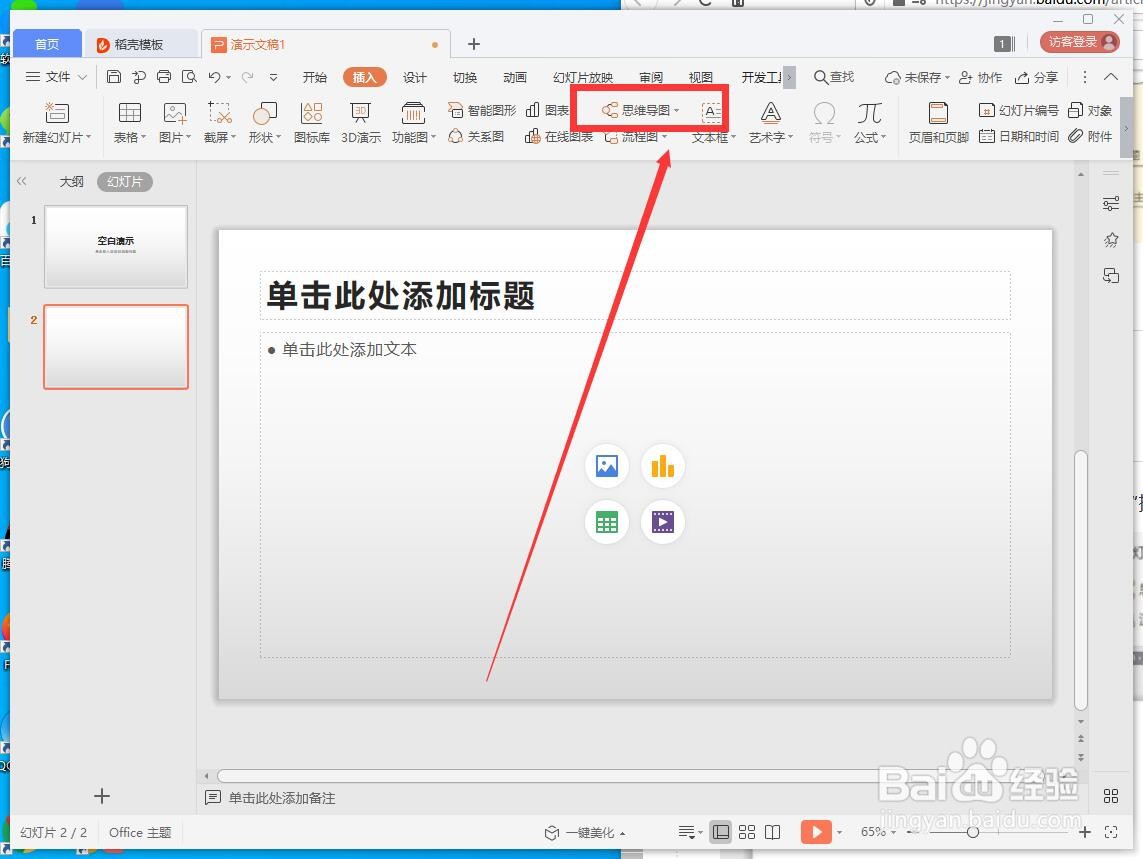
3、在插入下方有“思维导图”点击一下

PPT如何制作思维导图?

4、我们看到思维导图有三种模式:一是已有导图;二是新建导图;三是本地导图,选择中间的新建一个思维导图。

PPT如何制作思维导图?

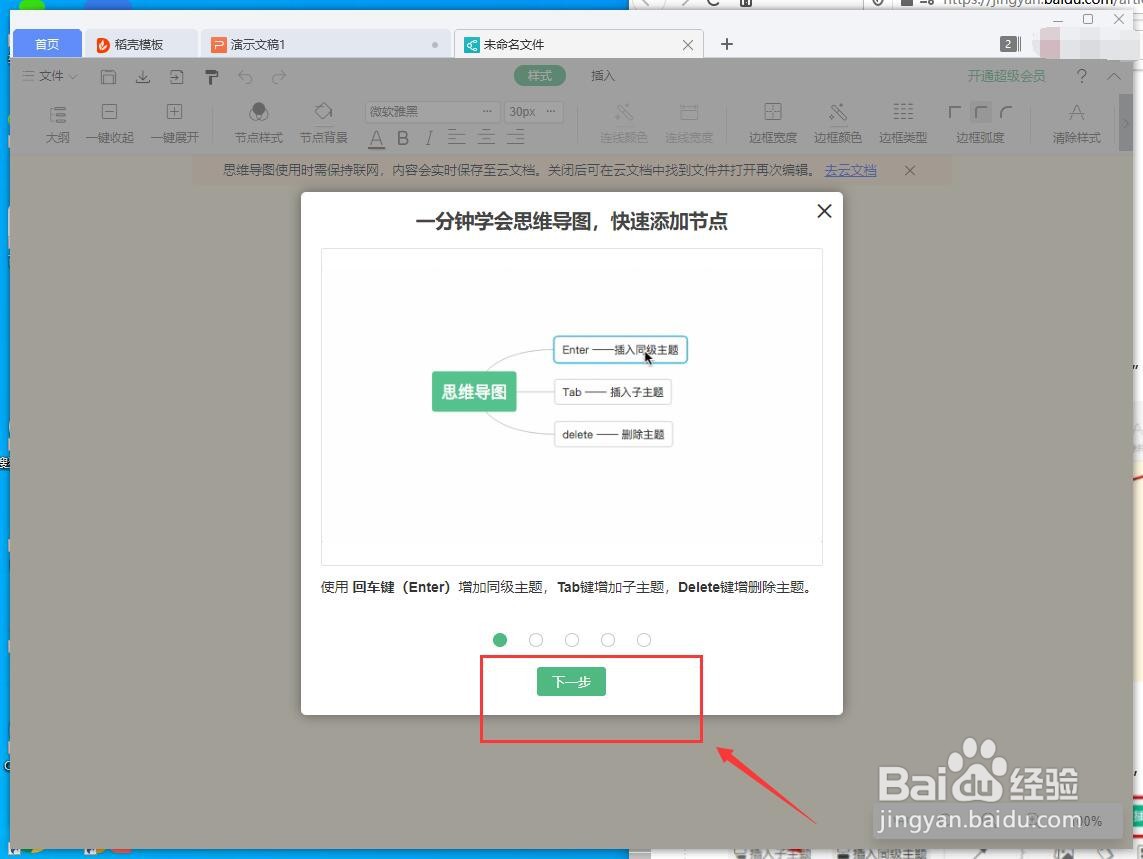
5、如果未登陆,会提示让我们登陆wps,点击之后会有弹窗跳出,我们一直点击“下一步”即可进入思维导图制作界面
PPT如何制作思维导图?

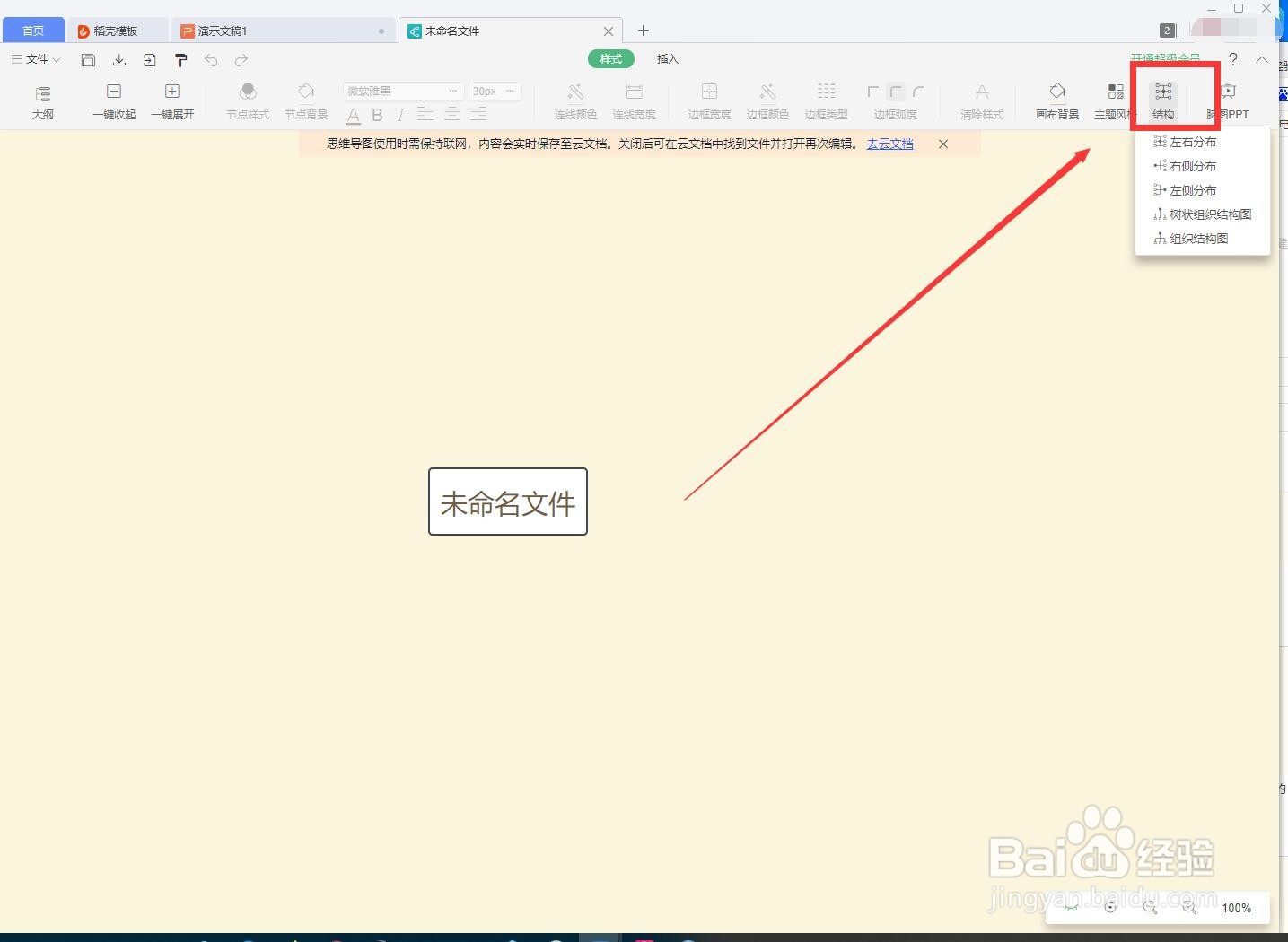
6、进入思维导图界面后,首先选择右上方“结构”,选择一种导图的分布结构。我们选择树状,也可以根据自己的需求选择。
PPT如何制作思维导图?

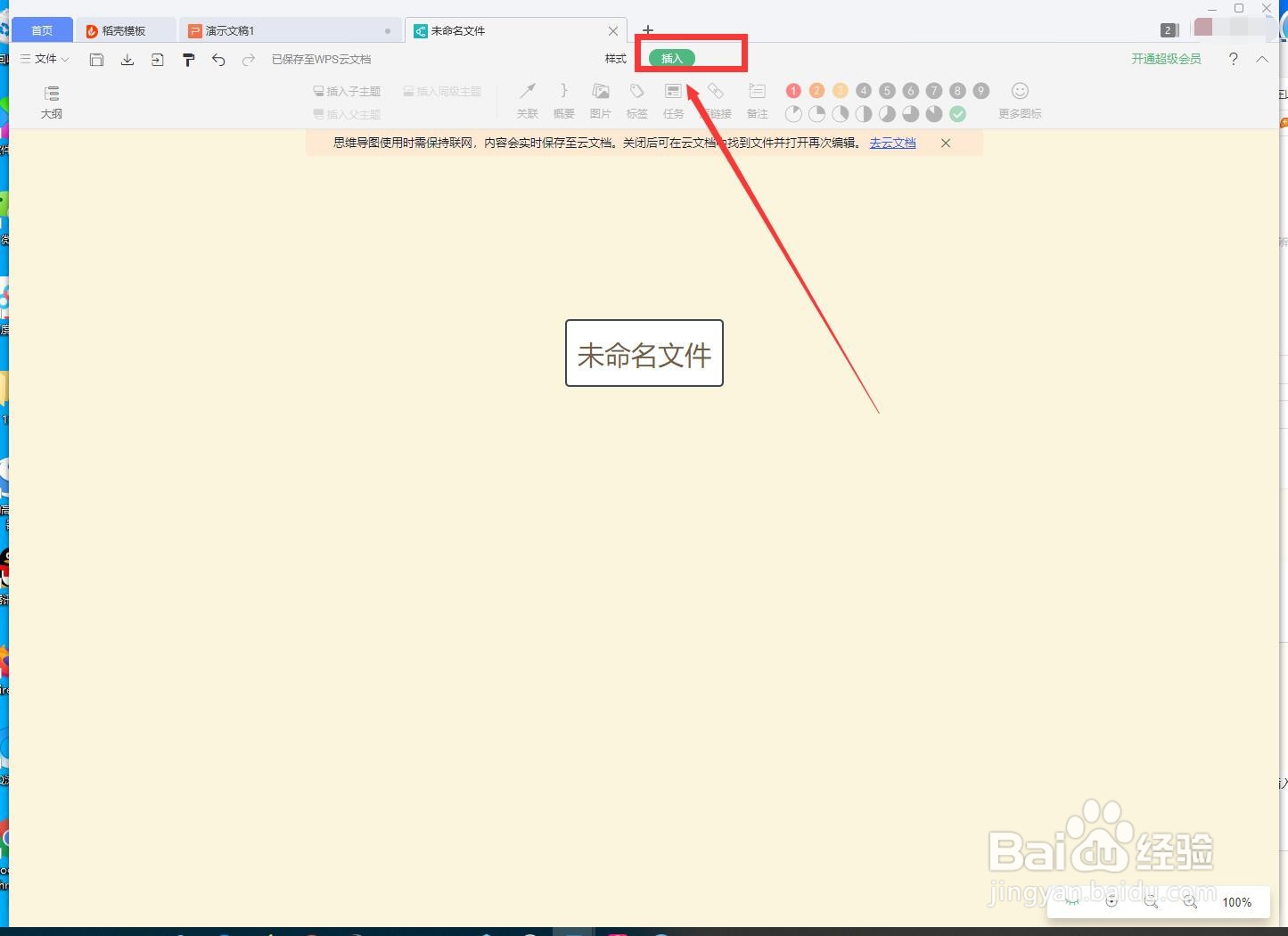
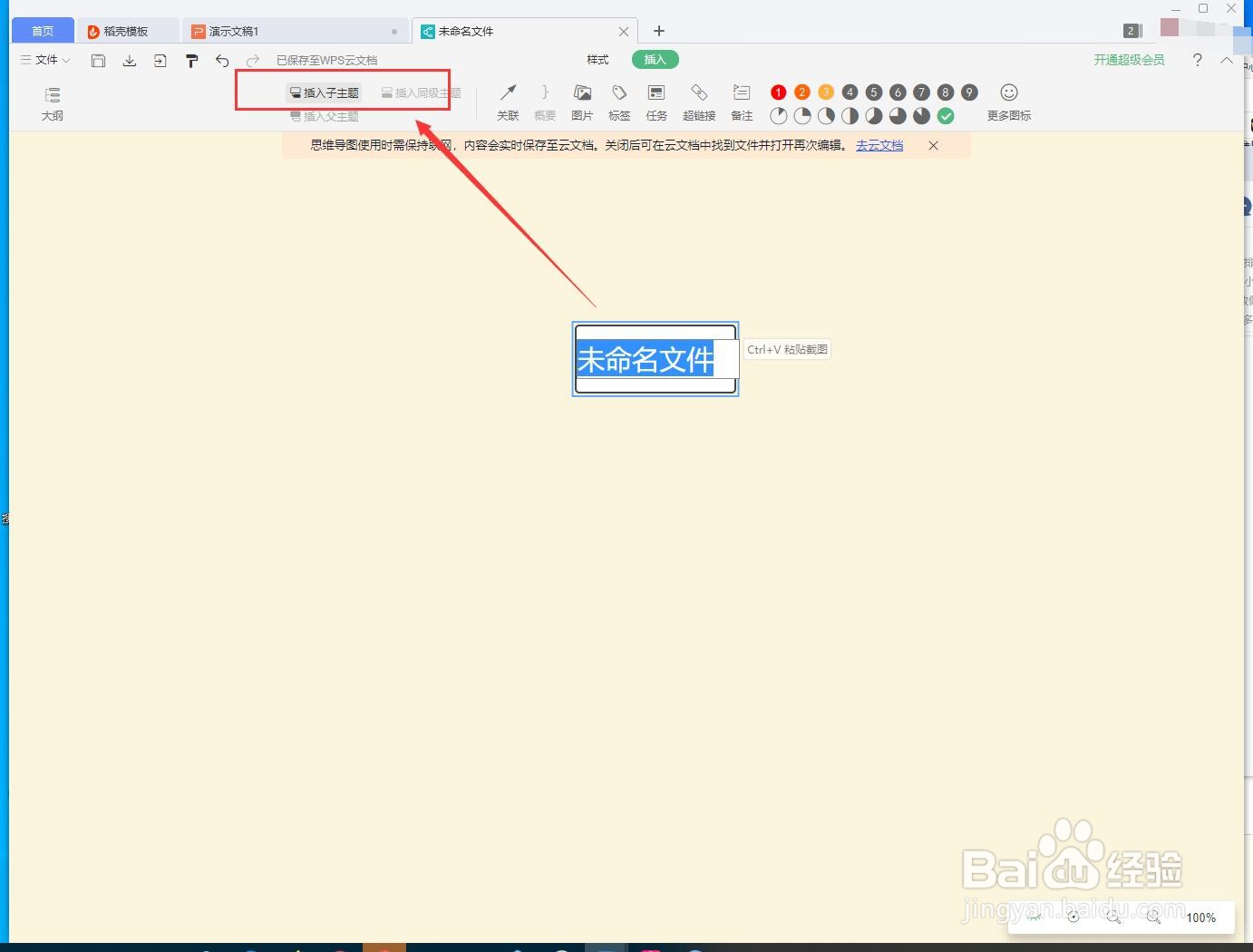
7、点击”插入“,就可以开始建立子主题,在每一个主题下也可以继续点击插入子主题。
PPT如何制作思维导图?

PPT如何制作思维导图?

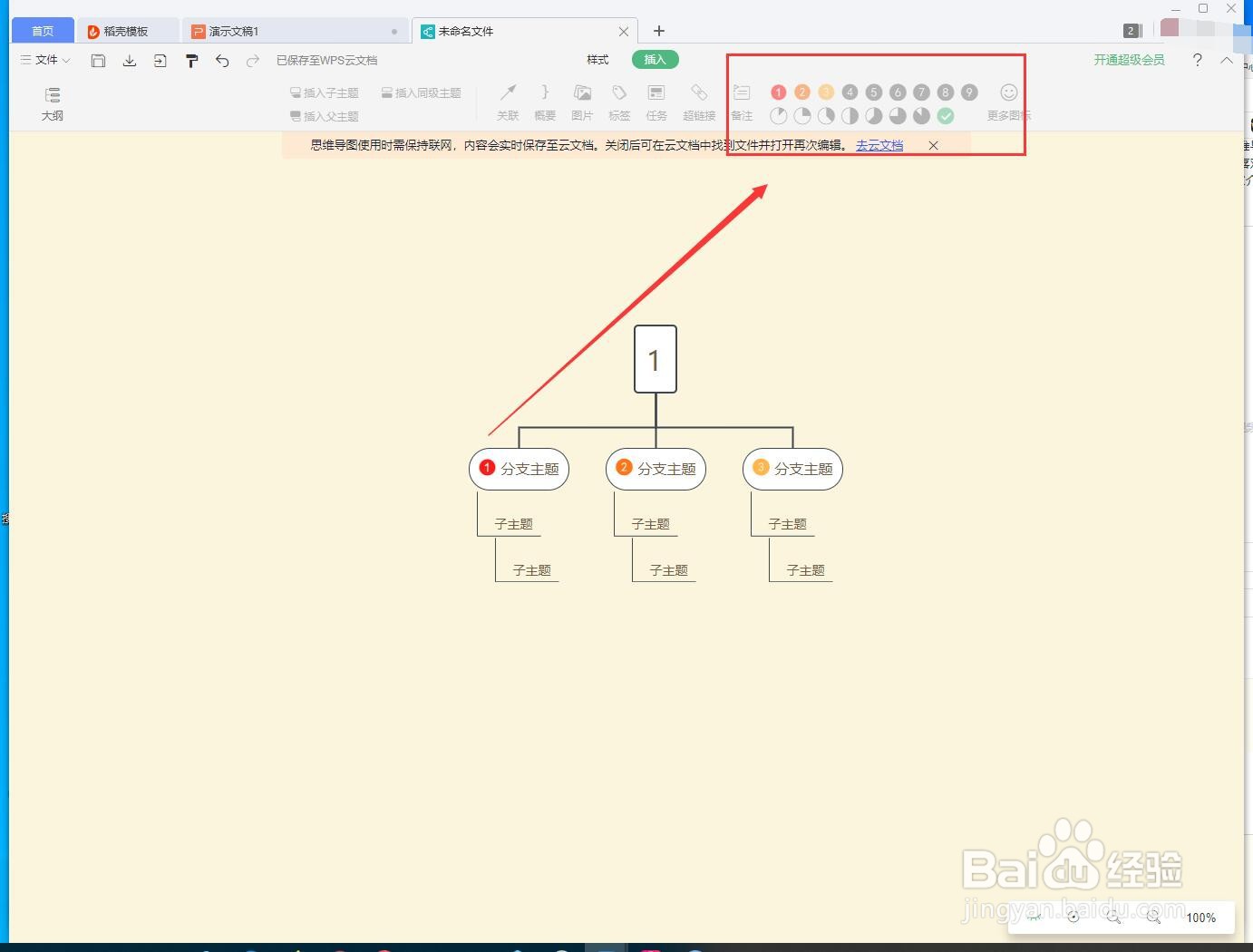
8、在思维导图界面上还有数字图标,点击所在分支主题,然后点击数字图标即可将图标插入到思维导图中,让思维导图更加便于区分和记忆。
PPT如何制作思维导图?

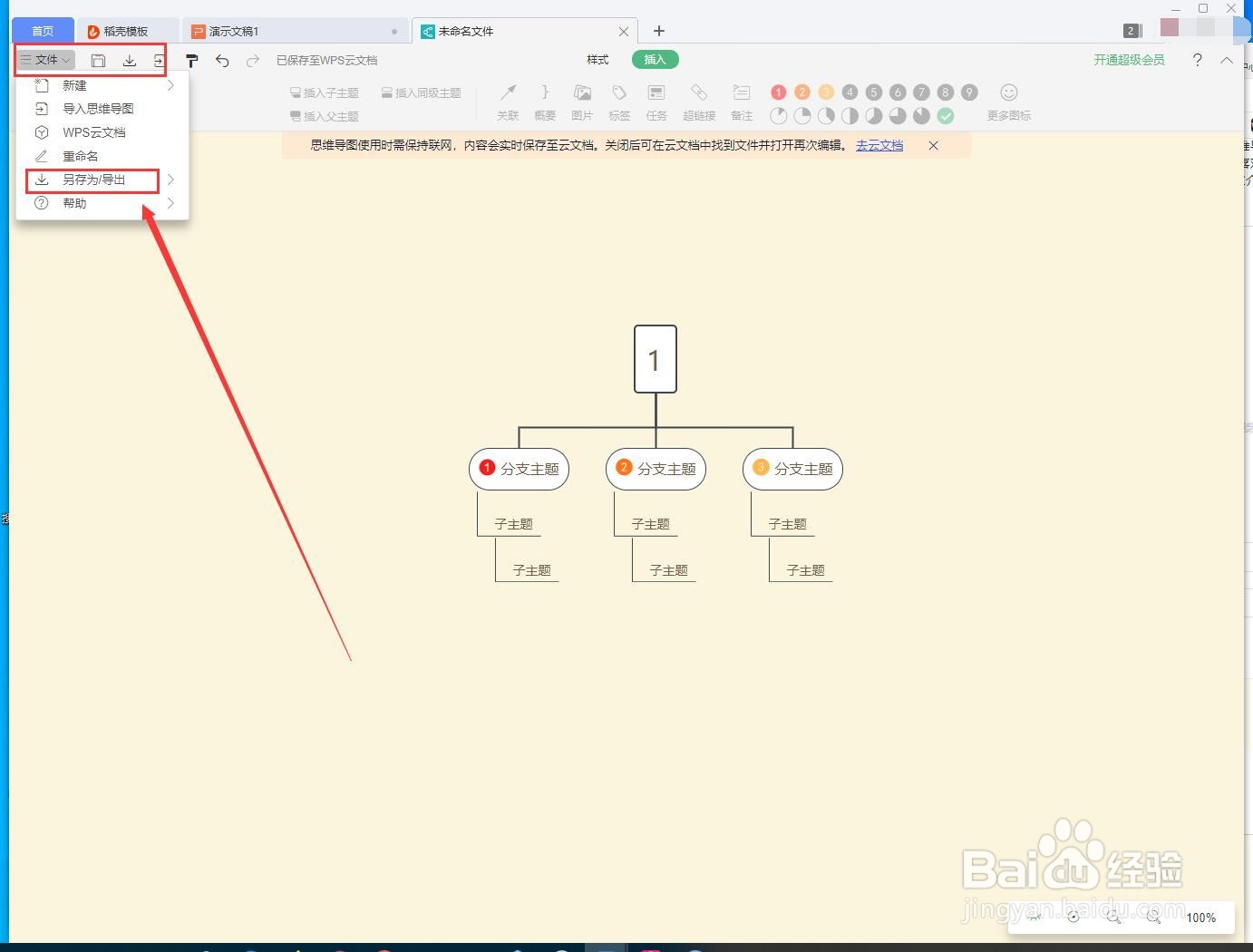
9、思维导图制作完成后,左侧的文件中选择存储即可。

PPT如何制作思维导图?

  • 如何用PPT画思维导图?
  • PPT怎么制作思维导图
  • PPT怎样制作思维导图
  • 怎么在PPT中插入思维导图?
  • PPT怎么插入思维导图?
  • 热门搜索
    怎么冻结qq号 肤色暗沉发黄怎么调理 智齿疼怎么办 穿成男主白月光怎么破 喜鹊怎么叫 橄榄油怎么用 april怎么读 write怎么读 store怎么读 虫草怎么吃