在ppt中给图片设置泪滴形和预设样式

 时间:2026-02-16 18:54:00

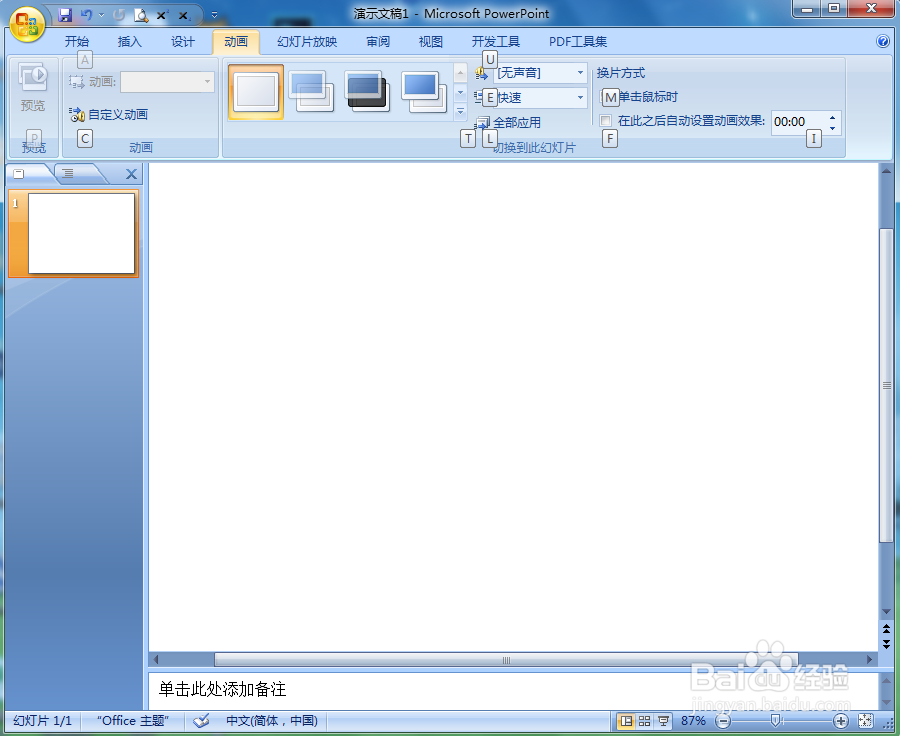
1、打开powerpoint,将单击此处添加标题和副标题两个输入框删除;

在ppt中给图片设置泪滴形和预设样式

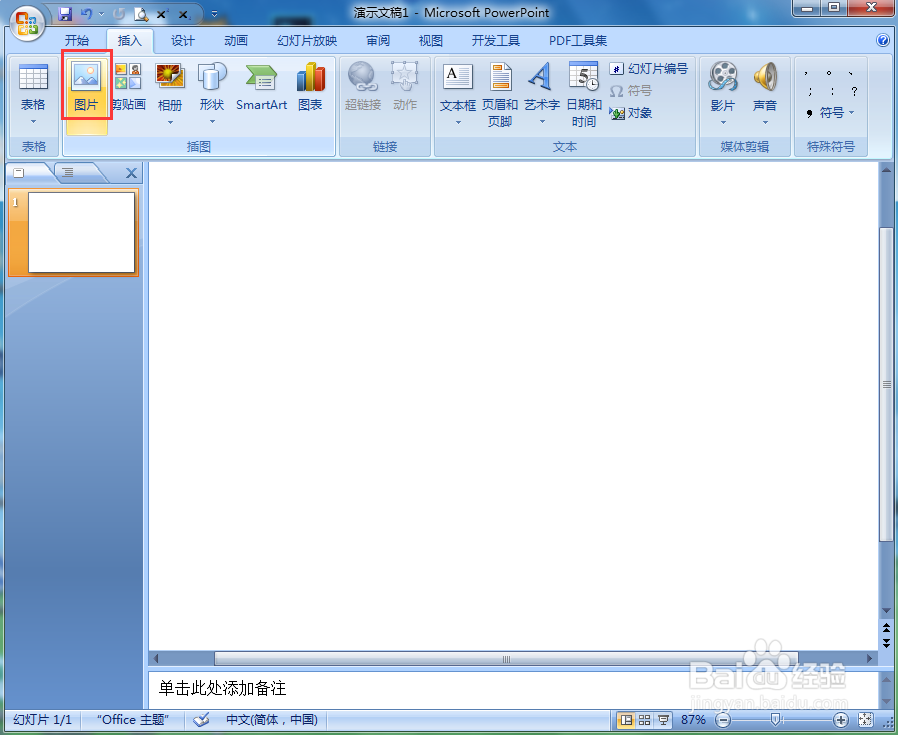
2、点击插入菜单下的图片;

在ppt中给图片设置泪滴形和预设样式

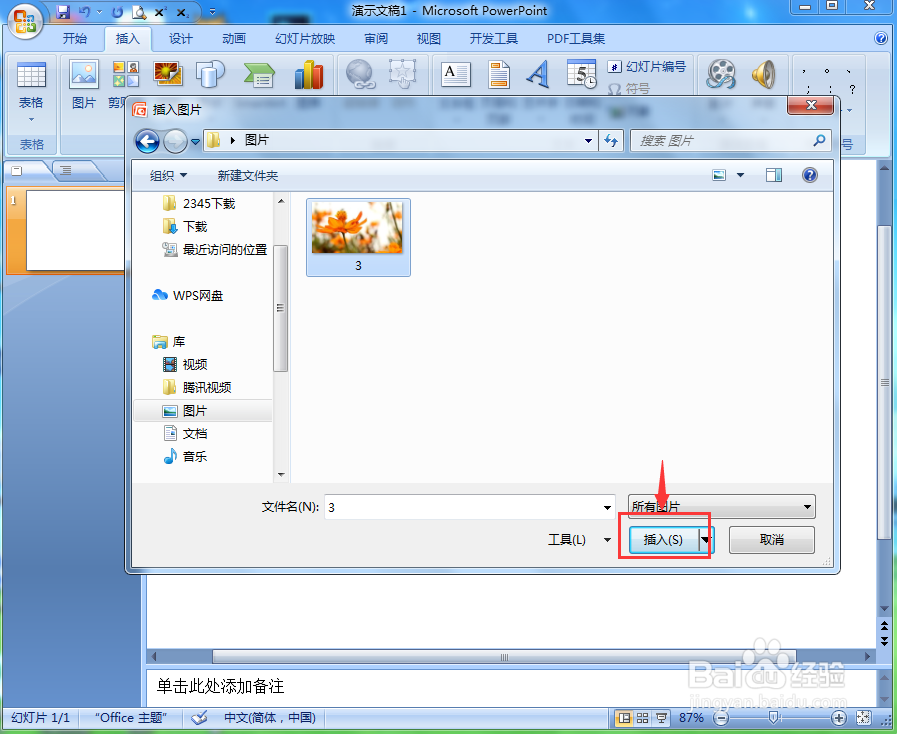
3、选中一张图片,按插入;

在ppt中给图片设置泪滴形和预设样式

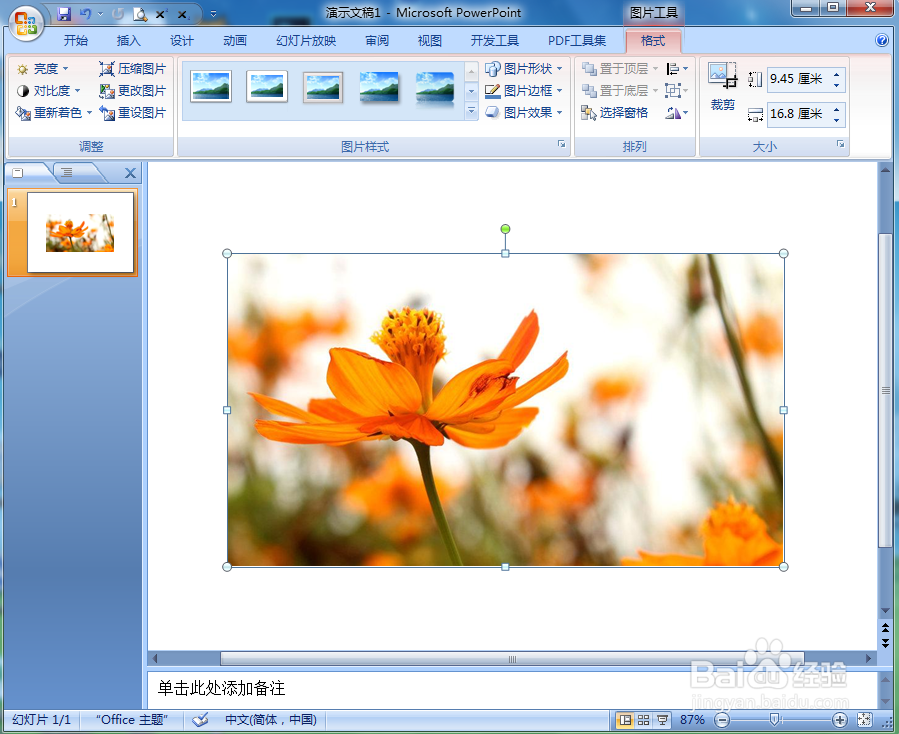
4、将图片插入到powerpoint中;

在ppt中给图片设置泪滴形和预设样式

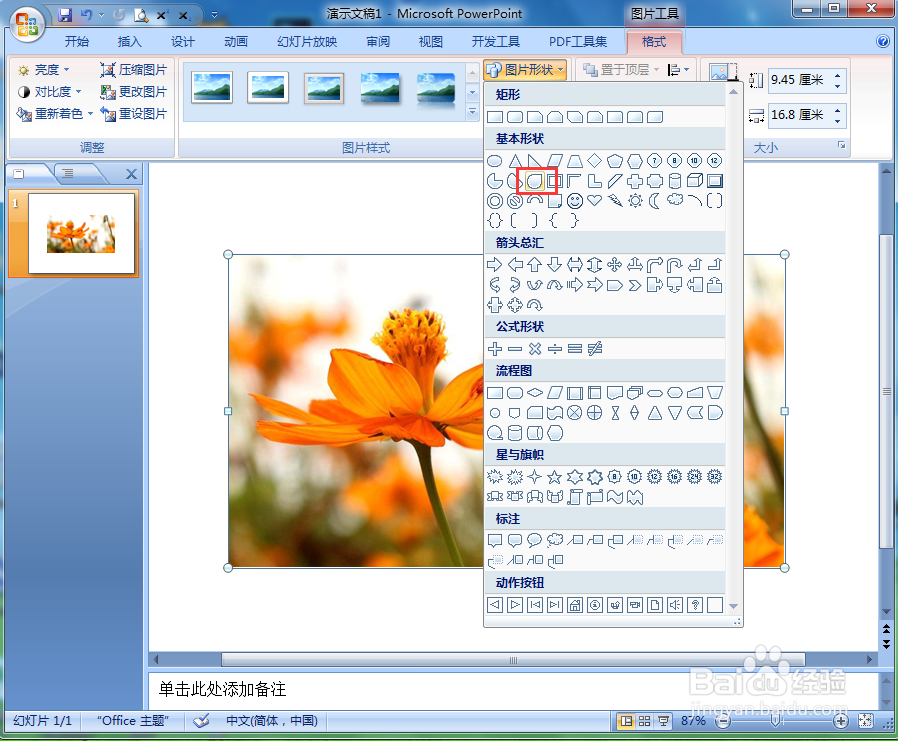
5、点击图片形状,选择泪滴形;

在ppt中给图片设置泪滴形和预设样式

6、点击图片效果,选择预设,添加预设样式9;


在ppt中给图片设置泪滴形和预设样式

7、我们就给图片设置了泪滴形和预设样式。

在ppt中给图片设置泪滴形和预设样式

  • 如何在表格中设置单元格样式
  • EXCEL如何给黄色笑脸添加绿色文字
  • excel从全年各月销售利润数据集中求最小值
  • word中如何给图片添加“蛇形图片题注”版式
  • Word中怎么运用SmartART制作组织结构图
  • 热门搜索
    我的世界怎么做栅栏 虾的家常做法 家常菜视频 马桶堵住了该怎么疏通最简单方法 免费追剧大全 唱歌怎么练气息 励志名言名句大全 蛇图片大全大图 黑鱼片怎么做好吃 蒸茄子的家常做法