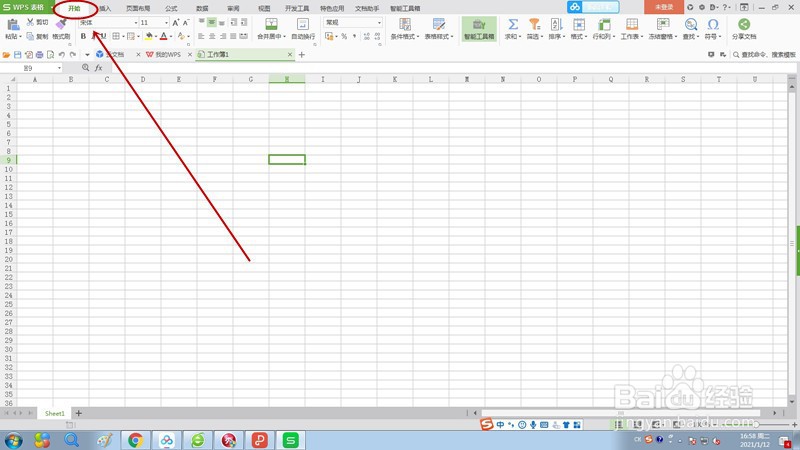
Wps表格工具栏有两个开始选项卡如何解决?

 时间:2026-02-12 21:33:30

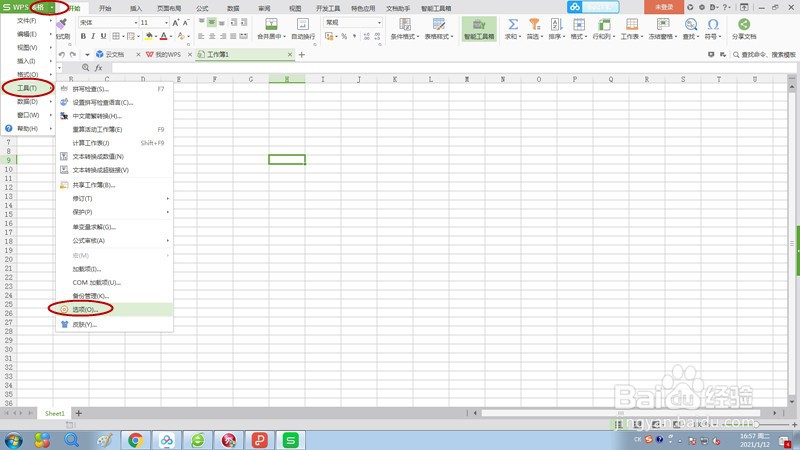
1、遇到有两个开始选项卡的情况,首先点击“Wps表格”旁的下拉菜单按钮,找到“工具”选项,弹出工具子菜单后,选择“选项”。
Wps表格工具栏有两个开始选项卡如何解决?

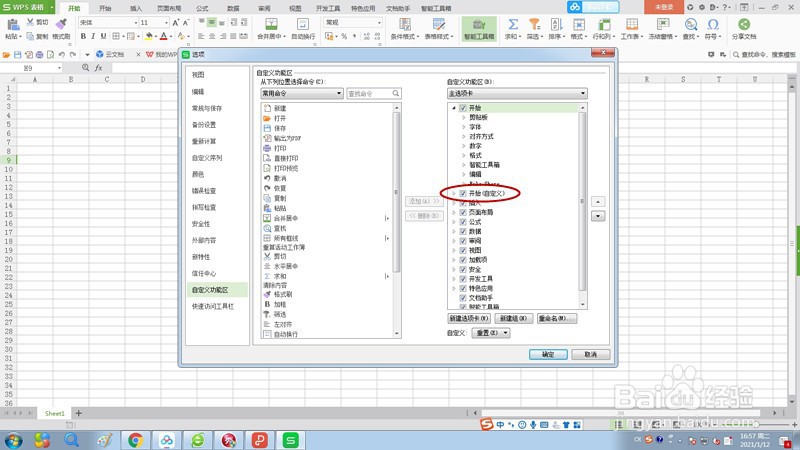
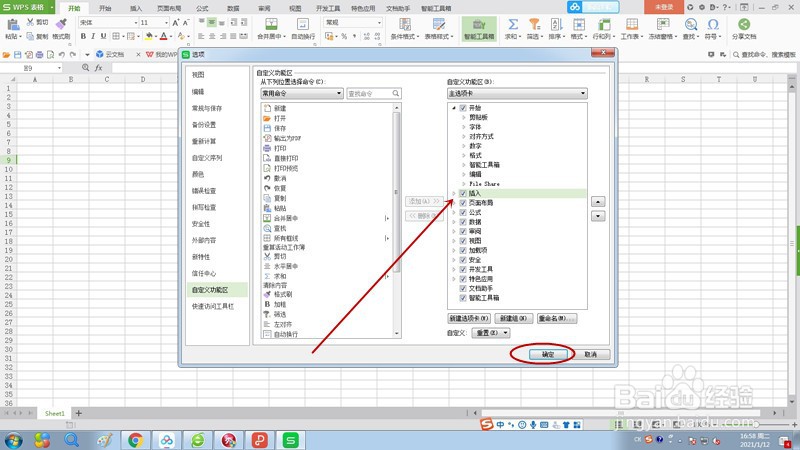
2、界面弹出“选项”对话框,从最左侧列表里选择“自定义功能区”切换界面,然后将最右侧的列表切换到“主选项卡”列表,在列表里可以看到“开始(自定义)”选项被勾选。
Wps表格工具栏有两个开始选项卡如何解决?

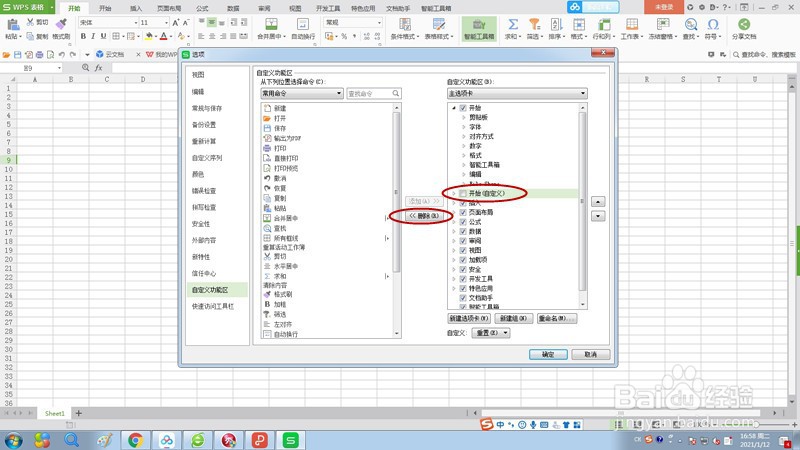
3、将“开始(自定义)”前面的复选去掉,然后点击对话框中间“添加”下面的“删除”按钮。
Wps表格工具栏有两个开始选项卡如何解决?

4、这时在最右侧的列表里就找不到“开始(自定义)”选项了,然后点击“确定”按钮关闭对话框。
Wps表格工具栏有两个开始选项卡如何解决?

5、最后再返回表格工具栏,发现只剩下一个开始选项卡了。

Wps表格工具栏有两个开始选项卡如何解决?

  • WPS文字如何使用选择窗格查看对象
  • WPS的PPT演示怎么插入文本框
  • 在excel中如何合并单元格?
  • WPS幻灯片中如何给图片添加边框
  • wps工具的选项在哪里?
  • 热门搜索
    微信群怎么建立 学习心得怎么写 醴怎么读 煎蛋的做法 腌萝卜条的做法大全 红糖姜水的做法 卤猪头肉的做法 水鱼的做法 奇变偶不变符号看象限怎么理解 滑子菇的做法