如何快速改变图片大小

 时间:2026-02-13 05:40:40

1、        现在我们可以看到写有一段文字的原始图片,后面我们将对该图片进行图片大小变换。

如何快速改变图片大小

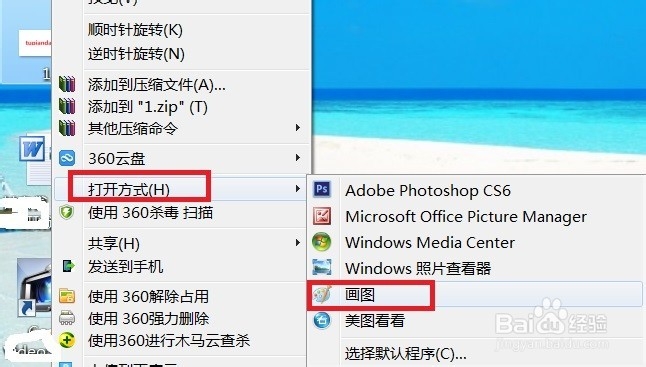
1、       在该图片上面单击右键选择“打开方式”——画图,如图所示。

如何快速改变图片大小

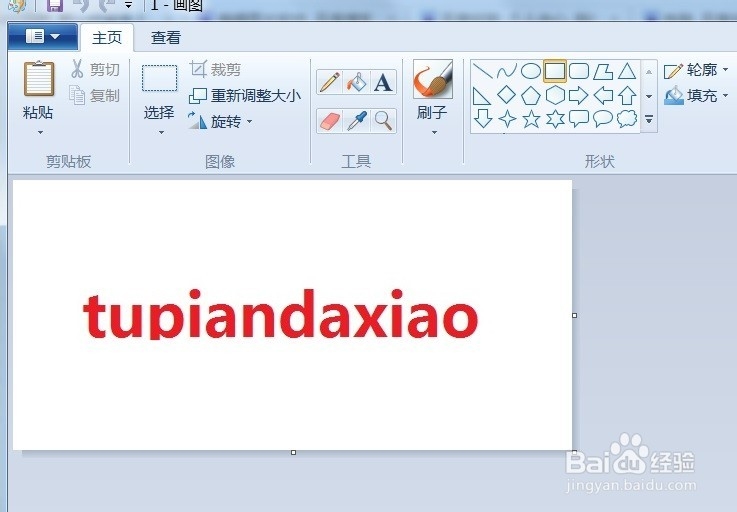
2、       这时候原始图片就在画图软件中打开了,如图所示。

如何快速改变图片大小

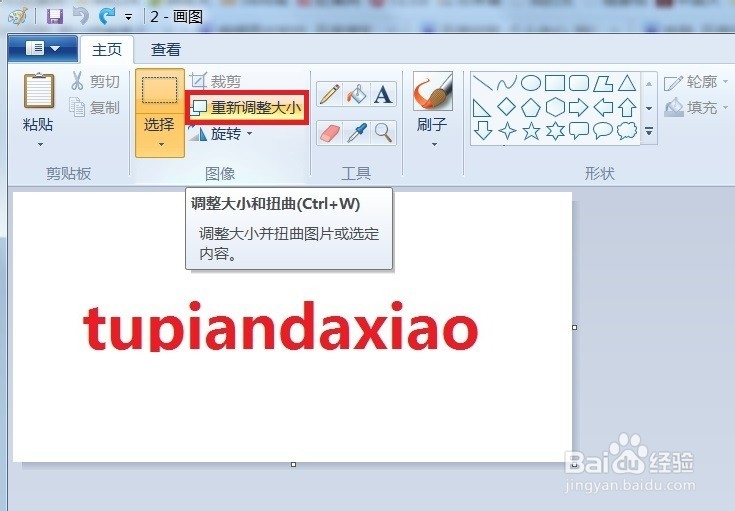
1、       一般情况我们都是对图片进行长宽比例锁定的大小调整,单击工具栏“重新调整大小”。
如何快速改变图片大小

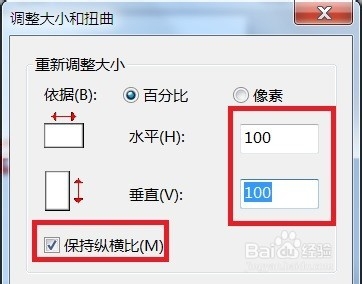
2、        在打开的“调整大小和扭曲”对话框中勾选“保持纵横比”选项,如图所示。
如何快速改变图片大小

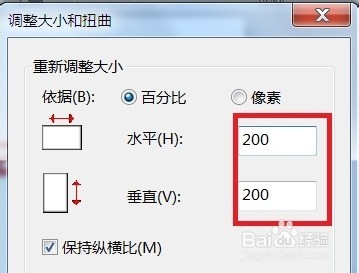
3、       调整水平或者垂直后面的数字,数字变大则为图片变大,数字变小则为图片变小。
如何快速改变图片大小

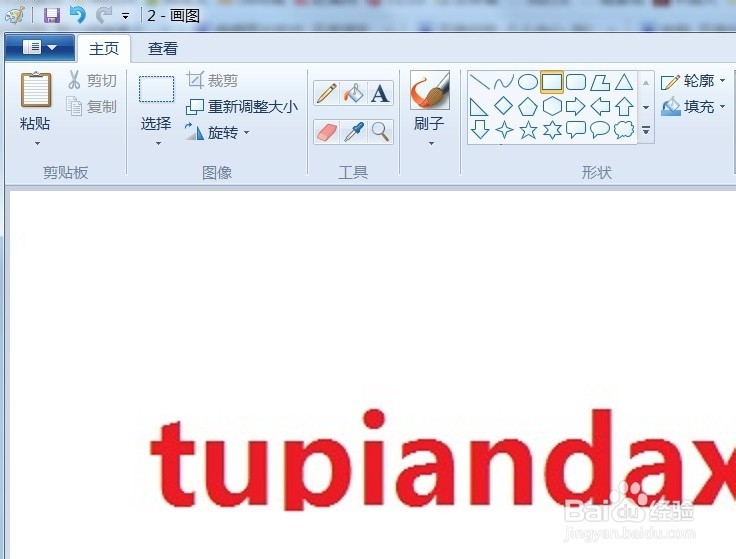
4、        现在可以看到图片变大了2倍,如图所示。

如何快速改变图片大小

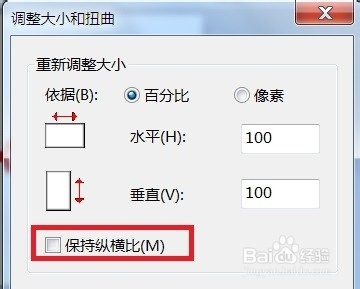
1、        在打开的“调整大小和扭曲”对话框中去掉“保持纵横比”前面的钩,如图所示。
如何快速改变图片大小

2、        调整水平或者垂直后面的数字,数字变大则为图片变大,数字变小则为图片变小,这时候我们可以对图片进行高和宽的压缩和伸展。
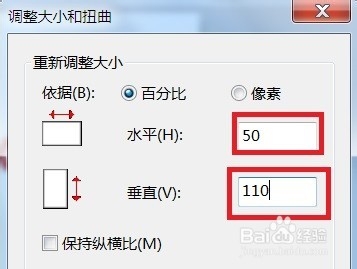
如何快速改变图片大小

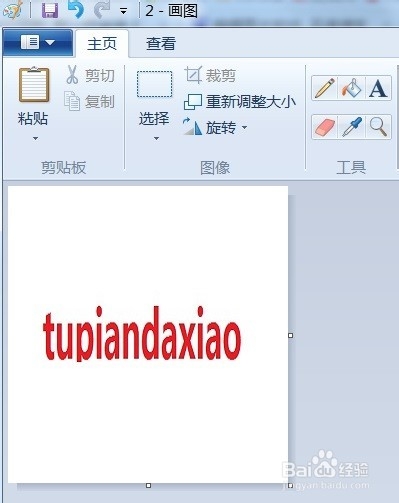
3、        此时我们可以看到图片调整后的大小,如图所示。

如何快速改变图片大小

  • 如何改变图片大小?
  • ps如何快速调整改变图片大小?
  • 图片大小怎么裁剪
  • Mac快速实现图片大小的改变
  • Ps怎样改变图片大小
  • 热门搜索
    猪耳朵怎么做好吃 怎么删除页码 油面筋怎么做好吃 excel排序怎么排 腋臭怎么治 怀孕了不想要怎么办 麦克风怎么连接电脑 京东购物卡怎么用 入睡困难怎么办 数学小论文怎么写