Win10电脑怎么查看网卡物理mac地址

 时间:2026-02-16 01:44:51

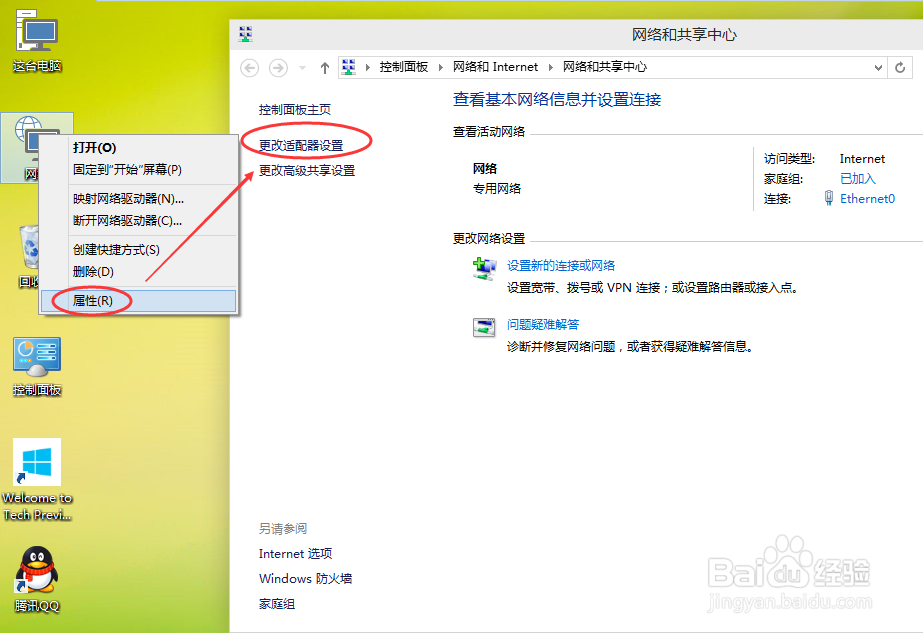
1、右键Win10系统桌面上的【网络】图标,选中弹出菜单的属性,在网络和共享中点击更改适配器设置,如下图所示。
Win10电脑怎么查看网卡物理mac地址

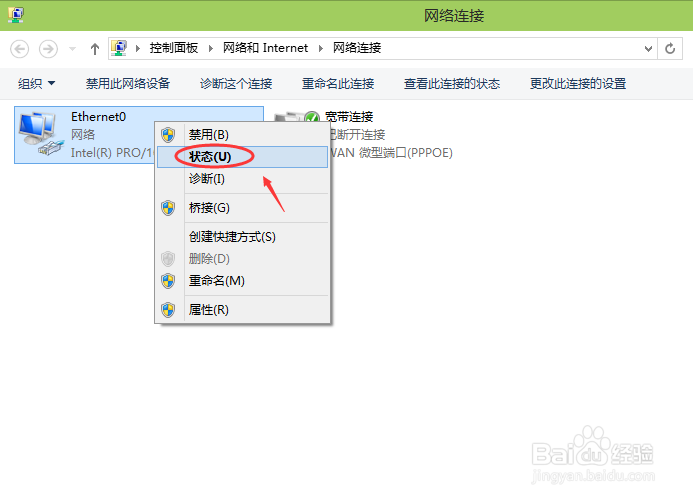
2、在打开的网络连接界面上右键连接的网络,然后点击弹出菜单上的状态,如下图所示。
Win10电脑怎么查看网卡物理mac地址

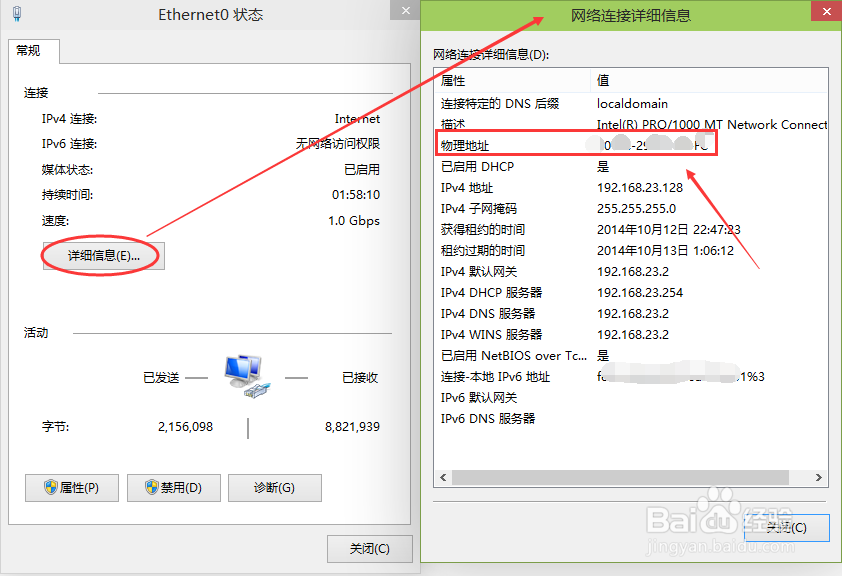
3、在网络状态对话框里点击详细信息后,会弹出网络连接详细信息,在这里对话框里就可以看到物理地址,就是我们所说的mac地址啦。如下图所示。
Win10电脑怎么查看网卡物理mac地址

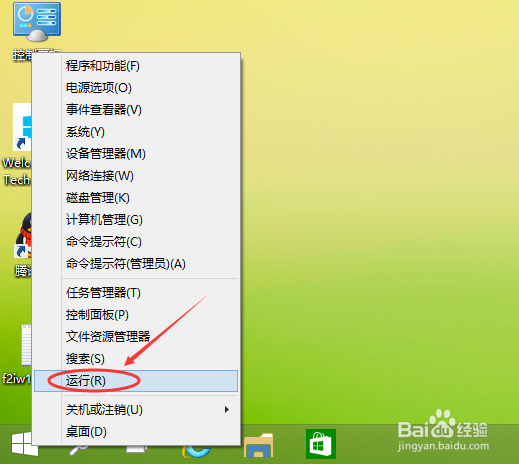
1、右键Win10系统的开始菜单,选择运行,如下图所示。

Win10电脑怎么查看网卡物理mac地址

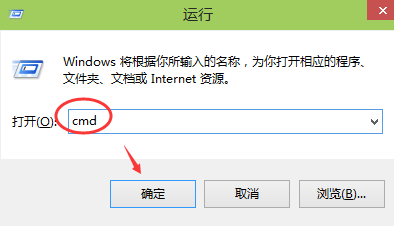
2、在运行对话框里输入cmd,然后点击确定,如下图所示。

Win10电脑怎么查看网卡物理mac地址

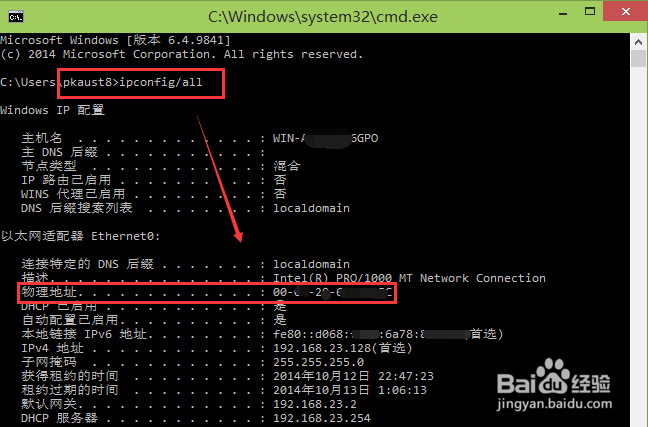
3、在打开的dos命令对话框里输入ipconfig/all,然后回车,在输出的信息里,我们可以看到物理地址,即我们所说的mac地址。如下图所示。
Win10电脑怎么查看网卡物理mac地址

  • Win10怎么查询电脑mac地址
  • win10怎么查看电脑mac地址?
  • 如何查看Windows系统日志
  • Win10系统出现乱码怎么解决?
  • 启动xrwcbgnd.dll出现问题,找不到指定模块
  • 热门搜索
    三个月宝宝咳嗽怎么办 黄山风景区旅游攻略 辽宁工业大学怎么样 腿部减肥方法 侍道2攻略 四川乐山大佛简介 针灸埋线减肥 明星减肥法 怎么隆胸 通力电梯怎么样