excel如何一键批量求和设置方法分享

 时间:2026-02-12 01:49:19

1、1,首先,我们双击Excel软件,打开我们需要进行批量求和的Excel文件。
excel如何一键批量求和设置方法分享

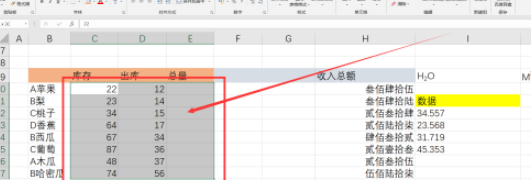
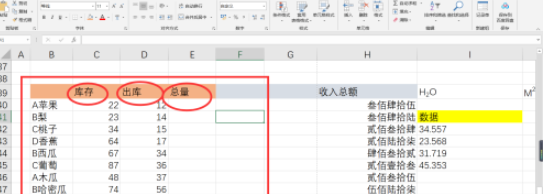
2、2,然后,我们将鼠标定位到我们需要求和的区域,如图,我们需要求出商品总量,
excel如何一键批量求和设置方法分享

3、3,这时,我们选中所有的数据区域。

excel如何一键批量求和设置方法分享

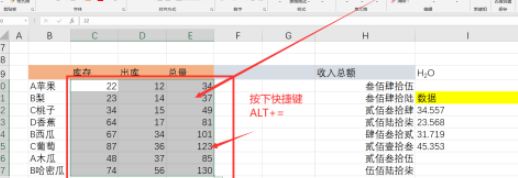
4、4,在键盘上,按下“alt+=”快捷键。

excel如何一键批量求和设置方法分享

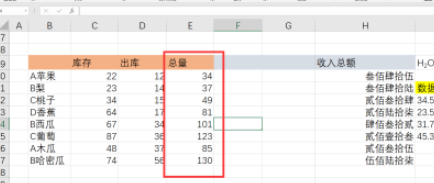
5、5,最后,我们的求和区域上就迅速出现求和的结果啦。

excel如何一键批量求和设置方法分享

1、Excel快速批量求和教程:

1,首先,我们双击Excel软件,打开我们需要进行批量求和的Excel文件。

2,然后,我们将鼠标定位到我们需要求和的区域,如图,我们需要求出商品总量,

3,这时,我们选中所有的数据区域。

4,在键盘上,按下“alt+=”快捷键。

5,最后,我们的求和区域上就迅速出现求和的结果啦。

  • Excel表格技巧—Excel中如何制作组合图表
  • 如何将多个表格的数据进行销售量的汇总?
  • Excel表格如何插入深色背景柱形图
  • excel中合并计算用法实例详解
  • EXCEL2010版如何利用透视表制作图表
  • 热门搜索
    锵锵三人行为什么停播 留言条格式怎么写 恬怎么读 生日贺卡怎么做 西兰花怎么炒 产后怎么恢复 bmi怎么算 仝怎么读 阅读记录卡怎么写 cad怎么标注尺寸