window10没有realtek高清晰音频管理器

 时间:2026-02-12 14:00:46

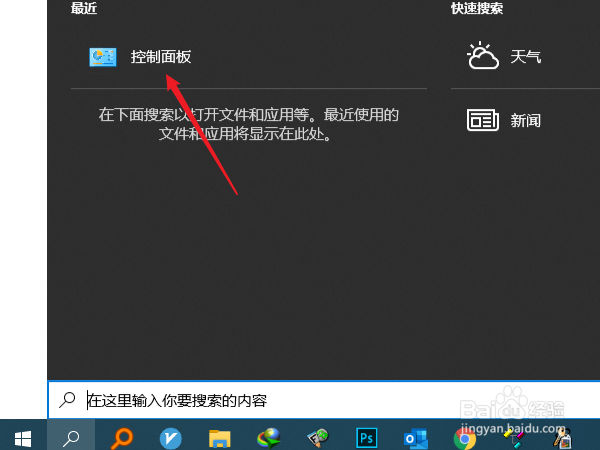
1、打开开始菜单找到里面的“控制面板”并打开,也可以通过快速搜索框查询。
window10没有realtek高清晰音频管理器

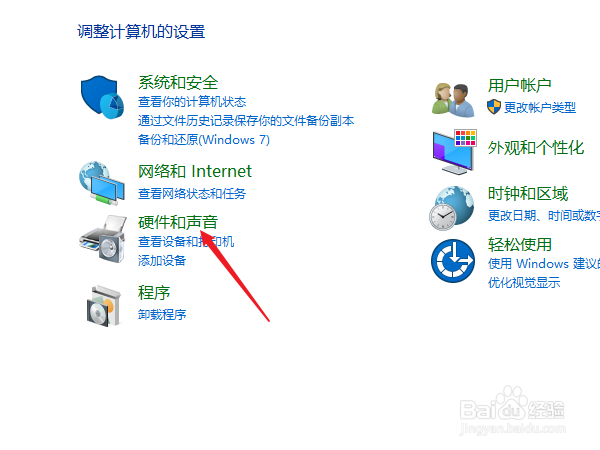
2、进入控制面板后,点击进入“硬件和声音”界面。

window10没有realtek高清晰音频管理器

3、在里面就可以看到“realtek高清晰音频管理器”图标,点击打开管理器设置窗口。

window10没有realtek高清晰音频管理器

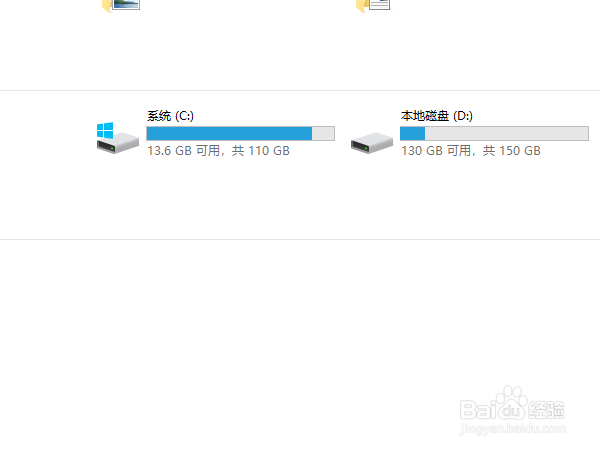
1、如果控制面板中找不到此功能,可以进行下接的操作。打开桌面上的【此电脑】
window10没有realtek高清晰音频管理器

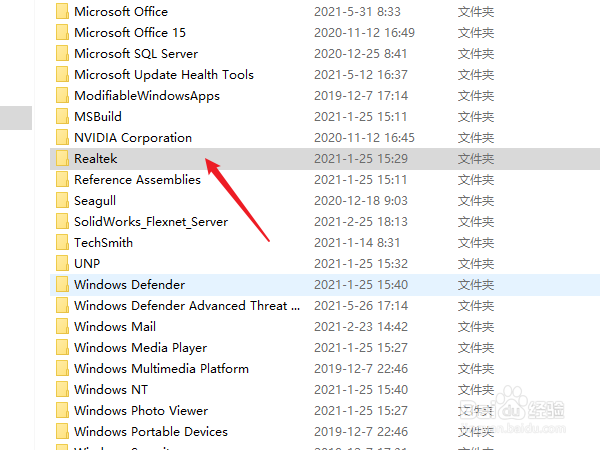
2、依次点击进入"C:\Program Files"找到Realtek“文件夹”
window10没有realtek高清晰音频管理器

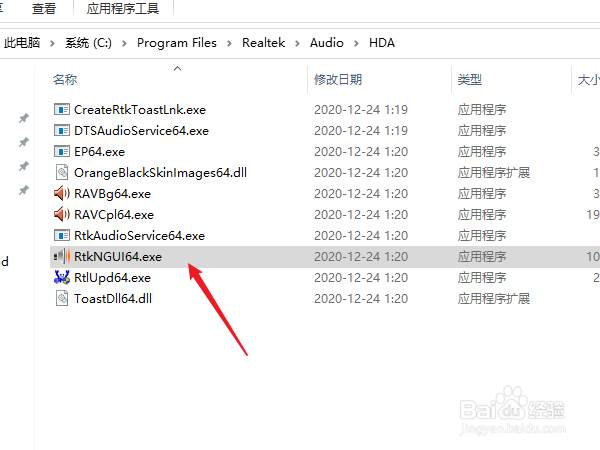
3、再依次进入目录“C:\Program Files\Realtek\Audio\HDA”找到里面的“RtkNGUI64”双击打开就可以了。
window10没有realtek高清晰音频管理器

1、如果上面二种方法都不行,那应该就是驱动有问题了,可以自己搜索下载也可以通过百度网盘下载。

window10没有realtek高清晰音频管理器

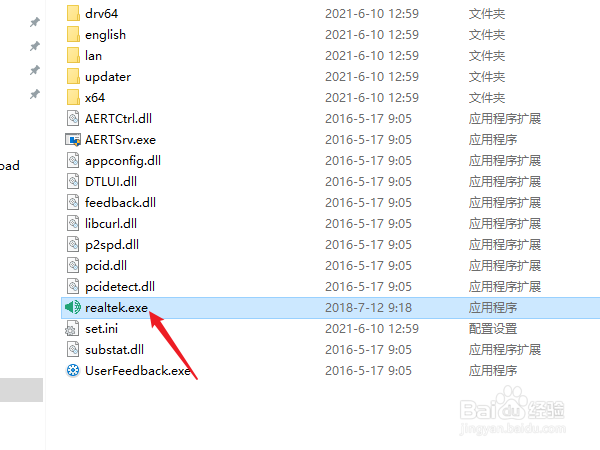
2、打开压缩包里的文件,直接运行“realtek.exe”就可以打开控制设置面板了。
window10没有realtek高清晰音频管理器

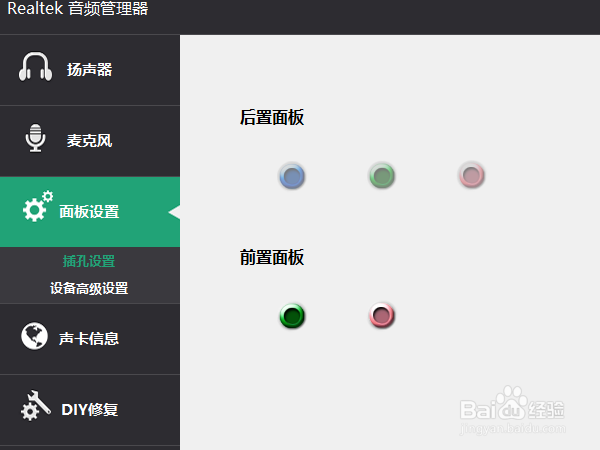
3、进入“面板设置”菜单,开启里面的前面板功能就可以了。

window10没有realtek高清晰音频管理器

  • 如何在文件夹中打开Realtek高清晰音频管理器
  • win7怎么设置耳机和音响都有声音
  • 麦克风插入电脑后realtek音频管理器没有反应
  • 解决Hyper-V虚拟机无法上网和没声音
  • 设置系统声音
  • 热门搜索
    怎么去除痘坑 减肥夏令营 河北经贸大学怎么样 上海野生动物园攻略 梦幻西游凌波城怎么样 二十一天减肥法 高筒靴搭配 呼啦圈能减肥 邮箱的格式怎么写 被表白了怎么办