WIN7-64位系统安装PLSQL Dervloper

 时间:2026-02-18 04:52:04

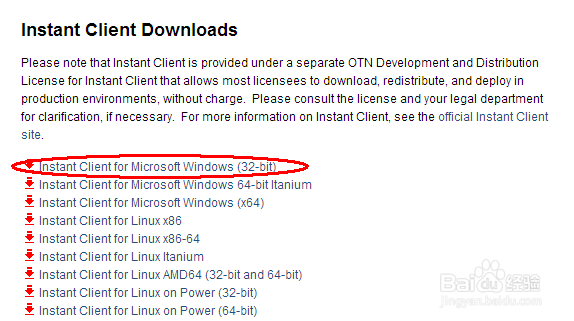
1、首先在官网下载Oracle 64位数据库对应的客户端。我下载的是 instantclient-basic-win32-11.2.0.1.0;
WIN7-64位系统安装PLSQL Dervloper

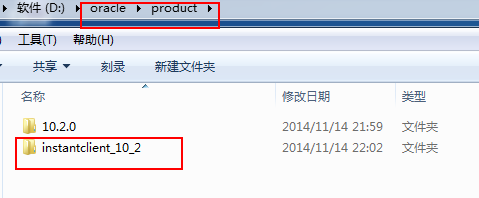
2、下载之后将其解压,不需要进行安装;将其解压至Oracle安装目录的Product下;
WIN7-64位系统安装PLSQL Dervloper

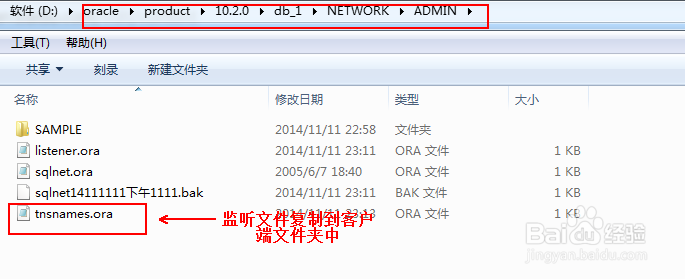
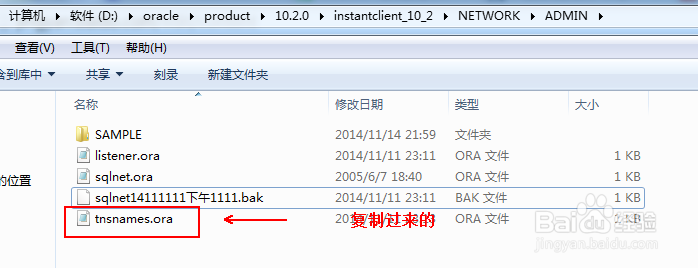
3、在instantclient_11_2目录下新建两层文件夹\NETWORK\ADMIN;然后将数据库安装根目录下的一个目录oracle\product\10.2.0\db_1\NETWORK\ADMIN下的tnsnames.ora拷贝到instantclient_11_2\NETWORK\ADMIN文件中。
WIN7-64位系统安装PLSQL Dervloper

WIN7-64位系统安装PLSQL Dervloper

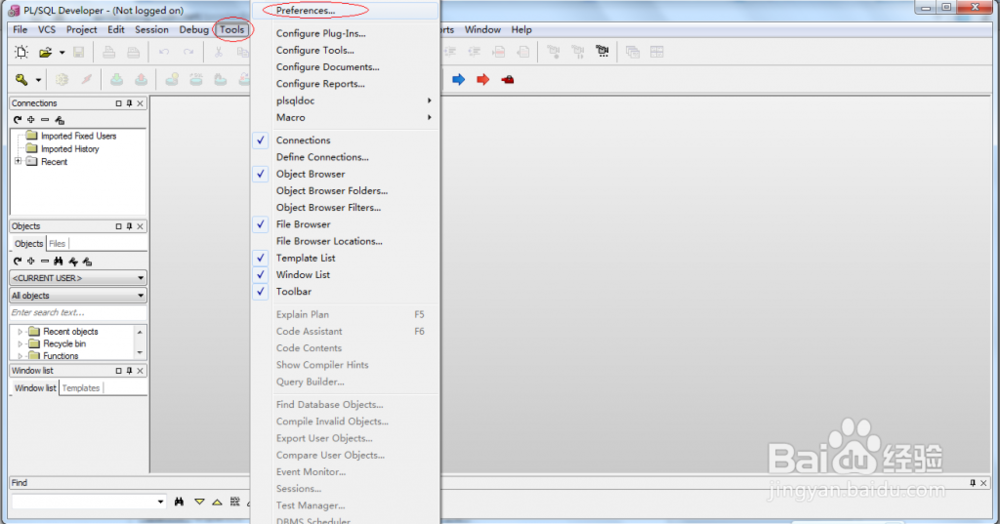
4、PL/SQL Developer的配置:

运行PL/SQL Developer,此时出现的登录窗体不能进行登录,点击Calcel按钮,这时会在无登录状态下进入;
WIN7-64位系统安装PLSQL Dervloper

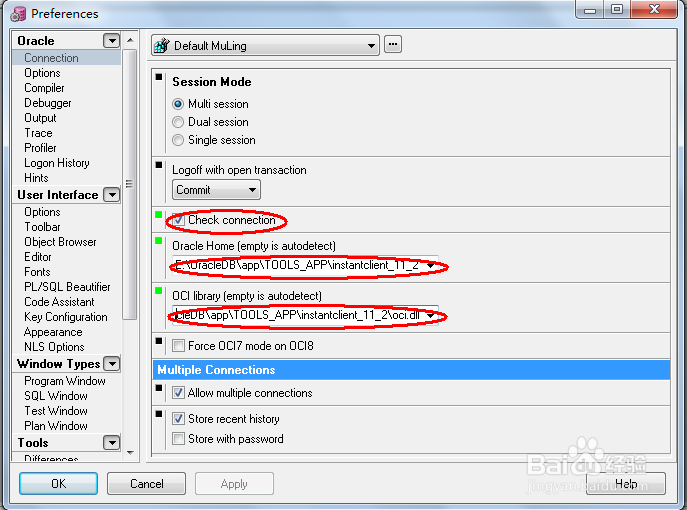
5、配置相应信息:

WIN7-64位系统安装PLSQL Dervloper

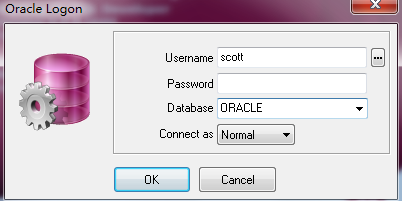
6、重新启动PL/SQL Developer进行登录

WIN7-64位系统安装PLSQL Dervloper

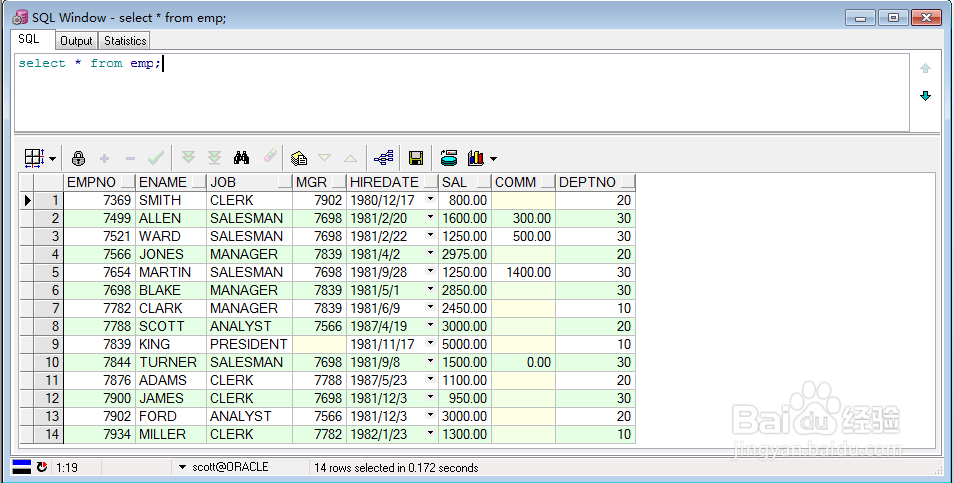
7、验证是否真的连接到Oracle;写一条Sql语句进行验证,查询可以看到下面的效果,说明连接成功。
WIN7-64位系统安装PLSQL Dervloper

  • word2010的表格移到excel中如何保持原样不变。
  • 如何excel工牌批量制做
  • wps文字背景颜色怎么去掉
  • 软件Excel:如何一次性插入多行单元格
  • 柠檬土豆鸡翅的做法
  • 热门搜索
    美乐家产品怎么样 云南旅游景点攻略自由行 九寨沟景区地图 苗族服饰特点 假如时光可以倒流 杭州西湖旅游攻略 生姜洗发水怎么样 云南旅游景点大全 晋城旅游景点大全 冰雪旅游