1、点击“读书宝”

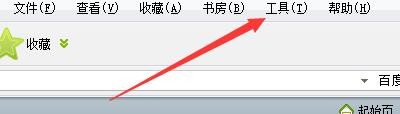
2、在“读书宝”窗口中,点击“工具”
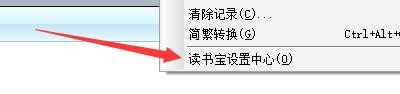
3、在弹出下拉栏中,点击“读书宝设置中心”
4、在“读书宝设置中心”窗口中,点击“标签相关”

5、在“标签相关”窗口中,勾选“限制页面打开数目”注意,这里页面打开数目默认50,可以跟需要更改

6、点击“关闭”窗口即可

时间:2026-04-24 14:14:27
1、点击“读书宝”
2、在“读书宝”窗口中,点击“工具”
3、在弹出下拉栏中,点击“读书宝设置中心”
4、在“读书宝设置中心”窗口中,点击“标签相关”
5、在“标签相关”窗口中,勾选“限制页面打开数目”注意,这里页面打开数目默认50,可以跟需要更改
6、点击“关闭”窗口即可
