Ai绘制光盘的图标

 时间:2026-02-14 15:19:43

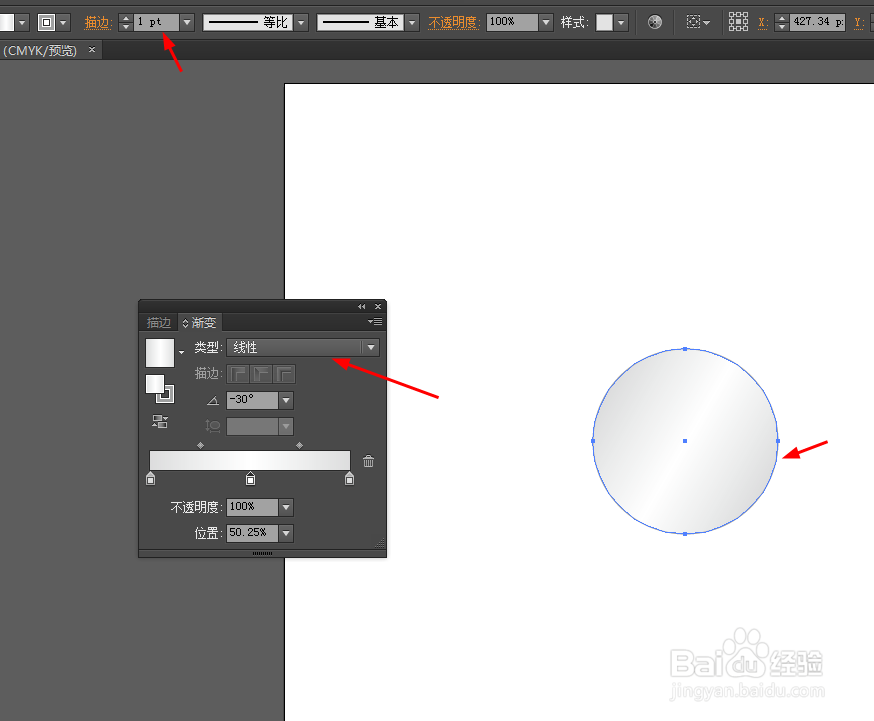
1、在Ai软件中,新建一个800*800的文档,选择椭圆工具,按住shift画一个正圆的图形,并添加渐变颜色,如图所示
Ai绘制光盘的图标

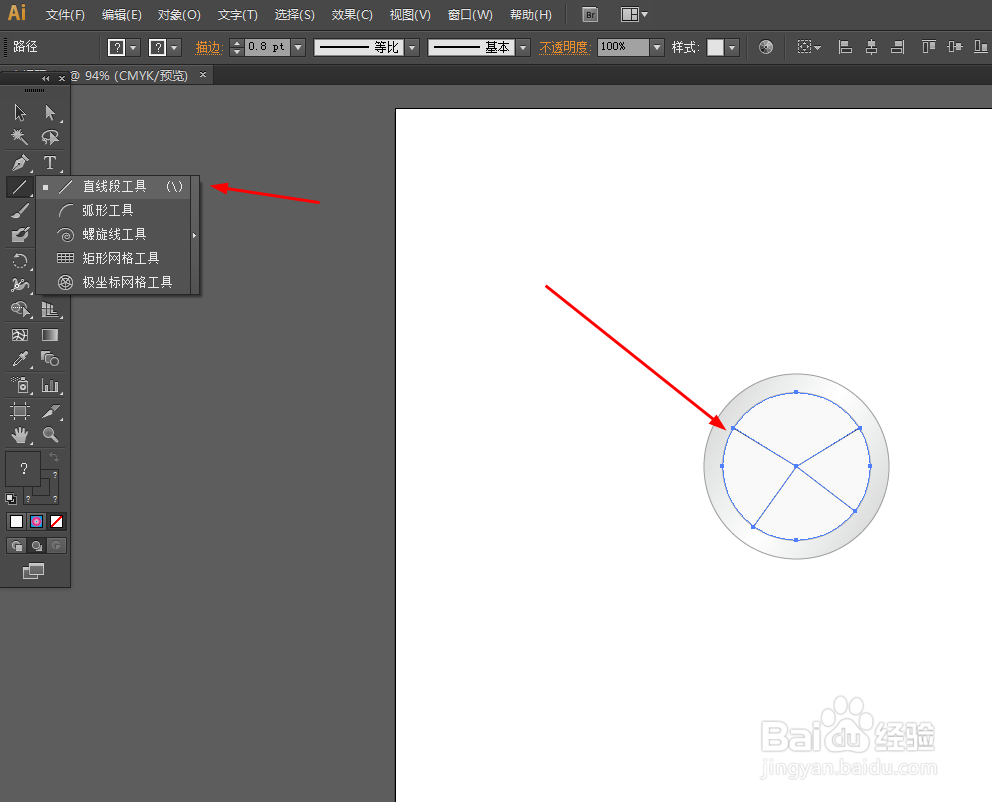
2、然后选择椭圆工具,在圆形里面画一个正圆,再选择直线工具,在圆形里画4条直线,如图所示
Ai绘制光盘的图标

3、选中中间的圆和直线,到窗口—路径查找器—点击分割,给每个分割后的图形添加颜色,如图所示

Ai绘制光盘的图标

Ai绘制光盘的图标

4、接着再画一个正圆的图形,添加黑白渐变,把混合模式改为柔光,如图所示

Ai绘制光盘的图标

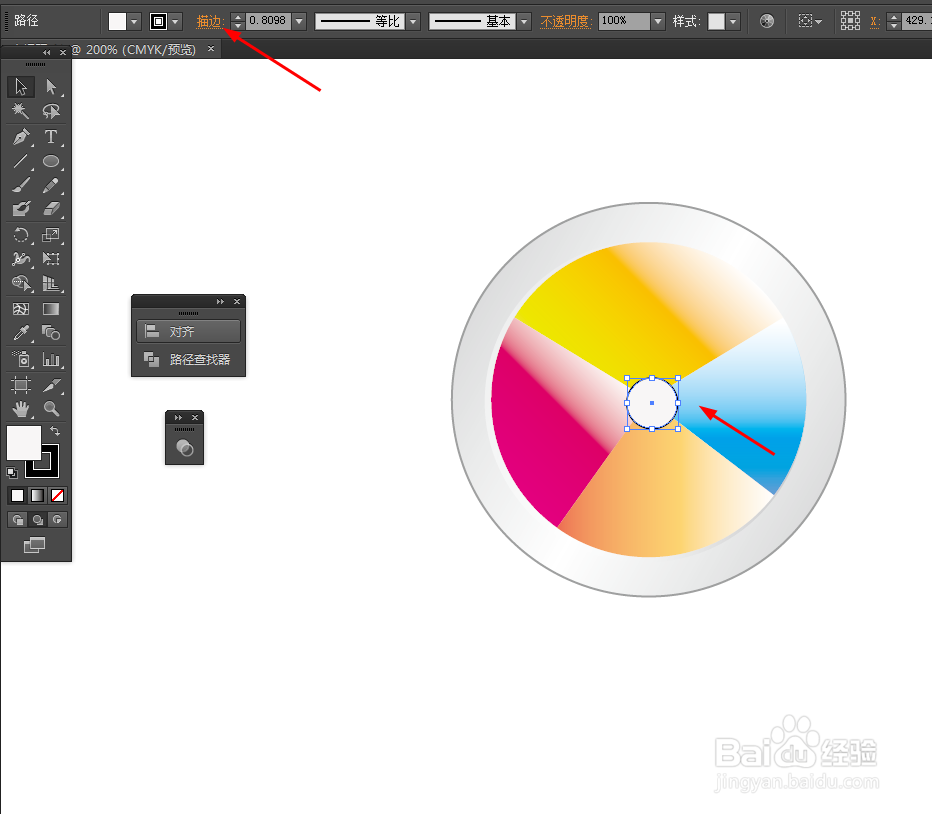
5、接下来选择椭圆工具,画一个正圆的图形,描边为1pt,如图所示

Ai绘制光盘的图标

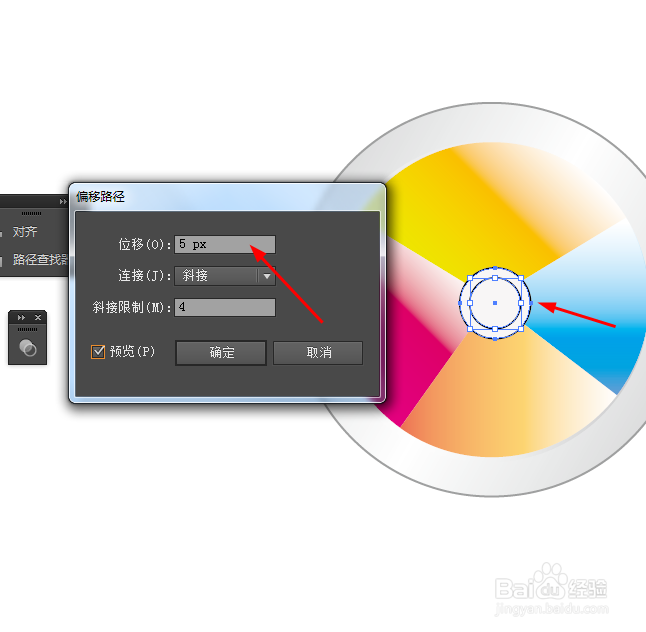
6、最后选中小圆到对象—路径—偏移路径,如图所示

Ai绘制光盘的图标

Ai绘制光盘的图标

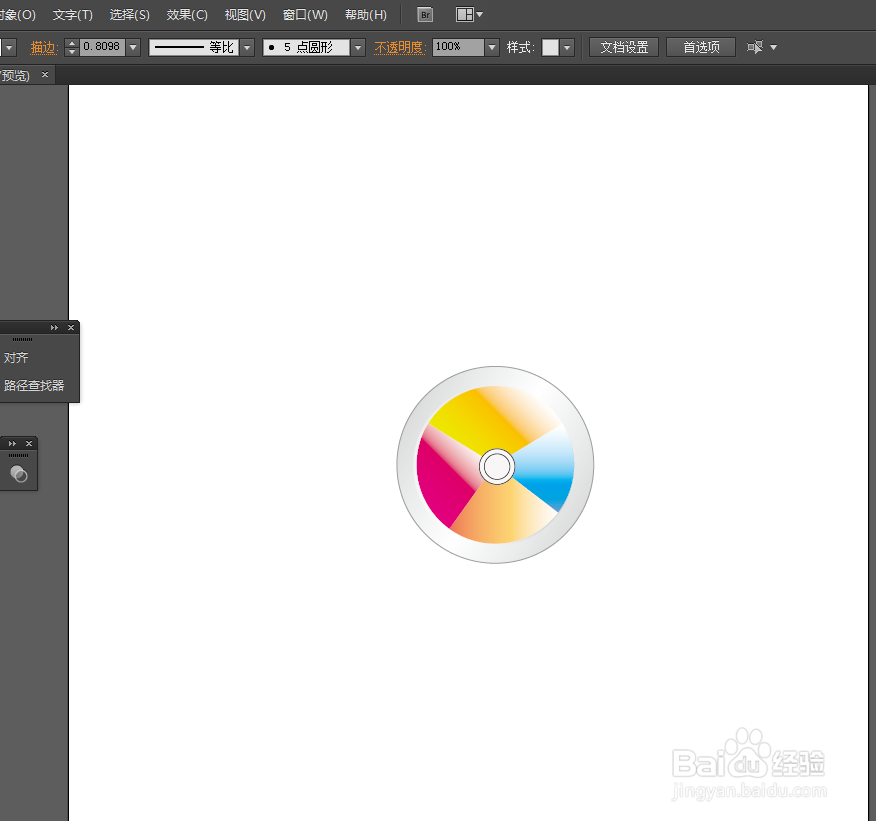
7、效果如下图所示

Ai绘制光盘的图标

  • AI的形状生成器工具如何操作
  • ai渐变工具怎么用,ai渐变色怎么调
  • AI如何建立混合
  • AI中怎么给形状做收缩的效果
  • AI怎么制作五彩花瓣?
  • 热门搜索
    电脑密码怎么设置 粉扑怎么清洗 别克君越怎么样 电脑怎么设置定时关机 有痔疮怎么办 小米电视怎么看直播 立方怎么算 重庆大学怎么样 痔疮出血怎么办 中国移动宽带怎么样